

MindManager演示功能详解
一个可视化的工具,可以用在脑力风暴(brainstorm)和计划(plan)当中。提供给商务人士一个更有效的、电子化的手段来进行捕捉、组织和联系信息(information)和想法(idea)。
很多小伙伴都有这样的疑惑,MindManager是一款思维导图制作软件,那在导图制作完成之后,可不可以直接用MindManager进行演示呢?答案当然是肯定的,其实使用MindManager可以更好地展示你的导图哦。
很多小伙伴都有这样的疑惑,MindManager是一款思维导图制作软件,那在导图制作完成之后,可不可以直接用MindManager进行演示呢?答案当然是肯定的,其实使用MindManager可以更好地展示你的导图哦。
MindManager的导图演示共有两种方式,即演练视图和幻灯片演示。此外,我们还可以通过设置定时器的方式来限制演示时间,提高演示效率,本次小编将使用MindManager 2020(win系统)来为大家进行演示。
一、使用演练视图演示
在MindManager的历史版本中,演练视图也叫“穿行”视图,演练视图模式为我们排除了所有不必要的干扰,它隐藏了所有的选项和工具栏,使我们可以更好地展示导图,进入演练模式的具体操作如下(没有安装的小伙伴可以去网站进行MindManager 2020 免费下载。):
1、打开需要演示的导图,然后点击“视图”选项卡中的“演示”选项;
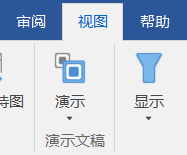
图一:演示文稿
2、在弹出的任务栏中点击“演示”选项。
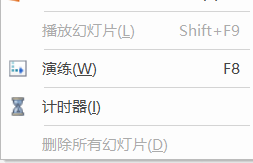
图二:进入演练
接下来我们就正式进入MindManager的“演练”模式了,在进入演练模式之后,MindManager会将导图放大,屏蔽掉所有的菜单选项,并且导图也将收起所有的分支,变成简单状态。
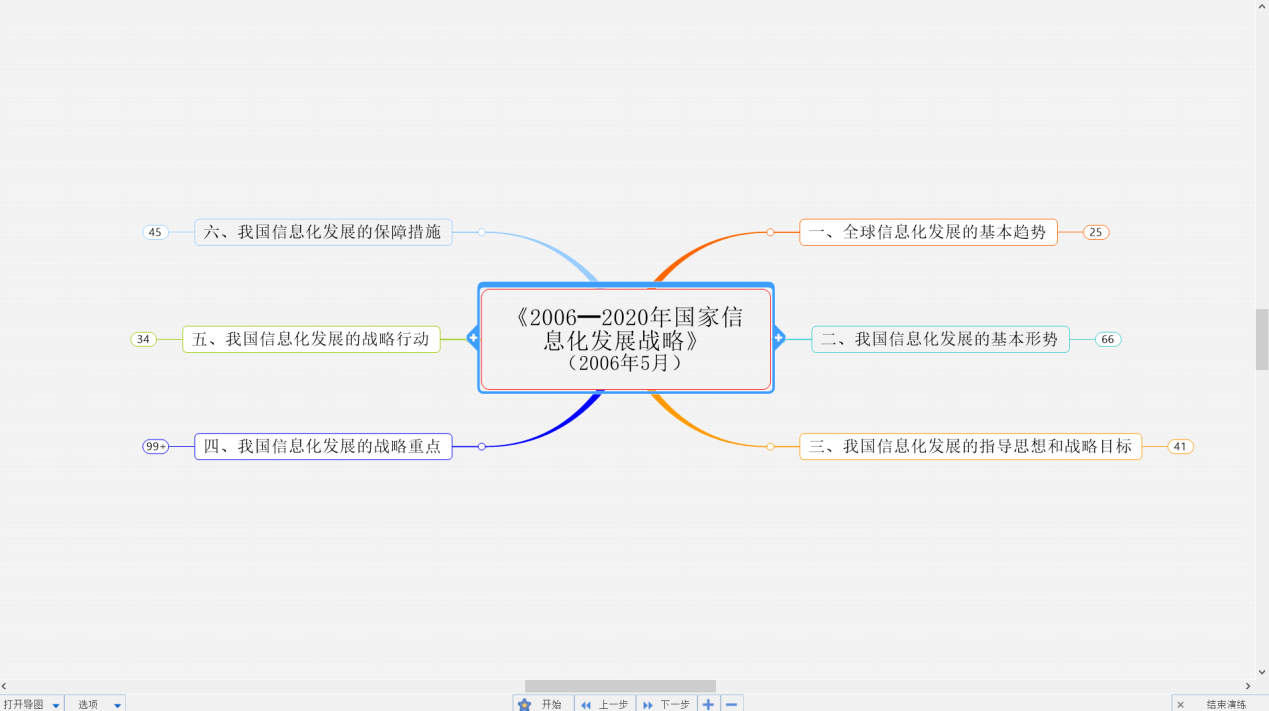
图三:演练视图
点击演练视图下方的选项,我们就可以对导图进行操作了。视图的演示将按照主题的优先级,一级一级的为我们进行展示,此外,若你想要对演练视图的细节进行修改的话,点击下方的“选项”按钮,就可以对视图的演示方式进行设置了。
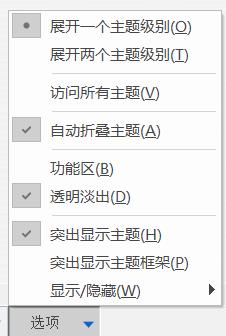
图四:演练设置
二、使用幻灯片视图演示
比起其他方式,幻灯片演示应该是我们日常使用较多的一种方式了,下面我们简单的介绍一下。
1、点击“视图”选项卡中的“演示”选项;
2、在弹出的任务栏中选择“自动创建幻灯片”选项,当然了,我们也可以选择“从主题创建幻灯片”,按照自己的意愿更加合理的创建幻灯片;
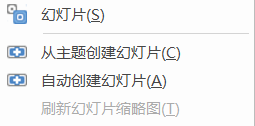
图五:创建幻灯片
3、幻灯片制作完成后,我们直接按“Shift+F9”即可进行演示。
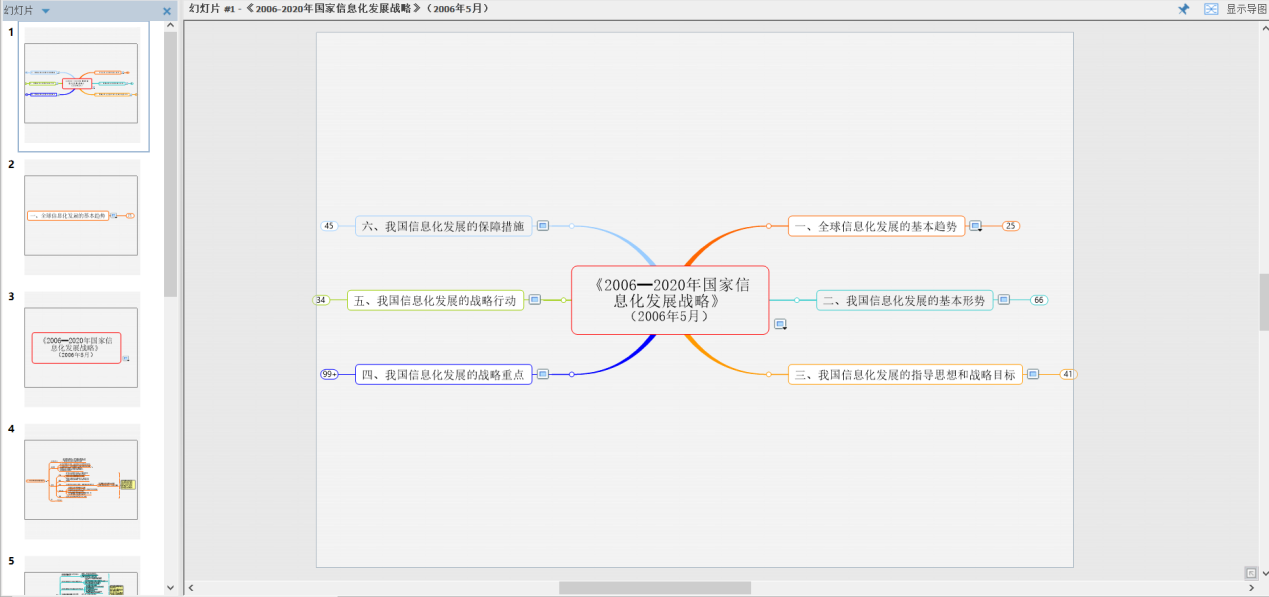
图六:幻灯片演示
此外,无论是演练视图,还是幻灯片视图,我们都可以在演示选项下点击“计时器”来提醒自己展示的时间。
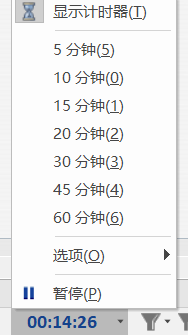
图七:计时器
好了,以上就是MindManager演示视图的全部内容了,相信掌握了这些技巧之后,你的工作展示也将变得更加炫酷。
轻松掌握Paint3D的3D视图设置!想知道如何将你的2D作品转换为逼真的3D效果吗?以下步骤将引导你快速上手。Paint3D3D视图设置方法:在Paint3D主界面中,找到并点击工具栏上的“3D视图”按钮。(该按钮通常以一个立方体或类似3D模型的图标表示)。点击后,你的画布将立即切换到3D视图模式,你可以从全新的视角欣赏你的作品的立体效果。现在,你已经成功设置了Paint3D的3D视图!尽情探索3D创作的乐趣吧!
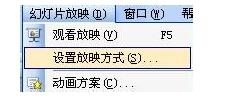
1、首先,如图一样,找到菜单:【幻灯片放映】→【幻灯片放映方式】。2、弹出如图对话框。3、上图里,在【放映幻灯片】那里,如果您的演示文稿选择了从多少播放到多少张,那么,肯定就不会播放所有的幻灯片了。我们应该选择上面的那个【全部】,选中其前面的控件打上一个点,这样,问题就解决了。注意:其他图像也可以按照这种方法提取需要的图像元件。
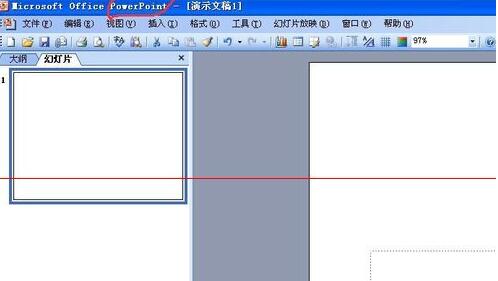
1、打开PPT软件,进行幻灯片的制作,附图小编已经打开了一个PPT的文档。2、先估计一下有多少张,用【插入】--【新幻灯片】命令,插入几张,我插入了5张。3、将5张一起选择,选择的时候要按住ctrl键。点击【右键】,选择背景。4、会出来一个【背景】菜单,选中附图中我所圈的地方。5、这时会出来一个【填充效果对话框】,选择附图中所圈住的地方。6、我们在桌面上选择一张图片,并点击【插入】。7、这样就会先返回到【填充效果】菜单,然后到【背景】菜单。选择附图中我所圈住的地方。8、这样5个幻灯片的背景就是一样了。
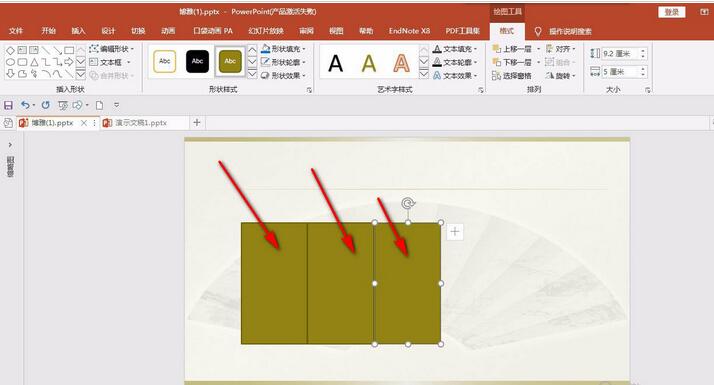
1、复制出三个相同大小的矩形,将其放到一起。2、将其全部选中Ctrl+G打一个组。3、拖拽两侧的锚点,将其缩放一下,这时的三个形状就将幻灯片三等分了。4、在形状的缝隙中绘制一条直线,删除形状,这时留下的线条就是三等分割线了。5、若是多等分的话,我们就会绘制多个图形就可以,但是一定要注意先绘制一个图形,下面开始复制,这样的话才能保证形状大小完全一样。
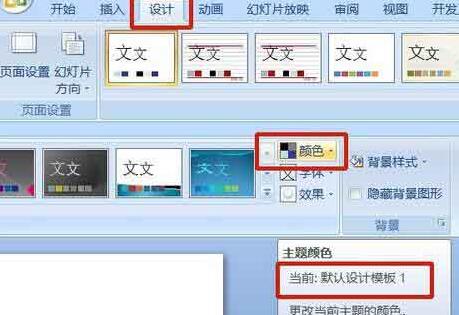
1、配色方案自然是与设计有关,所以,我们点击设计工具栏,在其右侧,可以看到颜色选项。鼠标指上去,可以看到当前主题颜色是:默认设计模板1。2、点开该选项,排在第一的就是当前的颜色设计。更改它,我们要在面板下方进入:新建主题颜色。3、点进去,在出现的一列颜色种可以看到有三种强调文字颜色都偏淡,在浅色背景下几乎无法显示,其中就有本例中的文字颜色。4、点击颜色右侧的下拉箭头,出现颜色选择面板。为不破坏整体配色,在原色系中选择一种深色替代原色。同样方法将另外两种颜色替换。5、更改后的颜色与原色对比。左边为更改后的颜
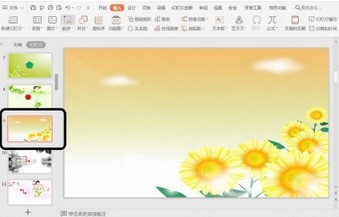
1、打开PPT幻灯片文档,在PPT左侧【大纲、幻灯片】栏中,点击选择需要插入基本【形状】的幻灯片。2、选择好之后,在PPT上方功能菜单栏中选择【插入】菜单并点击。3、点击【插入】菜单后,在功能菜单栏下方弹出【插入】子菜单栏。在【插入】子菜单栏中选择【形状】菜单。4、点击【形状】菜单,弹出预设的形状种类选择页面。5、在形状种类选择页面中,选择【七边形】形状并点击。6、点击后,鼠标移动至幻灯片编辑界面,按下鼠标绘制,绘制完成后松开鼠标。完成【七边形】形状的插入。

如何使用PHP实现图片轮播和幻灯片功能在现代网页设计中,图片轮播和幻灯片功能已经变得非常流行。这些功能可以给网页增添一些动态和吸引力,提升用户体验。本文将介绍如何使用PHP实现图片轮播和幻灯片功能,帮助读者掌握这一技术。在HTML中创建基础结构首先,在HTML文件中创建基础结构。假设我们的图片轮播有一个容器以及几个图片元素。HTML代码如下
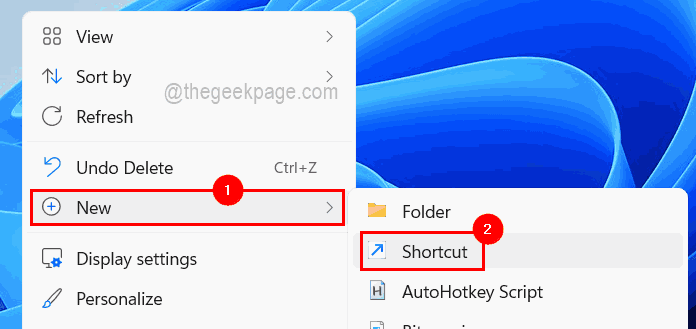
在系统上完成所有工作之后,用户最终必须在一天结束时关闭系统。用户需要通过单击开始按钮,然后单击开始菜单上的电源图标并从那里选择关机选项来执行此操作。正确的?您可能想知道是否有任何其他方法可以关闭系统?是的!有一种创造性的方法可以使用幻灯片关闭系统。这可以通过在桌面上为快捷方式文件的幻灯片创建一个快捷方式并将其固定到任务栏上来完成,这样用户如果想以独特的滑动方式关闭系统,只需单击任务栏上的此快捷方式即可。在本文中,我们将向您展示如何在Windows11桌面上添加幻灯片到关机快捷方式,然后将其固定到任务
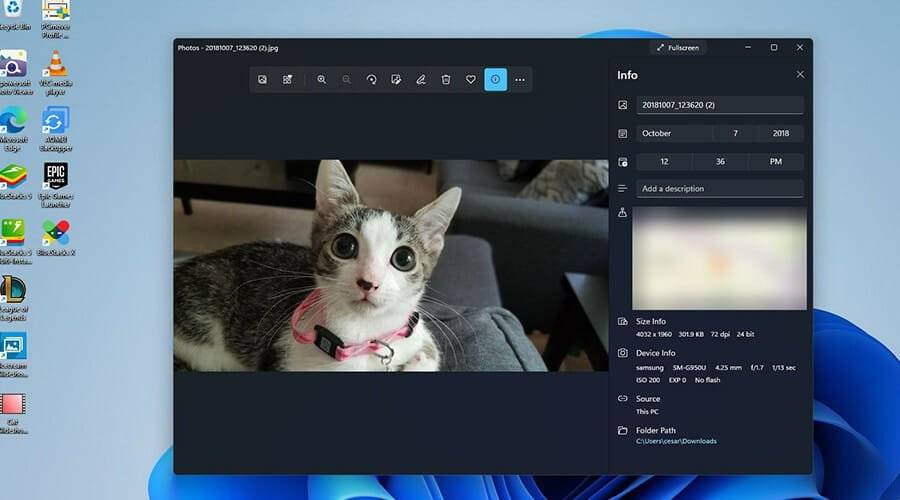
幻灯片是在Windows11或10计算机上组织图片的好方法。有时,Windows用户可能会面临某种硬件限制或系统更新,他们需要一种方法来存储文件,以免被意外删除或丢失。此外,它使分类照片和展示它们比通过手动滚动一张一张地向人们展示要容易得多。幻灯片也是一种很好的方式,可以将来自不同来源(相机、手机、USB驱动器)的照片汇集到一种易于欣赏的格式中。幸运的是,您可以使用有用的第三方应用程序来创建这些幻灯片,而不必被迫使用PowerPoint之类的东西。这些第三方应用程序更高级:Canva–
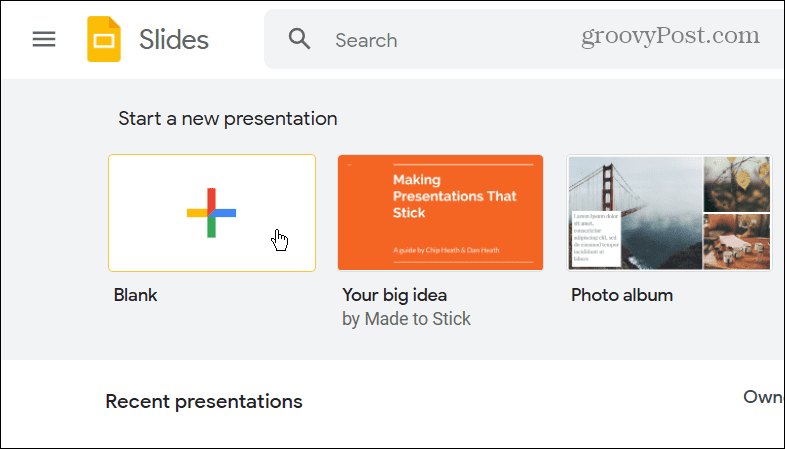
如何将PowerPoint转换为Google幻灯片将完整的PowerPoint演示文稿转换为Google幻灯片的最简单方法之一是上传它。通过将PowerPoint(PPT或PPTX)文件上传到Google幻灯片,该文件将自动转换为适用于Google幻灯片的格式。要将PowerPoint直接转换为Google幻灯片,请执行以下步骤:登录您的Google帐户,前往Google幻灯片页面,然后单击“开始新的演示文稿”部分下的空白。在新的演示文稿页面中,单击文件&g




AirBuddy 3 是面向 macOS 的蓝牙外设增强工具,可集中查看 AirPods、Beats 与苹果设备电量,提供快速连接、播放控制、电量提醒、桌面小组件和多台 Mac 外设接力等功能。

AirServer macOS版可把 Mac 转换为无线投屏接收端,通过 AirPlay 或 Google Cast 接收手机、平板和电脑画面,并支持多设备同时连接、高清镜像及会话录制,适合家庭娱乐、课堂教学、会议演示和应用展示。

AnyDesk macOS版是一款适用于远程办公、设备维护和客户支持的远程桌面工具,可连接并操作异地计算机,支持文件传输、无人值守访问、会话权限控制及跨平台协作。


AirServer Windows版可把电脑变成AirPlay、Google Cast和Miracast无线投屏接收端,适合会议演示、课堂教学及家庭大屏分享。发送设备通常无需另装客户端,并可同时接收和智能排列多个镜像会话。

AlwaysUp是一款面向Windows的系统服务注册与程序托管工具,可让普通应用、脚本及批处理在无人登录时随系统启动,并通过状态检测、异常重启、资源监控和邮件通知保障关键任务持续运行。


