

如何将苹果手机与电脑进行连接
苹果手机怎么连电脑1、苹果手机连接电脑的步骤如下:点击设置——蜂窝移动网络——打开蜂窝移动网络。进入设置——个人热点——打开“个人热点”弹出对话框,选择“仅USB”。选择打开网络和共享中心。选择“更改适配器设置”。2、在iPhone连接电脑时,首先将iPhone手机数据线插在电脑主机的USB接口上。iPhone连接时请确保电脑上USB接口可用。iPhone连接电脑USB接口成功后,就会在iPhone手机界面显示出“信任此电脑”选项。3、下面就讲讲苹果手机怎么连接到电脑,分为越狱过的手机和没越狱的手机两种情

苹果手机怎么连电脑
1、苹果手机连接 电脑 的步骤如下:点击设置——蜂窝移动网络——打开蜂窝移动网络。进入设置——个人热点——打开“个人热点”弹出对话框,选择“仅USB”。选择打开网络和共享中心。选择“更改适配器设置”。
2、在iPhone连接电脑时,首先将iPhone手机数据线插在电脑主机的USB接口上。iPhone连接时请确保电脑上USB接口可用。iPhone连接电脑USB接口成功后,就会在iPhone手机界面显示出“信任此电脑”选项。
3、下面就讲讲苹果手机怎么连接到电脑,分为越狱过的手机和没越狱的手机两种情况说明。方法一:适用于未越狱的iphone步骤登录到苹果的中国区官方网站,注意到首页上方有一个灰色的导航条,点击上方导航条中的Itunes。
4、苹果手机连接电脑:首先,在我们下载最新版本的iTunes。用苹果手机连接台式电脑步骤如下:准备:苹果手机一部,苹果原装数据线一根,台式电脑一台。
5、苹果手机连接电脑,就是通过USB进行两者连接的,常常在数据传输时需要把手机和电脑用USB连接起来。一般连接后往往会提醒是否信任设备,点击信任就可以了。这样就能够把苹果手机和电脑很好的连接起来了。
苹果手机怎么连接到电脑
1、使用数据线连接:使用手机数据线将手机和电脑连接,然后在电脑上打开文件管理器或iTunes,就可以看到手机中的文件和照片了。
2、在iPhone连接电脑时,首先将iPhone手机数据线插在电脑主机的USB接口上,iPhone连接时请确保您的电脑上USB接口可用。
3、方法一:适用于未越狱的iphone步骤登录到苹果的中国区官方网站,注意到首页上方有一个灰色的导航条,点击上方导航条中的Itunes。步骤在新跳转的页面中,点击免费下载(目前的最新版本为6)。
4、苹果手机连接电脑:首先,在我们下载最新版本的iTunes。用苹果手机连接台式电脑步骤如下:准备:苹果手机一部,苹果原装数据线一根,台式电脑一台。
5、操作材料:笔记本电脑、苹果11操作系统:Windowsios 1电脑照片导入苹果手机方法如下:首先用数据线和电脑连接,在手机端弹出是否信任此设备选择信任。双击打开此电脑的图标,点击打开APPLE。
苹果手机怎样连接电脑
1、苹果手机连接电脑的步骤如下:点击设置——蜂窝移动网络——打开蜂窝移动网络。进入设置——个人热点——打开“个人热点”弹出对话框,选择“仅USB”。选择打开网络和共享中心。选择“更改适配器设置”。
2、在iPhone连接电脑时,首先将iPhone手机数据线插在电脑主机的USB接口上。iPhone连接时请确保电脑上USB接口可用。iPhone连接电脑USB接口成功后,就会在iPhone手机界面显示出“信任此电脑”选项。
3、首先,你需要准备一根数据线,这根数据线可以是Lightning数据线,也可以是USB-C数据线,取决于你的苹果手机型号。然后,将一端插入苹果手机,另一端插入电脑,等待苹果手机和电脑完成连接。
苹果手机怎么连上电脑
苹果手机连接电脑的步骤如下:点击设置——蜂窝移动网络——打开蜂窝移动网络。进入设置——个人热点——打开“个人热点”弹出对话框,选择“仅USB”。选择打开网络和共享中心。选择“更改适配器设置”。
在iPhone连接电脑时,首先将iPhone手机数据线插在电脑主机的USB接口上。iPhone连接时请确保电脑上USB接口可用。iPhone连接电脑USB接口成功后,就会在iPhone手机界面显示出“信任此电脑”选项。
下面就讲讲苹果手机怎么连接到电脑,分为越狱过的手机和没越狱的手机两种情况说明。方法一:适用于未越狱的iphone步骤登录到苹果的中国区官方网站,注意到首页上方有一个灰色的导航条,点击上方导航条中的Itunes。
苹果手机连接电脑:首先,在我们下载最新版本的iTunes。用苹果手机连接台式电脑步骤如下:准备:苹果手机一部,苹果原装数据线一根,台式电脑一台。
苹果手机连接电脑,就是通过USB进行两者连接的,常常在数据传输时需要把手机和电脑用USB连接起来。一般连接后往往会提醒是否信任设备,点击信任就可以了。这样就能够把苹果手机和电脑很好的连接起来了。
苹果手机如何连接电脑
1、苹果手机连接电脑的步骤如下:点击设置——蜂窝移动网络——打开蜂窝移动网络。进入设置——个人热点——打开“个人热点”弹出对话框,选择“仅USB”。选择打开网络和共享中心。选择“更改适配器设置”。
2、在iPhone连接电脑时,首先将iPhone手机数据线插在电脑主机的USB接口上。iPhone连接时请确保电脑上USB接口可用。iPhone连接电脑USB接口成功后,就会在iPhone手机界面显示出“信任此电脑”选项。
3、下面就讲讲苹果手机怎么连接到电脑,分为越狱过的手机和没越狱的手机两种情况说明。方法一:适用于未越狱的iphone步骤登录到苹果的中国区官方网站,注意到首页上方有一个灰色的导航条,点击上方导航条中的Itunes。
苹果手机怎么连接电脑
1、苹果手机连接电脑的步骤如下:点击设置——蜂窝移动网络——打开蜂窝移动网络。进入设置——个人热点——打开“个人热点”弹出对话框,选择“仅USB”。选择打开网络和共享中心。选择“更改适配器设置”。
2、在iPhone连接电脑时,首先将iPhone手机数据线插在电脑主机的USB接口上。iPhone连接时请确保电脑上USB接口可用。iPhone连接电脑USB接口成功后,就会在iPhone手机界面显示出“信任此电脑”选项。
3、下面就讲讲苹果手机怎么连接到电脑,分为越狱过的手机和没越狱的手机两种情况说明。方法一:适用于未越狱的iphone步骤登录到苹果的中国区官方网站,注意到首页上方有一个灰色的导航条,点击上方导航条中的Itunes。
4、苹果手机连接电脑:首先,在我们下载最新版本的iTunes。用苹果手机连接台式电脑步骤如下:准备:苹果手机一部,苹果原装数据线一根,台式电脑一台。

学习如何将MindManager思维导图导出为PowerPoint。涵盖视图切换、幻灯片创建、导出选项设置及文件检查,确保生成的PPT层级清晰、内容完整,适合会议汇报与项目展示。
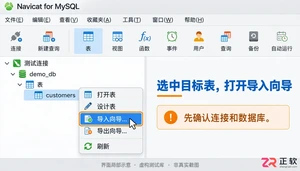
学习如何在 Navicat for MySQL 中通过 Import Wizard 向导安全导入 CSV 或 Excel 数据。本教程逐步讲解目标表选择、源文件编码设置、分隔符调整、字段映射规则及导入后验证方法,避免乱码和数据错位,适合需要批量处理客户或订单数据的用户。
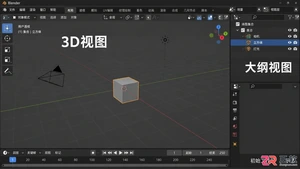
适合新手的Blender中文入门教程,详解默认场景认识、G/R/S移动旋转缩放快捷键、编辑模式挤出操作及文件保存方法,帮助初学者快速上手三维建模基础。
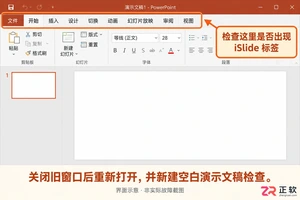
iSlide安装后在PowerPoint中找不到入口?本文详解如何检查加载项状态、使用iSlide Toolbox修复当前用户安装、解决插件冲突及信任中心限制,助您快速恢复iSlide功能。
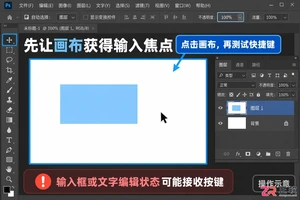
遇到Photoshop快捷键没反应?别急着重装软件。本文详解如何检查输入焦点、图层状态、键盘快捷键设置及外部程序冲突,通过新建文档测试和菜单对比法,快速找回失效的PS快捷键。
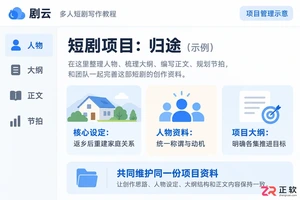
几个人一起写短剧容易乱?本文详解剧云AI怎么用:建立统一项目集中管理设定,合理分配编剧与导演权限,利用版本历史回溯修改,并通过AI锁定上下文保持人设一致,最后提供团队交付前的检查清单。

Blender渲染完成后图片去哪了?本文手把手教你在Blender中将渲染结果保存为本地图片文件,涵盖格式选择、路径设置及常见问题排查,避免重复渲染。
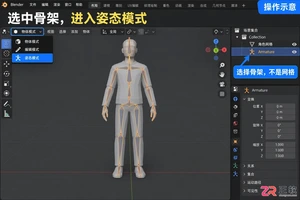
学习如何在 Blender 中为人物模型制作基础动画。本教程以抬手动作为例,详解 Pose Mode 姿势编辑、时间轴关键帧插入及 Dope Sheet 调整技巧,适合初学者快速上手角色动画制作。
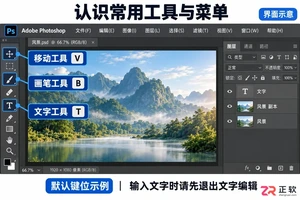
掌握PS快捷键能显著提升修图效率。本文详解文件操作、工具切换、图层变换及选区处理等常用快捷键,附带Windows与Mac键位对照及故障排查方法,适合初学者快速上手。
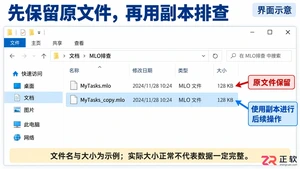
遇到 MyLifeOrganized 打不开任务文件?请先备份原文件,通过软件内部 File→Open 菜单尝试打开,检查 .bak 备份文件,并排查云同步冲突及系统权限问题。切勿随意修改文件扩展名。




火山引擎是字节跳动旗下企业级云与AI服务平台。聚焦大模型核心能力,依托字节自研豆包多模态大模型,凭借火山方舟一站式平台,提供模型精调、推理部署、智能应用搭建等全链路服务,结合高性能AI算力,助力各行业快速落地大模型数字化与智能化应用。




