

Photoshop快捷键技巧教程 常用命令一览表及图解
掌握Photoshop常用快捷键是提升设计效率的关键。本文详解工具切换、图层管理及画布控制的快捷操作,配合图解演示,助你快速上手高效工作流。
在Photoshop中,频繁地在菜单栏寻找命令或点击工具栏图标会严重打断创作思路。熟练掌握核心快捷键,不仅能减少手部移动距离,更能让操作形成肌肉记忆,使修图过程如行云流水。本教程不罗列数百个冷门指令,而是聚焦于最高频使用的20%快捷键,通过实际场景演示它们如何即时改变工作状态。
许多新手认为快捷键只是“加速”,其实它更是“精准”。例如使用移动工具时,按住Ctrl键临时切换为自由变换,松开即回原位,这种非破坏性的临时状态切换是鼠标无法比拟的。开始前,请确保你的Photoshop键盘快捷键设置处于默认状态,以免因自定义冲突导致操作失效。

Photoshop工作区与核心快捷键示意
1. 工具切换与视图控制
最基础的操作在于如何在不同工具间快速跳转。按下【V】键可立即激活移动工具,这是调整图层位置最常用的指令。当需要放大查看细节时,不要反复点击缩放工具,直接使用【Ctrl + +】(加号)即可逐级放大,【Ctrl + -】(减号)则用于缩小。若需全屏查看全貌,按下【Ctrl + 0】(数字零)能让画布自动适配窗口大小。
更高效的视图导航是按住空格键。此时鼠标指针会变成小手形状,拖动即可平移画布,松开空格键后自动恢复当前所选工具。这一动作在绘制大图或精细抠图时极为关键,避免了频繁切换抓手工具的繁琐。

按住空格键临时切换为抓手工具平移视图
2. 图层管理与快速选择
图层是PS的核心,其快捷键主要围绕新建、复制和层级调整。按下【Ctrl + J】可将当前选中图层复制一份,这是备份步骤或制作副本特效的标准动作。若需合并可见图层,使用【Ctrl + Shift + E】;而仅合并向下相邻图层则用【Ctrl + E】。
在选择对象时,【Ctrl + T】是自由变换的入口,激活后可对图层进行缩放、旋转或斜切。注意,变换框出现后,按住Shift键拖动角点可保持长宽比(新版PS默认已锁定比例,视版本而定)。完成变换后,务必按下【Enter】确认,否则后续操作可能无效。若误操作,【Ctrl + Z】可撤销一步,连续按【Ctrl + Alt + Z】可多步撤销历史记录。

使用Ctrl+T进行自由变换及Ctrl+J复制图层
3. 画笔与蒙版的高效配合
对于绘图和修饰工作,画笔大小的动态调整至关重要。无需打开画笔面板,直接使用【[】(左方括号)缩小笔刷直径,【]】(右方括号)放大笔刷直径。这种即时反馈让描边或涂抹操作更加连贯。
在处理蒙版时,黑白前景色的切换频率极高。按下【D】键可将前景色和背景色重置为默认的黑白,按下【X】键则交换前景色与背景色。例如,在黑色蒙版上用白色画笔涂抹可显示图像,反之则隐藏。配合【B】键快速切换回画笔工具,这一套组合拳能极大提升蒙版编辑速度。

使用方括号调整笔刷及X键切换前景色
4. 验证与工作流保留
完成上述练习后,尝试在一个新文件中连续执行:新建图层(Ctrl+Shift+N)、填充颜色(Alt+Delete填充前景色)、自由变换(Ctrl+T)并旋转,最后保存(Ctrl+S)。你会发现整个过程几乎无需触碰鼠标菜单。这些快捷键在所有PS文档中通用,建议将这些核心组合打印贴在显示器旁,直到形成条件反射。记住,效率的提升不在于知道多少快捷键,而在于将最常用的几个练到极致。

4. 验证与工作流保留
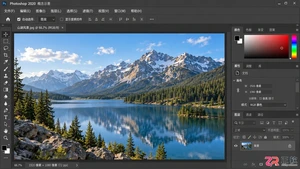
详解Photoshop 2020中修改快捷键的入口位置,演示如何通过“键盘快捷键和菜单”对话框添加、删除或冲突处理自定义快捷键,帮助设计师建立个性化的操作习惯。
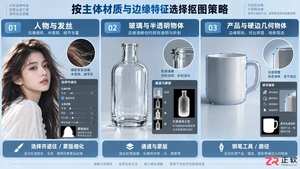
针对Photoshop初学者与进阶用户,详解发丝、半透明物体及复杂背景的抠图策略。通过场景化分析,掌握选择并遮住、通道混合及钢笔路径的核心操作,解决边缘生硬与细节丢失难题。
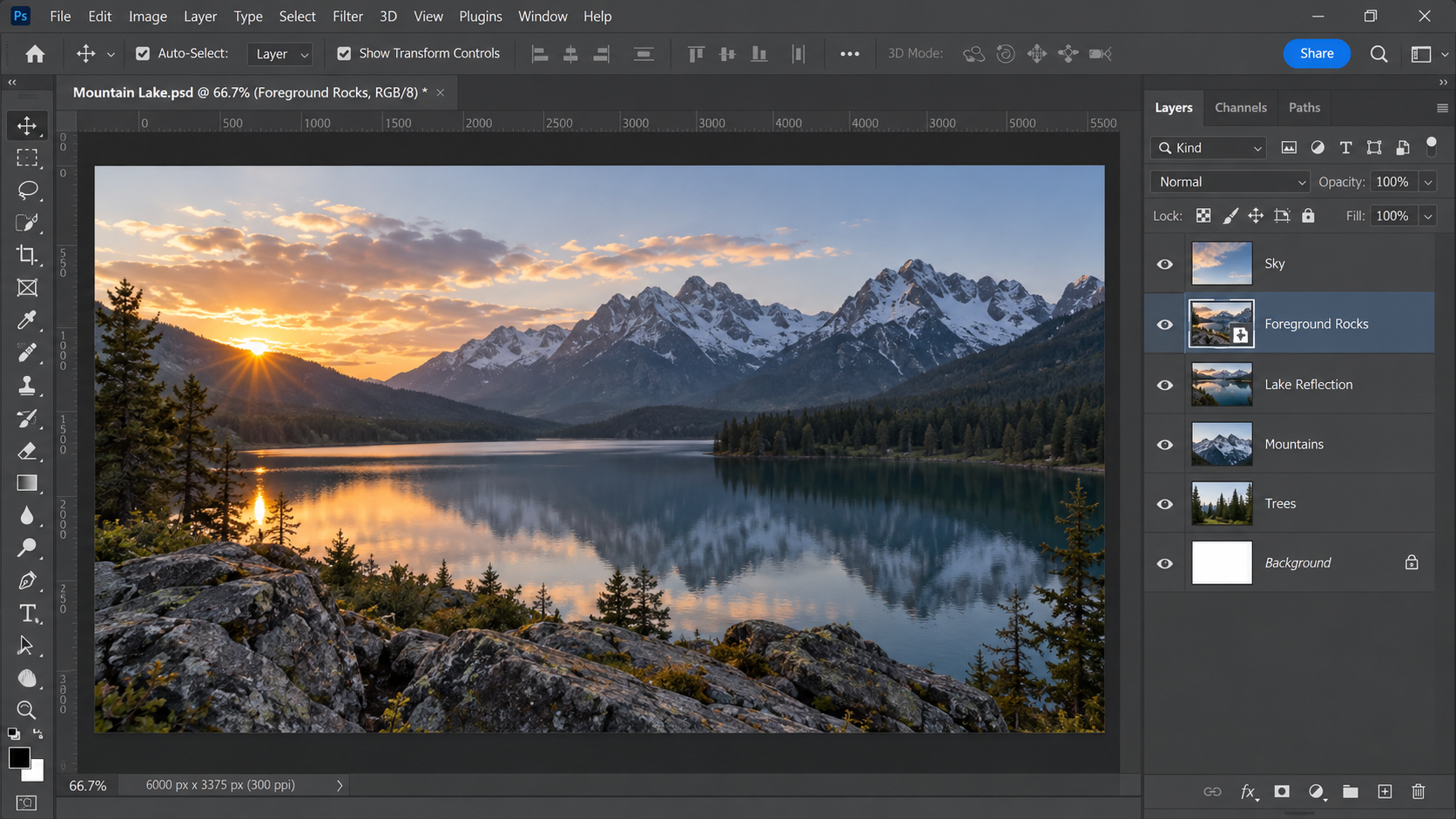
想知道Photoshop如何取消智能对象?本文详解通过右键菜单和顶部菜单将智能对象转换为普通图层的步骤,解决无法直接编辑像素的问题。
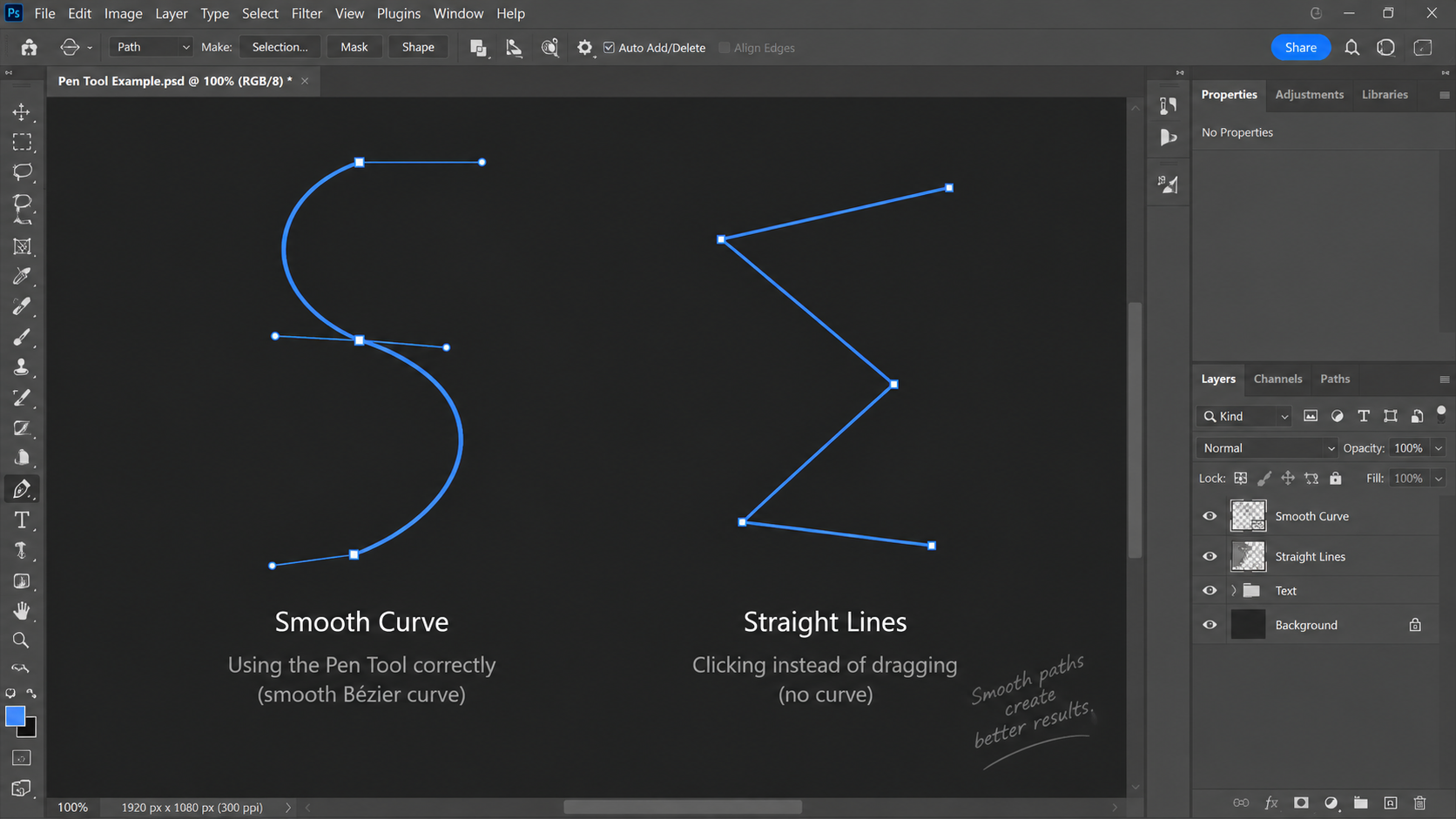
掌握Photoshop钢笔工具的核心在于控制贝塞尔曲线的手柄。本教程通过分步实操,展示如何创建平滑锚点、独立调整两侧手柄以及修正路径形状,帮助设计师绘制出流畅自然的矢量图形。
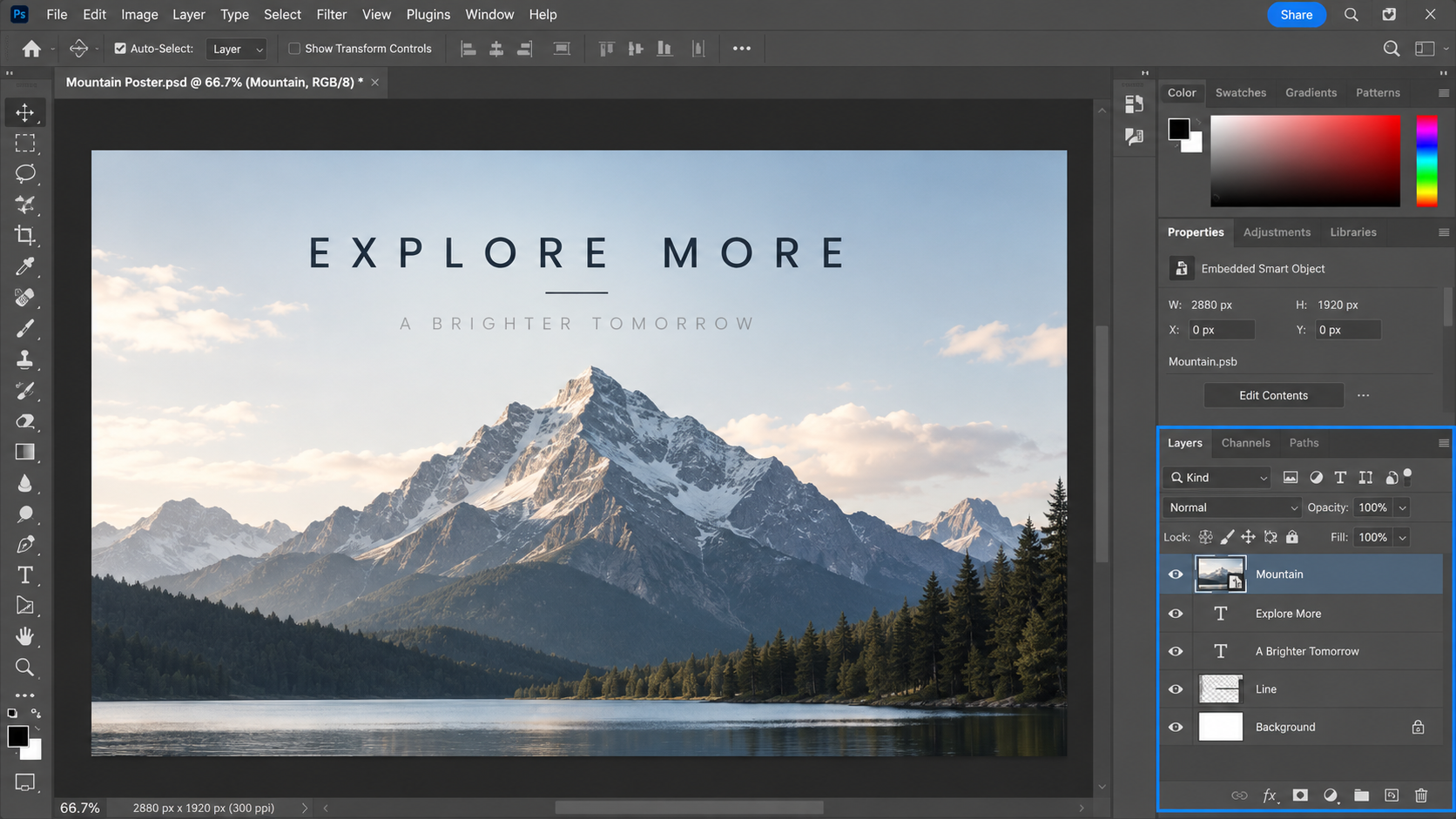
学习如何在Photoshop中编辑智能对象。了解如何通过图层面板识别智能对象,双击进入独立编辑窗口,以及保存后如何自动更新主文档中的内容。
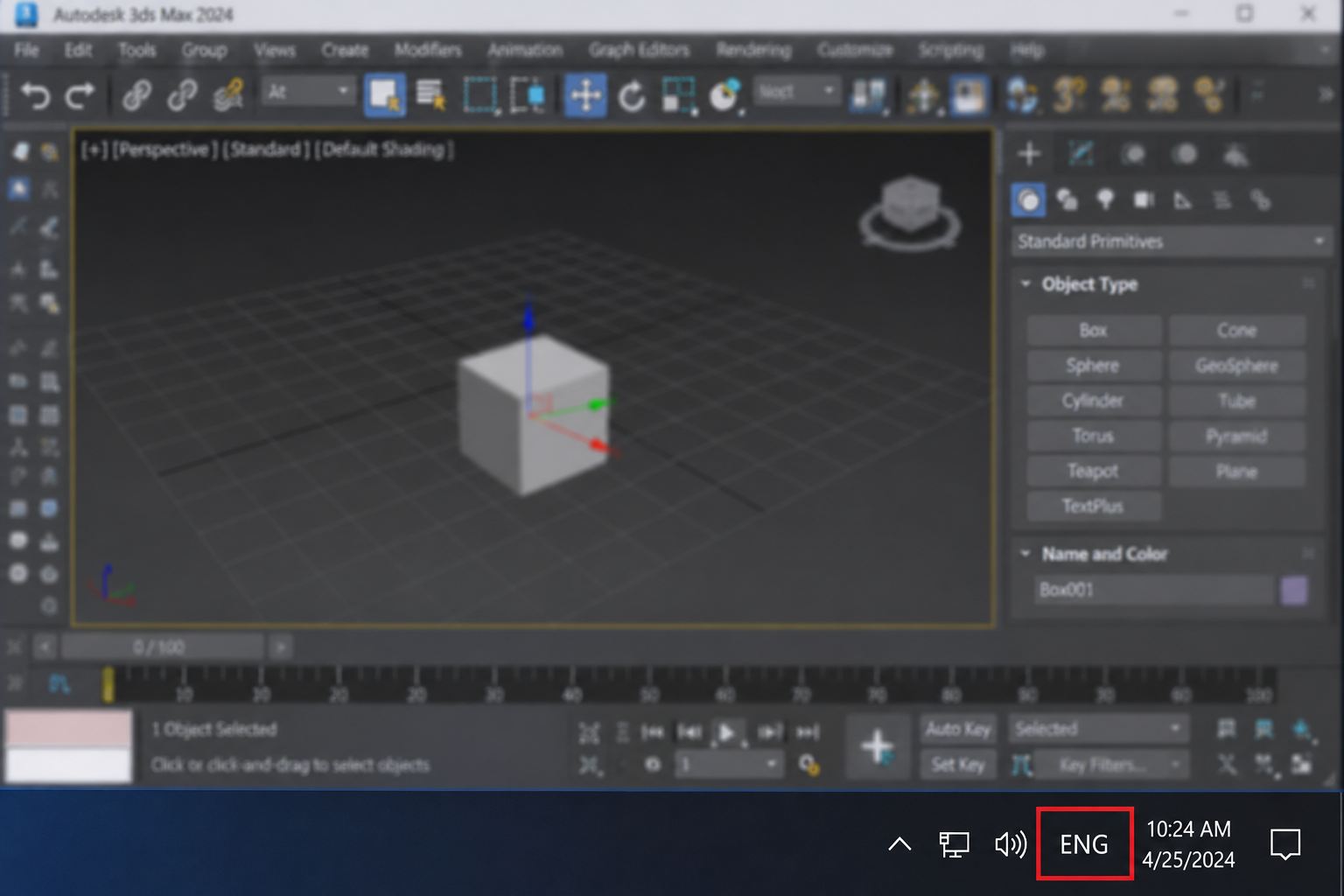
3ds Max快捷键没反应?本文详解如何排查输入法干扰、NumLock状态及自定义设置冲突,并提供重置快捷键配置文件的终极解决方案,助你快速恢复高效操作。
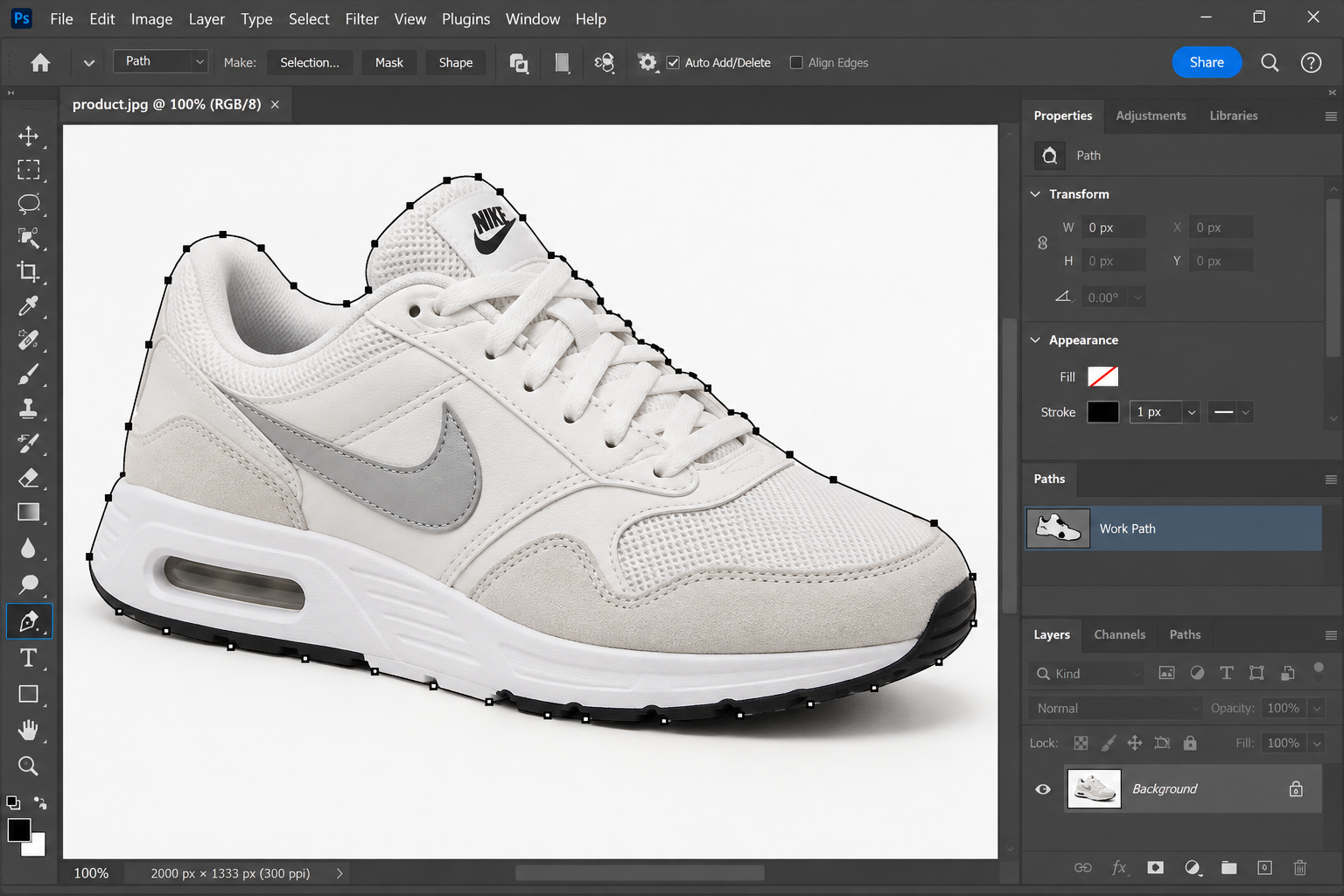
找不到Photoshop路径工具?本教程带你快速定位钢笔工具组,并通过绘制直线、贝塞尔曲线及转换为选区的完整步骤,掌握PS路径核心用法,实现高精度抠图。
在Photoshop里,蒙版是进行非破坏性编辑的基石。它就像一块智能橡皮,能让你随时隐藏或显示图层的任意部分,而无需真正擦除像素。今天,我们就来梳理三种最高效的创建蒙版的方法,让你在操作时更加得心应手。 一、图层蒙版的快捷创建法 图层蒙版是最常用的一种。它的原理很简单:蒙版上的白色区域让对应图层内容







Windows 10 是一款微软推出的经典操作系统,拥有硬件兼容性与多任务处理能力。它更偏向把系统状态查看和常用调节动作放在一起,适合需要持续观察和微调设备状态的场景。

极度公式是一款跨平台专业LaTeX公式识别编辑软件,支持OCR公式识别和多平台编辑。和使用说明,避免使用,享受完整功能与稳定支持。做扫描整理、文字提取和表格转换时,它能把识别后的处理步骤接得更顺,资料录入这类场景会省下不少时间。
