

Photoshop复制图层和修改图层名称快捷键
学习如何使用Photoshop快捷键快速复制图层并重命名,掌握Ctrl+J和双击图层等高效操作技巧,优化工作流程。
在处理复杂设计项目时,图层管理的效率直接影响工作节奏。手动右键菜单复制和重命名不仅步骤繁琐,还容易打断创作思路。掌握快捷键组合,可以在几秒钟内完成图层的克隆与标识,让画布保持整洁有序。

混乱与有序的图层面板对比
核心逻辑非常简单:复制是创建当前选中图层的独立副本,重命名则是为了在图层面板中快速识别内容。只要鼠标焦点在图层面板,或者使用移动工具选中了画布上的对象,这些快捷操作就能立即生效。
确保已打开一个包含多个图层的PSD文件,并选中【图层】面板。如果面板未显示,可通过菜单栏【窗口】>【图层】或按F7键调出。
1. 使用快捷键快速复制图层
选中需要复制的图层。在【图层】面板中单击目标图层,使其高亮显示。此时按下键盘上的 Ctrl+J(Windows)或 Command+J(Mac)。
观察【图层】面板,你会发现原图层上方立即出现了一个名为“原图层名 副本”的新图层。这个新图层包含了原图层的所有像素信息和混合模式,位置也完全重合。
如果需要将图层复制到另一个文档,可以先按 Ctrl+A 全选,再按 Ctrl+C 复制,切换到目标文档后按 Ctrl+V 粘贴。但针对同一文档内的快速备份,Ctrl+J 是最直接的方式。

按下Ctrl+J后立即生成图层副本
2. 快速重命名图层
复制后的图层默认带有“副本”字样,随着操作增多,面板会变得难以阅读。选中刚才复制的新图层。
直接双击图层名称的文字区域(注意不是双击缩略图,否则会进入快速蒙版或打开图层样式)。此时名称变为可编辑状态,背景变蓝。
输入新的名称,例如“背景_备份”,然后按 Enter 键确认。如果使用小键盘的 Enter 键,可能会退出编辑但未确认,建议使用主键盘区的 Enter 或 Tab 键切换到下一个图层。

双击名称区域激活重命名编辑
另一种方法是选中图层后按 F2 键(部分键盘布局可能需要配合 Fn 键),这同样会激活名称编辑状态。对于习惯键盘流的用户,F2 比鼠标双击更连贯。
3. 批量管理与验证效果
为了验证操作的便捷性,尝试连续复制并重命名三个装饰元素。每次按下 Ctrl+J 后立即按 F2 输入名称,整个过程无需触碰鼠标。
检查【图层】面板,确认所有新图层名称清晰、无重复,且顺序符合逻辑。这种命名规范在后续使用【链接图层】或【编组】时能极大减少误选概率。

清晰命名的图层结构便于后续管理
完成操作后,直接保存文件(Ctrl+S)。由于使用的是非破坏性的图层复制,原始数据完好无损,随时可以隐藏或删除备份图层以调整最终效果。这种轻量级的操作习惯,是保持PSD文件长期可维护性的基础。

学习Photoshop图层蒙版的核心用法,了解如何通过黑白画笔控制图像显示与隐藏,实现精准的抠图、局部擦除及随时还原,掌握非破坏性编辑的基础工作流。

想知道Photoshop中如何将上层图片快速应用到底层形状?本文演示使用Ctrl+Alt+G快捷键创建剪切蒙版的完整步骤,解决图文排版中的遮罩难题。

学习如何在Photoshop中旋转文字。本文详细讲解使用自由变换工具进行任意角度旋转的操作步骤,以及如何通过菜单命令快速实现90度精确旋转,适合PS初学者参考。


学习如何在Photoshop中为文字添加描边效果。通过图层样式快速设置颜色、大小和位置,或利用形状转换制作空心描边文字,保持文字可编辑性,提升设计效率。

了解成为Photoshop修图师所需掌握的核心技能,包括图层管理、选区技巧、调色原理及常用辅助软件,为初学者提供清晰的入门指引。

掌握Photoshop中8种高效的抠图方法,从简单的背景移除到复杂的毛发处理,通过详细的步骤图解和参数设置,提升图像处理效率与质量。

学习如何在3ds Max中为常用修改器设置快捷键及自定义右键菜单,通过具体步骤实现一键添加“弯曲”、“FFD”等修改器,优化建模工作流。
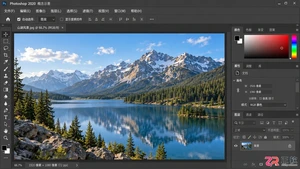
详解Photoshop 2020中修改快捷键的入口位置,演示如何通过“键盘快捷键和菜单”对话框添加、删除或冲突处理自定义快捷键,帮助设计师建立个性化的操作习惯。






Windows 10 是一款微软推出的经典操作系统,拥有硬件兼容性与多任务处理能力。它更偏向把系统状态查看和常用调节动作放在一起,适合需要持续观察和微调设备状态的场景。

极度公式是一款跨平台专业LaTeX公式识别编辑软件,支持OCR公式识别和多平台编辑。和使用说明,避免使用,享受完整功能与稳定支持。做扫描整理、文字提取和表格转换时,它能把识别后的处理步骤接得更顺,资料录入这类场景会省下不少时间。
