

电脑桌面音箱怎么摆放好?正确位置与角度图解
针对电脑桌面空间受限导致的听感不佳问题,详解音箱摆放的等边三角形原则、高音单元高度对齐及桌面反射处理,帮助用户以最小成本优化立体声声场。
很多用户觉得音箱“声音发闷”或“定位模糊”,第一反应是换设备,但往往忽略了最基础的物理变量:摆放位置。在普通书房或办公桌上,错误的摆位会让千元级音箱听起来像百元货,而正确的几何布局能释放硬件80%的潜力。
桌面环境的最大敌人不是预算,而是边界反射和不对称结构。当声波从音箱发出,撞击桌面、显示器背板和墙壁后返回耳朵,会与直达声发生干涉。这种干涉不是简单的音量叠加,而是特定频率的抵消或增强,导致频响曲线出现严重的峰谷。

平行摆放与桌面反射造成的声场干涉
为什么你的声场是塌的
立体声的核心在于“结像”,即让你感觉到歌手站在正前方,乐器分布在左右两侧。这需要左、右声道到达双耳的时间差和强度差保持精确平衡。
大多数人的桌面摆放存在两个致命因果链:
- 间距过窄:为了省空间,将两只音箱紧挨着显示器。这导致立体声分离度极低,所有声音挤在中间,形成“单声道效应”。
- 角度平行:音箱正面直对前方,而非指向听众。高频声波具有强方向性,平行摆放时,高频能量主要射向墙壁,耳朵听到的是经过反射衰减的高频,听感自然发暗、发闷。
此外,桌面本身是一个巨大的反射面。音箱底部发出的声波直接撞击桌面,反射声与直达声几乎同时到达耳朵,造成“梳状滤波效应”,具体表现为中低频浑浊、人声不清晰。
构建黄金听音三角
解决上述问题的标准解法是建立“等边三角形”听音位。这不是玄学,而是基于声波传播时间的几何最优解。
1. 确定基准距离
首先测量你眼睛到屏幕的距离,通常这是你的头部位置。假设这个距离为 D(例如 60-80 厘米)。
2. 设定音箱间距
将两只音箱的内侧边缘间距设置为 D。此时,你的头部与两只音箱的高音单元构成一个等边三角形。这个距离能保证足够的立体声宽度,又不会因为过宽导致中间声像空洞。
3. 内拗角度指向耳朵
旋转音箱,使其正面轴线精确指向你的双耳。你可以坐在座位上,让朋友帮忙调整,或者用激光笔辅助校准。关键判断标准是:当你稍微向左或向右移动头部时,声场中心应迅速偏移,这说明指向性准确。

标准的等边三角形摆位几何关系
如果桌面深度不足,无法形成完美的等边三角形,优先保证“指向性”。即:宁可间距稍窄,也要确保音箱内拗角度足够,让高音单元直射耳道。
高度与垂直轴的对齐
水平位置解决了左右平衡,垂直位置决定了频响的平直度。多数书架音箱的高音单元位于箱体上部,因为高频波长短,扩散角小,对高度极其敏感。
错误做法:将音箱直接放在桌面上,高音单元低于耳朵水平线。这会导致高频需要向上折射才能进入耳朵,能量损失严重,且容易受到桌面反射干扰。
正确做法:抬高音箱,使高音单元与耳朵处于同一水平高度。对于坐姿用户,这意味着音箱底部需要垫高 10-15 厘米。
可以使用专业的音箱支架,也可以利用厚实的书籍、砖块或专用泡沫垫。重点不是材质有多昂贵,而是稳固和高度准确。晃动会产生共振杂音,破坏低频清晰度。

高音单元与耳朵保持同一水平高度
切断桌面反射路径
即使高度对齐了,音箱底部与桌面之间的空隙仍会产生反射。要彻底解决这个问题,需要引入“去耦合”概念。
使用避震垫
在音箱底部放置高密度海绵、橡胶垫或专业声学脚钉。这些材料的作用是吸收音箱箱体传递到桌面的机械振动,同时改变声波反射角度。
注意区分“减震”和“隔音”。桌面垫主要解决的是音箱自身振动引起的桌面共振(嗡嗡声),以及部分早期反射声。它不能阻止声音在房间墙壁间的反射,那是房间声学处理的任务。
远离后墙与侧墙
如果条件允许,音箱背面应距离后墙至少 20-30 厘米。低音单元向后辐射的能量遇到墙壁会反射回来,增强低频量感,但往往带来拖沓、轰头的听感。靠近墙角会更严重,因为墙角会聚集低频能量。
若桌面靠墙无法移动,可尝试在音箱后方放置吸音棉,或使用倒相孔塞(如果音箱配备)来减少低频输出,换取更干净的 mid-bass。

使用避震垫切断桌面共振路径
什么时候不该这样改
上述方案适用于近场聆听(Near-field),即听音距离在 1-2 米以内的桌面环境。如果你的使用场景不同,策略需调整:
- 远场聆听:如果音箱距离你超过 2 米,房间本身的混响成为主导因素。此时单纯调整摆位效果有限,必须处理房间的第一反射点(侧墙、天花板)。
- 多用途娱乐:如果你主要用音箱看电影或玩游戏,追求环绕感和冲击力,严格的等边三角形可能显得声场过窄。此时可适当加大间距,并减少内拗角度,以获得更宽的声场覆盖。
- 空间极端受限:在笔记本大小的桌面上,物理空间无法容纳两个独立音箱。此时不应强行摆放,而应考虑单声道条形音箱或高品质耳机,避免因为极度不对称的摆位导致严重的听觉疲劳。
最终的编程原则是:先消除明显的物理错误(如平行摆放、高度不对),再考虑细微的声学调校。大多数听感问题,只需一把卷尺和几本书就能解决。

优化后的桌面音箱摆放实景
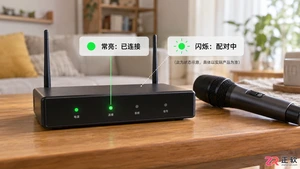
无线麦克风连接音箱没有声音时,重点检查接收器是否成功配对、音箱输入通道是否正确、麦克风是否处于静音模式以及电池电量是否充足。按照本文步骤逐一排查,快速解决无声问题。
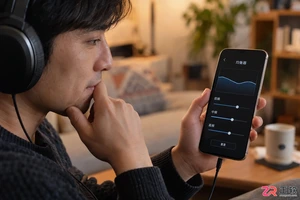
耳机听起来闷闷的?本文详解如何通过均衡器消除低频淤积、提升中高频清晰度,针对不同音乐类型提供实用的调音思路,让你的耳机重现通透听感。

Txtvoice是一款能够帮助用户将文字内容转换成语音音频文件的功能软件,用户可以在软件中直接输入或者粘贴想要转换的文字内容,输入之后还可以设置语言和输出的音频格式,选择完成之后可以试听转换成音频之后的效果,可以等到试听效果满意之后再进行转换,是一款非常实用的文字转语音工具,那么今天小编就来跟大家分享一下使用Txtvoice这款软件将文字转换成语音的操作方法吧,感兴趣的朋友不妨一起来看看这篇方法教程,希望这篇教程能够帮助到大家。

WAV to MP3是一款可以帮助用户转换音频文件格式的转换工具,主要的功能就是转换WAV格式的音频文件,可以将它转换成MP3、AAC、OGG等其他多种音频格式,如果用户在遇到一些WAV格式的音频文件时需要进行格式转换的话就可以通过WAV to MP3这款软件来转换了,其中比较常见的就是将WAV格式转换成MP3格式,那么小编接下来就跟大家分享一下具体的转换操作方法吧,感兴趣的朋友不妨一起来看看小编分享的这篇方法教程,希望这篇教程能够对大家有所帮助。

Gilisoft MP3 CD Maker是一款可以帮助用户将音频文件转换成CD文件的格式转换工具,在转换的过程中用户可以调整音频质量、音频比特率、采样率等参数,这样用户就可以根据具体的需求来完成文件格式的转换了,在软件中可以选择的转换格式有CD文件和DVD文件,有的用户在工作中就有可能需要这个转换功能,所以小编今天就来跟大家分享一下使用Gilisoft MP3 CD Maker这款软件将MP3转换成CD文件的方法吧,有需要的朋友不妨一起来看看小编分享的方法教程。

Duplicate Music Fixer这款软件的主要功能就是帮助用户清理电脑中的重复文件,并且软件是针对音频文件来进行扫描清除的,用户可以通过它来针对性的选择扫描电脑中需要对比查找重复文件的文件夹,这样扫描起来会更加快速,扫描得到的重复文件也是可以直接进行删除的,这样当用户不小心多储存了重复的音乐文件时就能够通过Duplicate Music Fixer来进行扫描删除了,介于有的用户还不知道要如何使用,小编就来跟大家分享一下具体的操作方法吧。
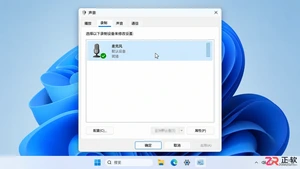
解决电脑麦克风回音问题,通过调整Windows声音控制面板中的监听设置、启用通信设备的回声消除功能,以及优化麦克风摆放位置,有效消除通话或录音时的回声干扰。

CorelDRAW怎么绘制等边三角形?很多朋友不知道在CorelDRAW中如何画等边三角形,这个问题,其实不是个问题啦,因为CDR中实现等边三角形很简单,如果你真的画不出来,可能是由于某种操作不当吧,比如先按Ctrl键和后按Ctrl键,先松开鼠标还是后松开鼠标。下面正软小编为大家带来具体教程






Windows 10 是一款微软推出的经典操作系统,拥有硬件兼容性与多任务处理能力。它更偏向把系统状态查看和常用调节动作放在一起,适合需要持续观察和微调设备状态的场景。

极度公式是一款跨平台专业LaTeX公式识别编辑软件,支持OCR公式识别和多平台编辑。和使用说明,避免使用,享受完整功能与稳定支持。做扫描整理、文字提取和表格转换时,它能把识别后的处理步骤接得更顺,资料录入这类场景会省下不少时间。
