

3dmax摄像机快捷键在哪里修改?快捷键修改方法
想知道3ds Max摄像机快捷键在哪里修改?本文提供完整的操作步骤,教你如何通过自定义用户界面面板查找、修改和保存摄像机相关快捷键,优化你的三维工作流。
在3ds Max的高强度工作中,频繁切换透视、顶视或创建目标摄像机是常态。如果默认的快捷键(如C键创建摄像机)不符合个人习惯,或者与其他插件冲突,直接修改快捷键能显著减少鼠标移动次数,保持操作连贯性。这种方法不仅适用于摄像机,也适用于任何视图控制命令。
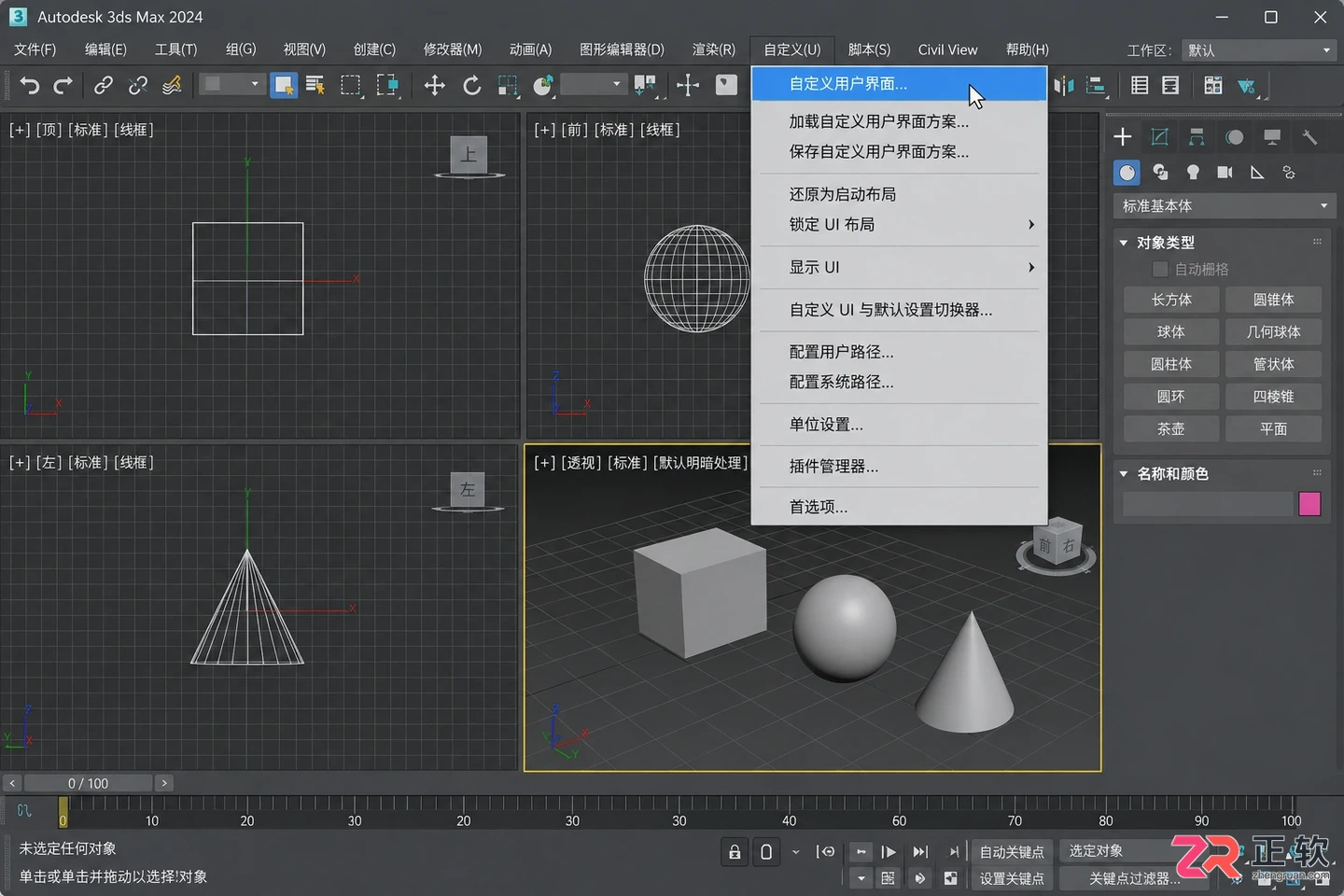
通过【自定义】菜单进入快捷键设置入口
修改快捷键的核心在于找到正确的命令名称。3ds Max将“创建摄像机”和“切换到摄像机视图”分为不同的命令,理解这一区别是准确设置的前提。开始前,请确保你处于标准的建模工作区,且没有选中任何特殊插件面板,以免干扰菜单显示。
1. 打开自定义用户界面面板
点击顶部菜单栏的【自定义】选项,在下拉菜单中选择【自定义用户界面】。你也可以直接使用默认快捷键 Alt + C + U 快速打开该面板。这是管理所有键盘、鼠标和菜单快捷方式的中枢。
在弹出的对话框中,确保顶部标签页停留在【键盘】选项卡上。这里列出了所有可分配快捷键的命令列表。
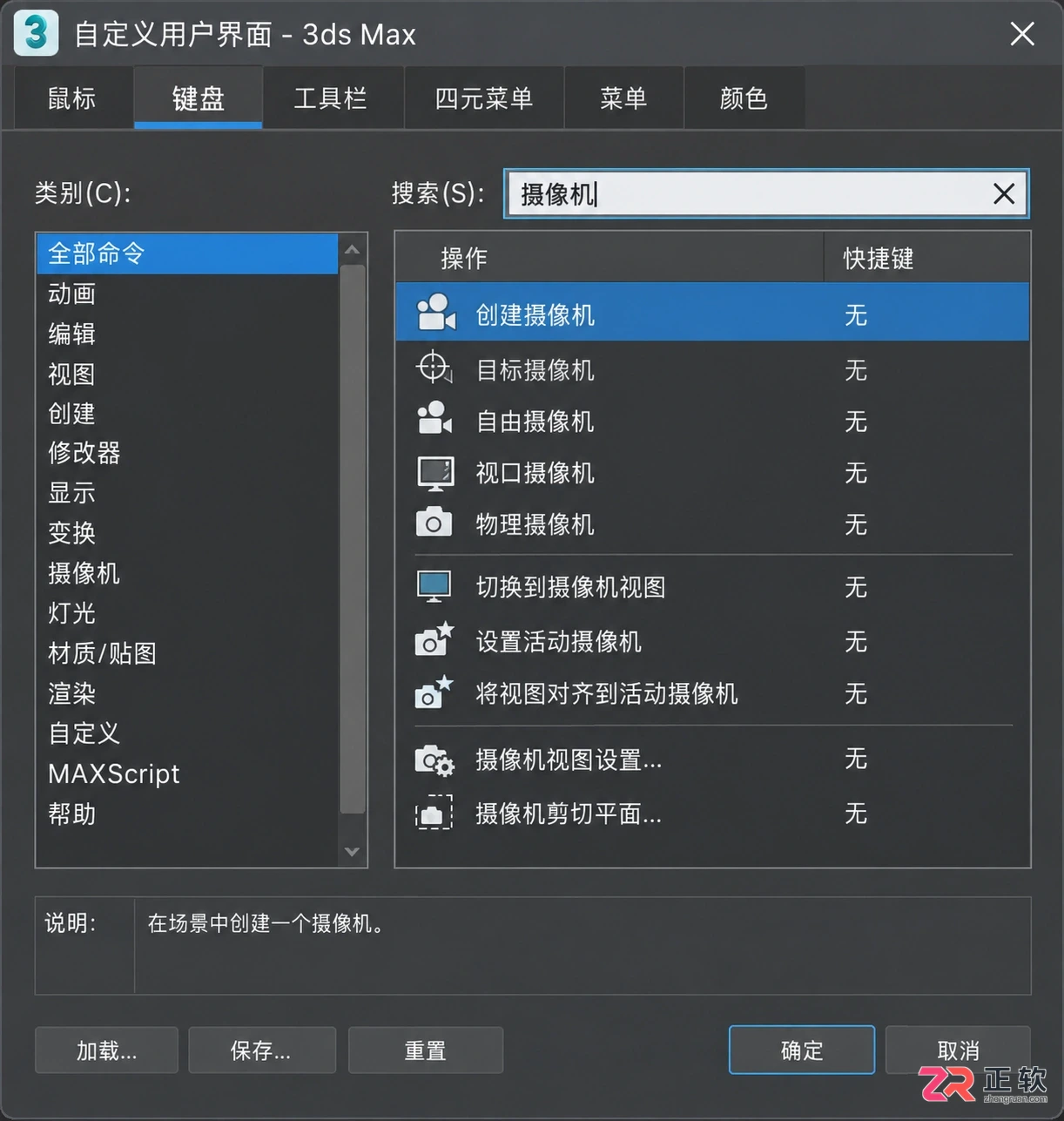
在键盘选项卡中搜索摄像机相关命令
2. 查找摄像机相关命令
在左侧的【类别】下拉列表中,选择【所有命令】或者更精准的【视图】、【创建】类别。为了快速定位,建议在右侧的【搜索】框中输入关键词“Camera”。
你会看到多个相关命令,常见的有:
- Create Camera:在场景中创建一个新的物理摄像机或目标摄像机。
- Viewport Camera:将当前激活视图切换为摄像机视图(通常对应按C键后的选择列表)。
- Previous/Next Camera:在多摄像机之间循环切换。
明确你要修改的是“创建动作”还是“视图切换动作”。例如,如果你想改变按下某个键直接生成摄像机的行为,请选择 Create Camera。
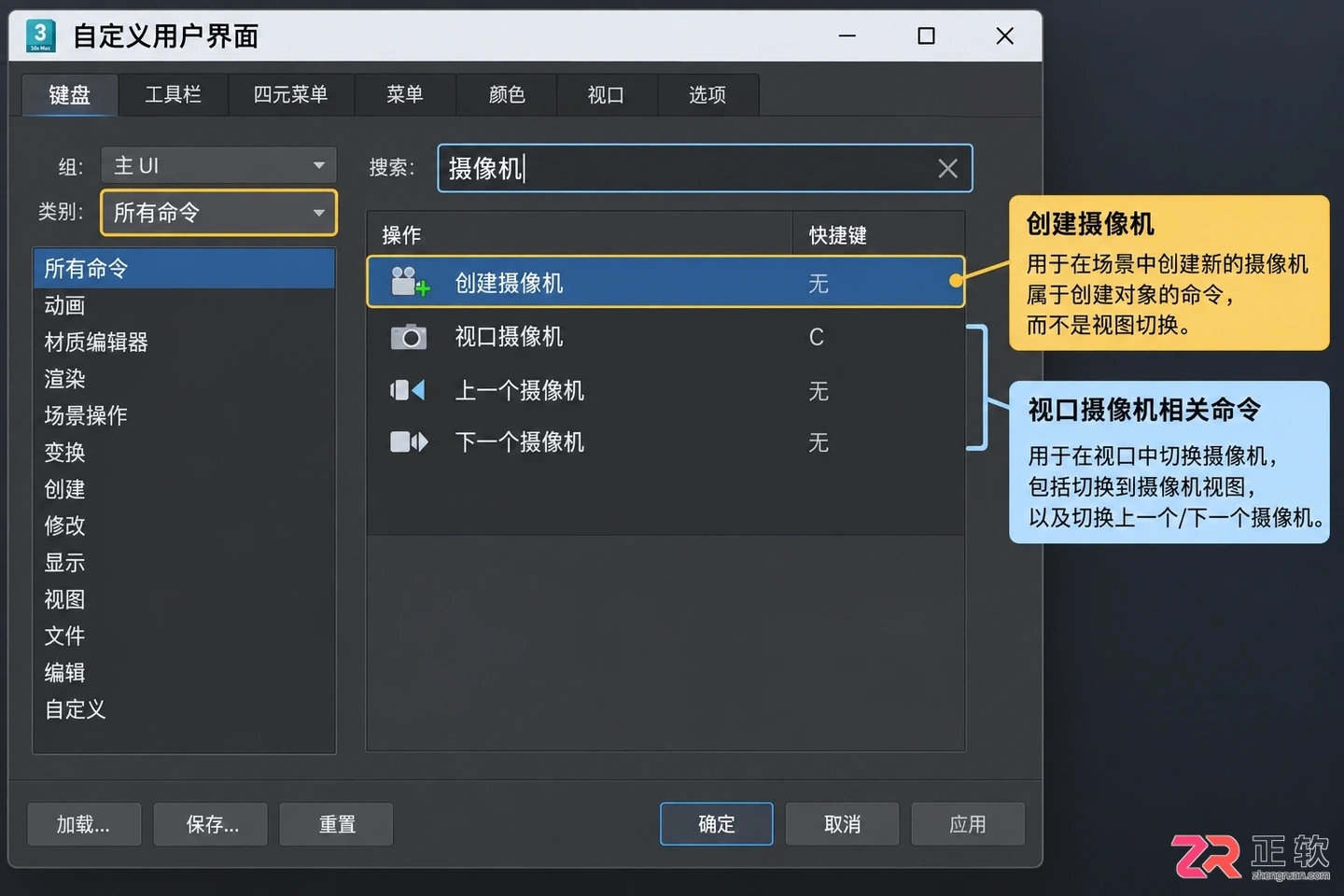
2. 查找摄像机相关命令
3. 分配新的快捷键
选中你想要修改的命令后,点击右侧【热键】输入框。此时光标闪烁,直接在键盘上按下你希望设定的新组合键。例如,你可以尝试按下 Ctrl + Shift + C。
注意观察输入框下方的状态提示:
- 如果显示“未指定”,说明该组合键当前空闲,可以直接使用。
- 如果显示“已指定给...”,说明该键已被其他功能占用。你可以选择覆盖它,或者换一个组合键以避免冲突。
确认无误后,点击右侧的【分配】按钮。此时,新快捷键会出现在下方的【当前热键】列表中。
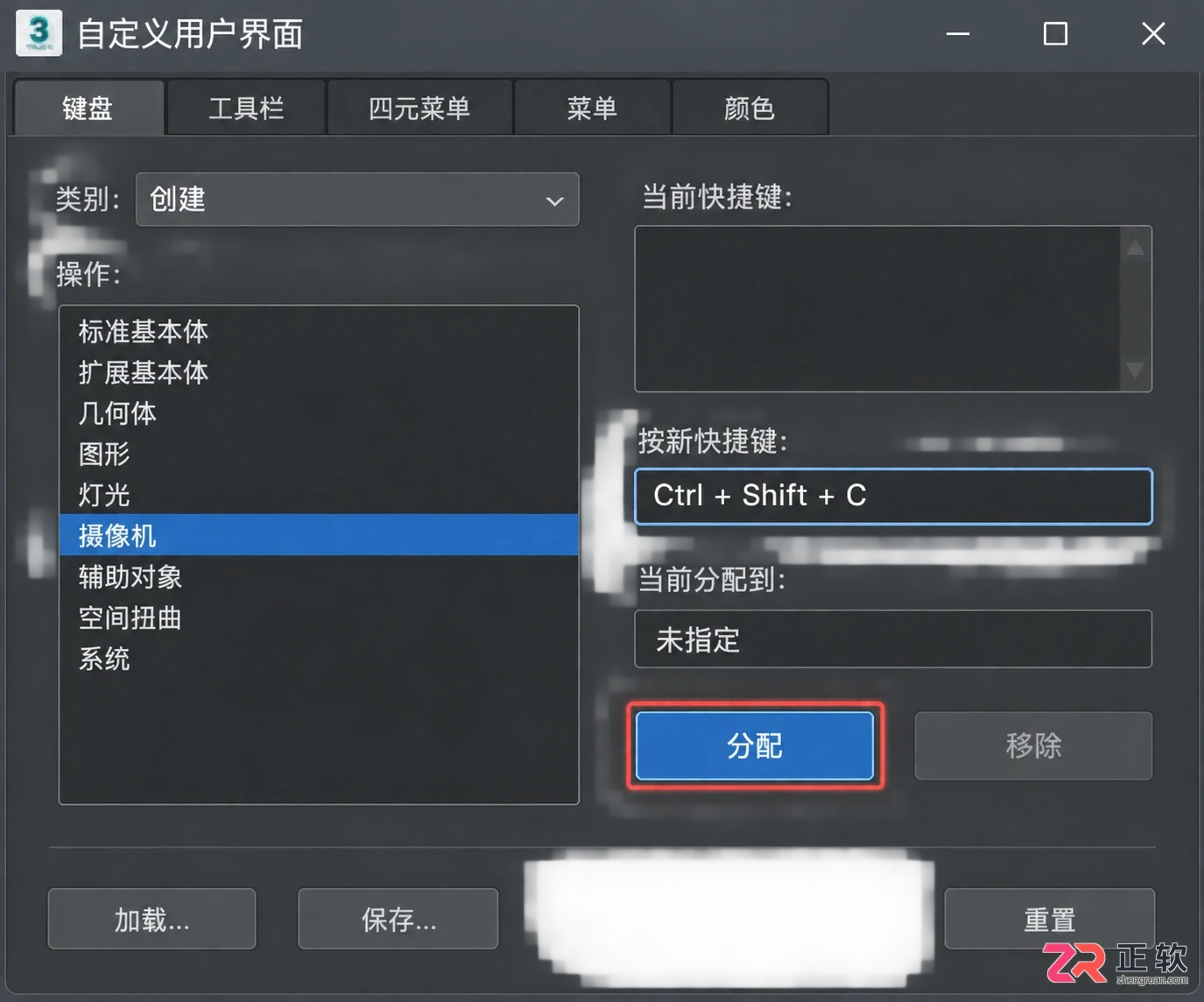
输入新快捷键并点击分配按钮
4. 保存并验证设置
仅仅点击分配并不会永久生效,必须保存配置。点击对话框右下角的【保存】按钮,建议将文件命名为“MyCustomShortcuts.kbd”以便区分默认设置。然后点击【确定】关闭面板。
回到视图中进行验证。如果你修改的是创建摄像机快捷键,按下新设定的组合键,场景中应立即出现一个摄像机对象。如果你修改的是视图切换快捷键,按下后应弹出摄像机选择列表或直接切入摄像机视角。
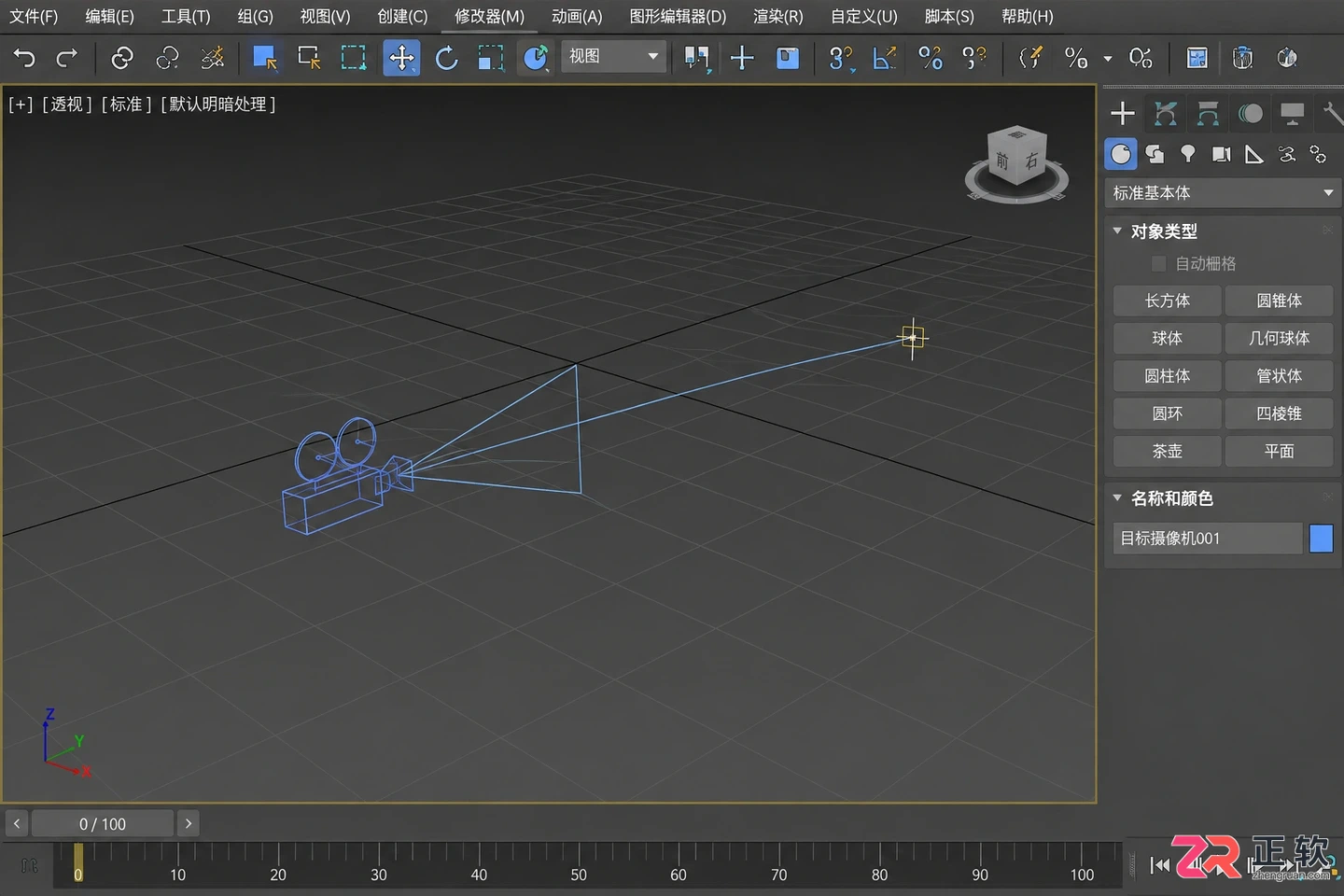
验证新快捷键是否成功触发摄像机创建
若发现快捷键无效,请检查是否与其他全局软件(如输入法、截图工具)冲突,或在3ds Max中重新进入【自定义用户界面】查看该命令是否确实绑定了新键位。通过这种方式,你可以将常用的摄像机操作映射到左手最容易触及的键位上,实现盲操级别的流畅体验。
掌握3ds Max模型导入导出的高效快捷键与标准步骤,解决FBX/OBJ格式转换中的材质丢失、比例异常等常见问题,提升三维工作流效率。

掌握3ds Max摄像机的高效操作方法,包括常用视图切换快捷键、自由视角导航、目标点精确调整以及场景中摄像机的隐藏与显示技巧,提升建模与渲染工作流效率。

介绍在3ds Max中如何找到并启用摄像机校正功能,解决广角镜头导致的建筑垂直线倾斜问题,包含标准相机修改器法和物理相机自动校正法。


学习如何在3ds Max中创建并激活摄像机视角,掌握C键切换、焦距调整及目标点移动等关键操作,解决视图无法锁定相机的问题,提升场景构图效率。
详细解析3ds Max优化修改器的工作界面与核心参数,提供中英文功能对照,帮助用户在保持模型形态的前提下有效减少多边形数量。






Windows 10 是一款微软推出的经典操作系统,拥有硬件兼容性与多任务处理能力。它更偏向把系统状态查看和常用调节动作放在一起,适合需要持续观察和微调设备状态的场景。

极度公式是一款跨平台专业LaTeX公式识别编辑软件,支持OCR公式识别和多平台编辑。和使用说明,避免使用,享受完整功能与稳定支持。做扫描整理、文字提取和表格转换时,它能把识别后的处理步骤接得更顺,资料录入这类场景会省下不少时间。
