

Photoshop调色预设下载 导入与存放位置教程
学会正确下载和导入Photoshop调色预设,解决预设不显示或无法使用的问题。本文提供详细的文件存放路径说明及Camera Raw中的加载步骤,帮助你快速应用专业色调。
想要快速统一照片风格,直接套用调色预设是最高效的方法。无论是电影感青橙色调,还是清新日系风格,一套优质的预设能节省大量手动调整滑块的时间。本教程将带你完成从下载预设文件到在 Photoshop 中成功调用的全过程,重点解决“预设装哪里”和“怎么导入”这两个核心问题。

应用预设前后照片色调对比
调色预设本质上是记录了 Camera Raw 或 Lightroom 中各项参数(如曝光、对比度、曲线、HSL等)的配置文件。在 Photoshop CC 2018 及更高版本中,Adobe 统一了预设格式,主要使用 .xmp 后缀文件;旧版 Lightroom 可能使用 .lrtemplate,但新版 ACR 已全面转向 .xmp。确保你下载的是兼容当前软件版本的格式,是成功导入的前提。
- 获取与整理预设文件
首先,从可信的资源站或设计师处下载预设包。解压下载的压缩包后,你会看到若干个以 .xmp 结尾的文件。建议新建一个文件夹,命名为“我的PS预设”,将所有 .xmp 文件集中存放于此。这样做不仅便于管理,也能防止文件散落在系统各处导致后续查找困难。注意不要修改文件名中的特殊字符,以免某些系统路径识别错误。
- 方法一:通过 Camera Raw 滤镜直接导入
这是最推荐且不易出错的方法,适用于所有现代版本的 Photoshop。打开一张 RAW 格式或 JPG 图片,点击菜单栏的【滤镜】>【Camera Raw 滤镜】,进入调整界面。在右侧面板顶部,找到“预设”图标(通常是一个由两个圆形重叠组成的图标,或者在基本面板下方)。点击预设面板右上角的“三个点”菜单图标,选择【导入配置文件和预设】。

在Camera Raw中导入预设文件
在弹出的文件浏览窗口中,导航到你刚才整理的“我的PS预设”文件夹,选中所有需要安装的 .xmp 文件,点击【导入】。此时,预设会立即出现在预设列表的“用户预设”组中。你可以点击任意一个预设名称,观察画面变化,确认导入成功。这种方法的优势在于无需重启软件,且自动同步到 Adobe 的云生态中。
- 方法二:手动复制到系统预设文件夹
如果你需要批量部署或离线安装,可以直接将文件放入系统目录。Windows 用户的路径通常为:C:\Users[用户名]\AppData\Roaming\Adobe\CameraRaw\Settings。Mac 用户的路径为:/Users/[用户名]/Library/Application Support/Adobe/CameraRaw/Settings。注意,AppData 和 Library 通常是隐藏文件夹,需要在系统设置中开启“显示隐藏文件”才能看到。

预设文件的系统存放路径
将 .xmp 文件复制粘贴到 Settings 文件夹内。完成后,必须完全关闭并重新启动 Photoshop,新的预设才会出现在 Camera Raw 的预设列表中。此方法适合高级用户,但需注意不要误删系统自带的默认预设文件。
- 验证与应用效果
重新打开 Photoshop,载入一张测试图片,再次进入【滤镜】>【Camera Raw 滤镜】。在预设面板中,展开“用户预设”组,你应该能看到刚才导入的所有预设名称。点击其中一个,照片的色调、光影会瞬间改变。如果预设包含局部调整(如径向滤镜或渐变滤镜),请确保在右侧面板中勾选了相应的蒙版选项,以查看完整效果。

在用户预设组中查看新导入的预设
若发现预设未显示,请检查文件格式是否为 .xmp,以及是否放入了正确的 Settings 文件夹。对于旧版 .lrtemplate 文件,可以尝试在 Lightroom Classic 中导入后导出为 .xmp,再放入 Photoshop 使用。保持预设文件夹的整洁,定期删除不再使用的预设,能让你的工作流更加流畅。

最终调色效果展示
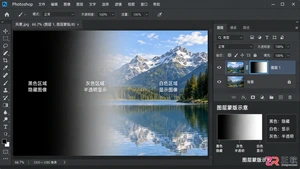
掌握Photoshop蒙版快捷键是提升修图效率的关键。本文详细讲解图层蒙版、快速蒙版和剪贴蒙版的创建方法与快捷键操作,配合直观的步骤演示,让你快速学会非破坏性编辑技巧。
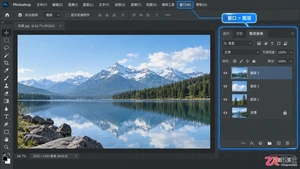
新手入门Photoshop必看的图层基础教程。通过界面区域拆解,详细讲解图层面板的新建、删除、排序、不透明度及混合模式等常用操作,配合高清界面图示,助你快速理解图层工作原理。

详解Photoshop中调整图层透明度的多种方法,包括不透明度与填充的区别、混合模式的配合使用,以及在图像合成、文字设计和局部修图中的实际应用技巧,帮助用户掌握非破坏性编辑的核心能力。

学习Photoshop图层蒙版抠图法,理解黑白灰控制透明度的原理,掌握添加蒙版、修饰边缘及非破坏性修改的操作步骤,适合初学者建立正确的图像处理工作流。
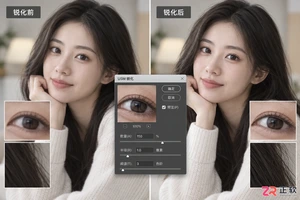
学习如何在Photoshop中使用USM锐化功能,详细解析数量、半径和阈值三个参数的作用及调节方法,提供实用操作技巧,帮助提升照片清晰度同时保持自然效果。

遇到Photoshop文字边缘模糊或发虚?本教程通过调整抗锯齿模式、应用智能锐化及优化图层属性,手把手教你让模糊文字重新变得清晰锐利,适用于海报、UI设计及印刷品制作。
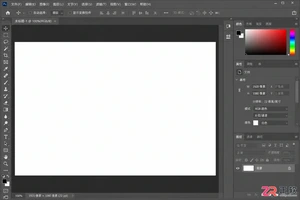
找不到Photoshop的颜色面板?本文通过三个清晰步骤,指导用户从窗口菜单调出调色盘,并将其设置为直观的色环模式,提升选色效率。
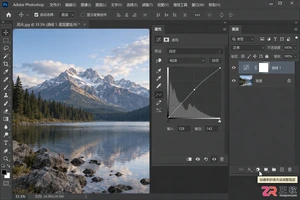
学习如何使用Photoshop调整图层进行专业照片调色。本文提供基础曝光修复、青橙电影色调及复古胶片风的具体操作步骤,包含曲线、色阶和色彩平衡的关键参数设置,帮助初学者快速掌握非破坏性调色流程。
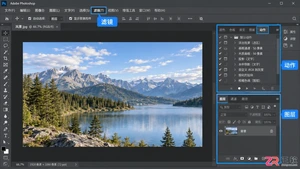
了解如何下载并导入Photoshop免费调色资源,包括LUTs、动作和预设文件。本文通过界面导览,详细说明各类资源在软件中的加载位置与应用技巧,提升后期效率。






Windows 10 是一款微软推出的经典操作系统,拥有硬件兼容性与多任务处理能力。它更偏向把系统状态查看和常用调节动作放在一起,适合需要持续观察和微调设备状态的场景。

极度公式是一款跨平台专业LaTeX公式识别编辑软件,支持OCR公式识别和多平台编辑。和使用说明,避免使用,享受完整功能与稳定支持。做扫描整理、文字提取和表格转换时,它能把识别后的处理步骤接得更顺,资料录入这类场景会省下不少时间。
