

笔记本电脑型号查看在哪里看?机身标签和系统查询方法
不知道笔记本具体型号?本文详解机身底部标签、电池仓内的物理标识查找方法,以及Windows和macOS系统中通过命令或设置查看型号的步骤,解决售后保修与驱动下载时的身份确认难题。
在需要下载特定驱动、申请售后保修或二手交易估值时,第一道关卡往往是确认“我这台电脑到底是什么型号”。很多用户习惯直接看屏幕大小或处理器名称,但这不足以区分同一系列下的不同配置版本。准确获取笔记本型号,通常依赖于机身外部的物理标签或操作系统内部的注册信息。这两种方式互为备份:当系统崩溃无法进入桌面时,物理标签是最后的依据;当标签磨损脱落时,系统查询则成为唯一途径。理解这两套逻辑,能避免在关键时刻因信息缺失而陷入被动。
1. 机身底部的铭牌与贴纸
最直接的型号来源是笔记本外壳上的物理标识。绝大多数品牌会将包含型号(Model)、序列号(S/N)和产品编号(P/N)的铭牌贴在机身底部。对于部分老款或可拆卸电池设计的机型,这些信息可能位于电池仓内部。
寻找时需注意,厂商对“型号”的定义并不统一。有的直接标注为 Model Name,如 ThinkPad X1 Carbon Gen 9;有的则使用一串混合字母数字的代码,如 Dell 的 Service Tag 或 HP 的 Product Number。这些代码才是全球唯一的身份标识,比通用的系列名称更精确。

笔记本底部铭牌示例,包含型号、序列号及认证标志
如果底部贴纸因长期摩擦导致字迹模糊,可以尝试检查机身侧面的微小刻印,或查阅购买时的原始包装盒与发票。包装盒侧面的条形码标签通常印有完整的规格型号,且不易磨损。需要注意的是,部分超薄本为了美观,将铭牌设计得极小或使用激光微雕,需在强光下仔细辨认。
2. Windows 系统内的多种查询路径
当笔记本能正常进入 Windows 系统时,无需翻转机身,通过系统内置工具即可快速获取详细信息。不同版本的 Windows 提供了图形界面和命令行两种入口,结果一致但效率不同。
使用图形界面最稳妥的方式是通过“系统信息”工具。按下 Win + R 键打开运行窗口,输入 msinfo32 并回车。在弹出的窗口中,“系统摘要”列表下的“系统型号”字段即为目标信息。这种方法的优势在于它不仅显示型号,还列出了 BIOS 版本、主板制造商等深层硬件数据,适合需要全面排查问题的场景。

Windows msinfo32 系统信息界面,高亮显示系统型号字段
若追求速度,命令行是更高效的选择。打开命令提示符(CMD)或 PowerShell,输入以下指令:
wmic csproduct get name
执行后,终端会直接返回简洁的型号名称。相比图形界面,这种方式没有多余的干扰信息,便于复制粘贴。对于熟悉脚本的用户,还可以使用 wmic bios get serialnumber 单独提取序列号,这在批量管理企业资产时尤为实用。
3. macOS 的关于本机与系统报告
苹果笔记本的型号查询逻辑更为统一,但分为“市场名称”和“技术标识”两个层级。点击屏幕左上角的苹果菜单,选择“关于本机”,弹窗中显示的是如 “MacBook Pro (14-inch, 2021)” 这样的市场名称。这对普通用户足够,但在下载特定固件或维修配件时,往往不够精确。

macOS 关于本机窗口,显示型号标识符和序列号
要获取更底层的标识,需点击“关于本机”窗口中的“更多信息”或“系统报告”按钮。在硬件概览页面,可以找到“型号标识符”(Model Identifier),如 MacBookPro18,3,以及唯一的“序列号”。这个模型标识符是苹果内部用于区分具体配置代际的关键代码,比年份描述更具技术准确性。在终端中,也可以使用 system_profiler SPHardwareDataType | grep "Model Name" 快速提取相关信息。
4. BIOS/UEFI 界面中的底层信息
当操作系统损坏、蓝屏或无法引导时,上述软件查询方法全部失效。此时,BIOS/UEFI 固件层成为最后的信息来源。开机时连续按下特定的功能键(常见为 F2、F10、Del 或 Esc,视品牌而定)进入 BIOS 设置界面。
在 Main 或 System Information 选项卡下,通常会列出 System Model、Serial Number 和 UUID。这些信息直接读取自主板芯片,不依赖操作系统的完整性。虽然 BIOS 界面简陋且操作受限,但它提供的数据具有最高的可信度,常用于工厂重置前的身份核验。

BIOS/UEFI 主界面显示系统型号与序列号
值得注意的是,部分现代笔记本支持“无电查询”功能,即在关机状态下通过特定组合键点亮屏幕显示基本信息,或机身上设有专门的 Novo 孔(联想部分机型),用针戳入可直接进入救援菜单查看型号,这比进入 BIOS 更快捷。
5. 例外情况与标识混淆
尽管上述方法覆盖了绝大多数场景,但仍存在若干例外和易混淆点。首先是定制机型(CTO),用户在线选配了特殊内存或硬盘组合,其出厂型号可能与标准零售版相同,但内部组件 ID 不同。此时仅看外部型号可能导致驱动不兼容,必须结合设备管理器中的硬件 ID 进行比对。
其次是贴牌与代工现象。某些小众品牌或行业专用笔记本,其机身标签可能只印有品牌商的销售型号,而 BIOS 中显示的则是代工厂(如 ODM)的原始方案型号。在这种情况下,以 BIOS 或系统信息中的数据为准更为可靠,因为驱动程序通常基于底层硬件方案开发。
最后,二手翻新机可能存在“套壳”风险,即外壳标签被替换,但主板序列号未变。在进行高价值交易或保修验证时,务必交叉核对机身标签、系统查询结果以及官方官网的保修状态查询页面,三者一致方可确认真实身份。单纯依赖某一处信息,都可能因人为篡改或自然磨损而产生误判。

遇到无线鼠标指针不动或点击无响应?本文详解从检查电池、重插接收器到重置蓝牙配对的完整排查流程,帮助你快速定位是供电不足、信号干扰还是驱动问题,并给出针对性的解决建议。

不知道显卡连接显示器的线叫什么?本文详细解析HDMI、DP、DVI和VGA四种常见视频线的区别,教你通过接口形状和版本标识选对线材,避免买错或性能浪费。

新安装的M.2固态硬盘在系统中不显示?本文深入分析物理安装、BIOS通道冲突及驱动程序三大核心原因,提供从重新插拔到修改NVMe配置的具体操作步骤,帮助你快速解决硬盘识别问题。

打印机自行加墨后出现颜色变淡、断线或空白?本文深入解析墨盒气压平衡、喷头堵塞及空气进入等核心原因,提供无需更换硬件的排气、深度清洗及静置恢复方法,助您快速解决打印故障。

笔记本连接外接显示器后出现画面卡顿、掉帧或无法开启高刷?本文不泛泛而谈,直接定位线材带宽限制、Windows显示设置误区以及独显直连失效三大核心原因,提供可操作的排查步骤和解决方案。

了解内存条电压设置的合理范围,掌握DDR4与DDR5的标准电压差异。本文详解如何在BIOS中安全调节VCC/VDDQ电压,避免硬件损坏,并通过压力测试验证系统稳定性。


详解监控摄像头从选址、打孔固定到手机APP配网的完整步骤。针对Wi-Fi信号弱、供电不足及画面角度异常等常见问题,提供基于因果逻辑的排查方案与安装建议。
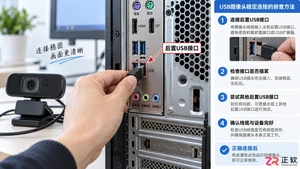
当摄像头插入电脑后提示无法识别或黑屏时,不必急于更换硬件。本文通过检查物理接口供电、重置驱动程序、调整隐私权限及排除带宽冲突,提供一套系统的排查方案,帮助用户快速恢复视频通话功能。

想为台式机提升运行速度?本文提供详细的电脑加装内存条步骤,涵盖断电安全规范、卡扣开启技巧、防呆缺口对齐方法及BIOS识别验证,助你轻松完成硬件升级。






Windows 10 是一款微软推出的经典操作系统,拥有硬件兼容性与多任务处理能力。它更偏向把系统状态查看和常用调节动作放在一起,适合需要持续观察和微调设备状态的场景。

极度公式是一款跨平台专业LaTeX公式识别编辑软件,支持OCR公式识别和多平台编辑。和使用说明,避免使用,享受完整功能与稳定支持。做扫描整理、文字提取和表格转换时,它能把识别后的处理步骤接得更顺,资料录入这类场景会省下不少时间。
