

bios设置u盘启动没有u盘选项怎么办及解决方法
遇到BIOS中无法识别U盘或没有启动选项时,不要急于重装系统。本文通过检查接口、关闭安全启动、开启CSM兼容模式等具体操作,帮你找回U盘启动项。
在准备重装系统或维护电脑时,最让人头疼的莫过于插好制作好的启动U盘,进入BIOS却在启动顺序里找不到它的身影。这种情况通常不是U盘坏了,而是主板的引导模式与U盘的格式不匹配,或者安全策略阻止了外部设备加载。只要调整几个关键设置,绝大多数“隐身”的U盘都能重新出现在启动列表中。

BIOS系统信息页未显示USB存储设备
首先排除最简单的物理故障。确保U盘已插入主板后置的USB 2.0接口(黑色接口),前置接口或USB 3.0/3.1接口在某些老款主板上可能存在驱动加载延迟,导致BIOS自检时无法识别。如果更换接口后依然无效,再进入软件设置层面排查。
1. 确认U盘已被BIOS识别
重启电脑,在开机画面出现时连续按【Del】或【F2】键进入BIOS设置界面。不同品牌主板按键可能不同,常见为F12、F10或Esc。
进入BIOS后,先不要急着找“Boot”菜单,而是查看【Main】或【System Information】页面。在这里寻找“USB Device”或“Storage”相关信息。如果这里显示你的U盘型号或容量,说明硬件连接正常,BIOS已经认出了设备,问题出在引导协议上;如果这里完全没有任何USB存储设备的信息,请尝试更换U盘或USB接口,直到BIOS能识别到硬件为止。

1. 确认U盘已被BIOS识别
2. 关闭安全启动(Secure Boot)
现代主板默认开启【Secure Boot】(安全启动),它会阻止未签名的操作系统引导文件加载,而很多PE工具或旧版系统安装盘并未包含微软签名,因此会被直接屏蔽。
切换到【Security】或【Boot】选项卡,找到【Secure Boot】选项。将其状态从【Enabled】修改为【Disabled】。部分主板可能需要先设置管理员密码(Administrator Password)才能修改此项,设置简单密码即可,修改完后可再清除密码。保存并退出重启,再次进入BIOS查看是否出现U盘选项。

在Security菜单中将Secure Boot设置为Disabled
3. 开启CSM兼容支持模式
这是解决“有U盘但无启动项”最核心的步骤。如果你的U盘是使用Legacy(传统MBR)模式制作的,而主板处于纯UEFI模式,两者无法对话。我们需要开启CSM(Compatibility Support Module)来兼容传统引导。
在【Boot】菜单下,找到【CSM Support】或【Launch CSM】选项。将其设置为【Enabled】。开启后,下方会出现更多子选项,如【Boot Device Control】,建议选择【UEFI and Legacy OPROM】或【Legacy Only】,以确保最大兼容性。注意,开启CSM后,原本可能存在的Windows Boot Manager(UEFI引导项)可能会隐藏或排序变化,这是正常现象。
4. 调整启动优先级与强制识别
完成上述设置后,回到【Boot Option Priorities】(启动选项优先级)。此时你应该能看到类似“USB HDD”、“UEFI: SanDisk...”或具体的U盘品牌名称出现在列表中。
选中【Boot Option #1】,按回车,在弹出的列表中选择你的U盘。如果列表中仍然只有硬盘,尝试寻找【Hard Drive BBS Priorities】或【USB Configuration】子菜单。有些主板将U盘归类为硬盘,你需要先进入BBS优先级设置,将U盘排在第一位,然后返回主启动菜单,U盘就会出现在Option #1的选择列表中了。

Boot Option #1设置为识别到的U盘设备
5. 保存设置并验证启动
所有设置完成后,按【F10】键保存并退出BIOS。电脑将自动重启。
在重启过程中,留意屏幕提示,部分电脑需要快速按【F12】或【F8】调出一次性启动菜单(Boot Menu)。如果在启动菜单中看到了U盘,选择它即可进入安装界面或PE系统。如果依然无法启动,建议重新制作U盘启动盘,并确保制作时选择的模式(UEFI/Legacy)与你刚才在BIOS中设置的CSM状态相匹配:开启CSM可兼容两者,关闭CSM则必须使用纯UEFI格式的启动盘。

重启后在Boot Menu中成功看到U盘启动项
通过以上步骤,大部分因设置导致的U盘启动缺失问题都能得到解决。关键在于理解UEFI与Legacy的区别,并根据U盘的制作格式灵活切换CSM和安全启动状态。

新安装的M.2固态硬盘在系统中不显示?本文深入分析物理安装、BIOS通道冲突及驱动程序三大核心原因,提供从重新插拔到修改NVMe配置的具体操作步骤,帮助你快速解决硬盘识别问题。

了解内存条电压设置的合理范围,掌握DDR4与DDR5的标准电压差异。本文详解如何在BIOS中安全调节VCC/VDDQ电压,避免硬件损坏,并通过压力测试验证系统稳定性。

电脑运行卡顿往往源于硬盘读写瓶颈。本文介绍三个最简单的修复步骤:清理磁盘碎片、检查物理连接与驱动、管理后台占用进程,帮助快速恢复硬盘性能。

面对主板蜂鸣器持续报警,如何通过BIOS禁用或物理断开扬声器来消除噪音?本文详解操作步骤,并提醒用户先排除内存、显卡等核心硬件故障,避免带病运行。
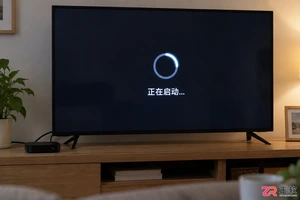
电视盒子一直停留在开机Logo界面无法进入系统?本文详解从简单断电重启到强制恢复出厂设置的完整操作流程,解决系统假死和软件冲突问题。

笔记本风扇首次开机不转但重启后正常,多因BIOS温控策略保守或静电干扰EC控制器。本文详解如何通过重置EC、清理灰尘和更新固件解决该问题,避免误判硬件故障。
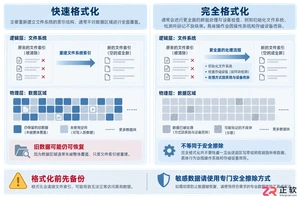
了解U盘格式化的真实含义与风险,掌握Windows和macOS下的正确操作步骤,学习如何选择合适的文件系统,并明确格式化不适用的例外场景,确保数据安全与设备可用。

电脑更换独立显卡后出现黑屏或无信号提示,通常源于供电未接好、视频线插错位置或BIOS兼容性问题。本文详细解析供电接口检查、显示器接线规范及CMOS重置方法,助你快速恢复画面。

针对电脑更换CPU、内存或显卡后无法进入桌面的问题,分析接触不良、BIOS重置及驱动冲突三大核心原因,提供从硬件重插到安全模式修复的具体操作步骤。

本文详解Windows系统中出现“找不到指定的打印机”错误的常见原因,并提供重启打印服务、重新安装驱动及检查端口设置的具体操作步骤,帮助用户快速恢复打印功能。






Windows 10 是一款微软推出的经典操作系统,拥有硬件兼容性与多任务处理能力。它更偏向把系统状态查看和常用调节动作放在一起,适合需要持续观察和微调设备状态的场景。

极度公式是一款跨平台专业LaTeX公式识别编辑软件,支持OCR公式识别和多平台编辑。和使用说明,避免使用,享受完整功能与稳定支持。做扫描整理、文字提取和表格转换时,它能把识别后的处理步骤接得更顺,资料录入这类场景会省下不少时间。
