

Photoshop画笔大小快捷键是什么?调节与自定义方法
掌握Photoshop画笔大小快捷键能显著提升绘图效率。本文介绍使用方括号键和Alt+右键拖拽两种主流调节方式,并说明如何在编辑菜单中自定义专属快捷键。
在数字绘画或图像修饰过程中,频繁调整画笔直径是最高频的操作之一。如果每次都要去属性栏输入数值或拖动滑块,不仅打断创作心流,还会降低工作效率。掌握正确的快捷键组合,可以让手指不离键盘和鼠标即可完成平滑的笔触变化。最直接的方法是使用键盘上的方括号键,或者结合鼠标手势进行可视化调节。这两种方式无需打开任何面板,即调即用,且支持压力感应之外的手动精细控制。完成效果如下所示,画笔光标随操作实时变大变小,边缘清晰可见。

不同直径画笔绘制的笔触效果,光标大小随设置实时变化
调节画笔大小主要依赖两个维度的操作:一是基于键盘的阶梯式增减,二是基于鼠标手势的无级连续调节。前者适合快速切换大致尺寸,后者适合在绘制细节时微调。无论使用哪种方法,前提是当前工具必须是画笔类工具(如画笔工具、橡皮擦工具、加深减淡工具等),且未在文本编辑状态。
- 使用方括号键快速阶梯调节
这是Photoshop最基础也最通用的快捷键方案。确保输入法已切换至英文状态,选中【画笔工具】(快捷键B)。按下右方括号键 ] ,画笔直径会按照预设的步长增大;按下左方括号键 [ ,画笔直径则相应减小。
这种调节方式是“阶梯式”的,意味着它不是平滑连续变化,而是跳跃式改变。在画笔较小时,步长较小;画笔较大时,步长会自动变大,以适应大范围调整的需求。观察画布上的圆形光标,可以直观看到尺寸的变化。如果光标未显示,请检查【编辑】>【首选项】>【光标】中是否启用了“正常画笔尖端”或“全尺寸画笔尖端”。

按下右方括号键增大画笔,左方括号键减小画笔
需要注意的是,方括号键仅调节“大小”,不改变“硬度”。若需同时调节硬度,可配合Shift键使用:Shift + ] 增加硬度,Shift + [ 降低硬度。这一组合在处理边缘虚实过渡时非常实用。
- 使用Alt+右键拖拽进行可视化无级调节
对于需要精细控制画笔尺寸的场景,键盘按键的阶梯式跳跃可能不够精准。此时推荐使用Windows系统下的经典手势:按住 Alt 键不放,点击鼠标右键并向左或向右水平拖拽。
具体操作为:在画布任意位置,按住 Alt 键并单击鼠标右键,保持按住状态,水平移动鼠标。向右移动,画笔变大;向左移动,画笔变小。垂直移动鼠标则可以调节画笔硬度:向上移动变硬,向下移动变软。松开鼠标后,设置即刻生效。

按住Alt+右键水平拖拽调节大小,垂直拖拽调节硬度
这种方法的优势在于“所见即所得”。屏幕上会出现一个可视化的圆圈代表当前画笔大小,以及一个内部实心圆代表硬度范围。你可以直接将画笔调整到与待修饰区域完全匹配的尺寸,非常适合人像修图或局部上色。Mac用户默认不支持此手势,但可通过安装第三方插件或在首选项中映射类似功能来实现近似体验。
- 自定义专属快捷键
如果默认的方括号键与其他软件冲突,或者你更习惯使用其他键位,可以在Photoshop中自定义快捷键。点击顶部菜单【编辑】>【键盘快捷键】(快捷键Ctrl+Shift+Alt+K / Cmd+Shift+Opt+K)。
在弹出的对话框中,选择“应用程序菜单”或“工具”类别。找到【画笔工具】相关的命令,或者直接搜索“画笔大小”。Photoshop原生并未直接提供“增大画笔大小”的独立可分配命令给任意键,因为方括号键是硬编码的系统级快捷方式。但你可以为“画笔预设”面板中的特定大小预设分配快捷键,或者通过录制【动作】来绑定功能键。

在编辑菜单中打开键盘快捷键面板进行自定义
更高级的自定义方式是使用【动作】面板。新建一个动作,命名为“增大画笔”,然后手动按一次 ] 键并停止录制。将该动作分配给F1-F12中的任意一个功能键。这样,你就可以通过单手敲击功能键来调节画笔,特别适合左手键盘、右手数位笔的工作流。记得将动作集保存,以防重置首选项时丢失。
最后验证一下设置是否生效。新建一个空白图层,使用刚才设置的快捷键或手势随意涂抹几笔。观察笔触粗细是否符合预期。如果在调节过程中发现画笔大小没有变化,请检查当前图层的透明度锁定或流量设置是否异常,并确保未选中矢量蒙版或文字图层。工作文件建议保存为PSD格式,以保留所有图层和工具状态,方便后续继续编辑。

验证快捷键调节后的画笔在实际绘制中的流畅度
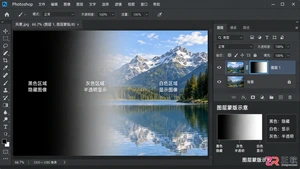
掌握Photoshop蒙版快捷键是提升修图效率的关键。本文详细讲解图层蒙版、快速蒙版和剪贴蒙版的创建方法与快捷键操作,配合直观的步骤演示,让你快速学会非破坏性编辑技巧。
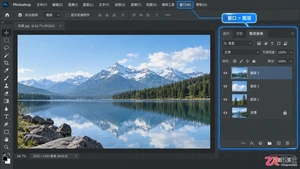
新手入门Photoshop必看的图层基础教程。通过界面区域拆解,详细讲解图层面板的新建、删除、排序、不透明度及混合模式等常用操作,配合高清界面图示,助你快速理解图层工作原理。

详解Photoshop中调整图层透明度的多种方法,包括不透明度与填充的区别、混合模式的配合使用,以及在图像合成、文字设计和局部修图中的实际应用技巧,帮助用户掌握非破坏性编辑的核心能力。

学习Photoshop图层蒙版抠图法,理解黑白灰控制透明度的原理,掌握添加蒙版、修饰边缘及非破坏性修改的操作步骤,适合初学者建立正确的图像处理工作流。
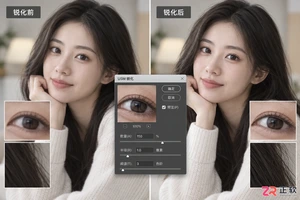
学习如何在Photoshop中使用USM锐化功能,详细解析数量、半径和阈值三个参数的作用及调节方法,提供实用操作技巧,帮助提升照片清晰度同时保持自然效果。

遇到Photoshop文字边缘模糊或发虚?本教程通过调整抗锯齿模式、应用智能锐化及优化图层属性,手把手教你让模糊文字重新变得清晰锐利,适用于海报、UI设计及印刷品制作。
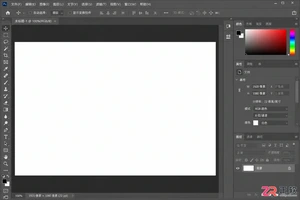
找不到Photoshop的颜色面板?本文通过三个清晰步骤,指导用户从窗口菜单调出调色盘,并将其设置为直观的色环模式,提升选色效率。
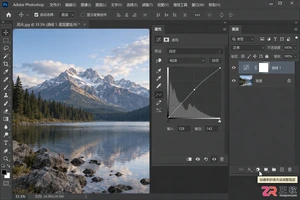
学习如何使用Photoshop调整图层进行专业照片调色。本文提供基础曝光修复、青橙电影色调及复古胶片风的具体操作步骤,包含曲线、色阶和色彩平衡的关键参数设置,帮助初学者快速掌握非破坏性调色流程。
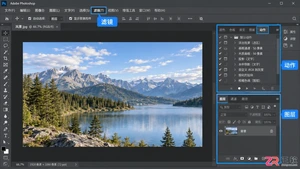
了解如何下载并导入Photoshop免费调色资源,包括LUTs、动作和预设文件。本文通过界面导览,详细说明各类资源在软件中的加载位置与应用技巧,提升后期效率。
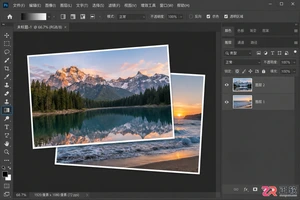
学习如何在Photoshop中使用图层蒙版结合渐变工具,实现图像的透明渐变和边缘柔和淡化效果,掌握非破坏性编辑的核心技巧。






Windows 10 是一款微软推出的经典操作系统,拥有硬件兼容性与多任务处理能力。它更偏向把系统状态查看和常用调节动作放在一起,适合需要持续观察和微调设备状态的场景。

极度公式是一款跨平台专业LaTeX公式识别编辑软件,支持OCR公式识别和多平台编辑。和使用说明,避免使用,享受完整功能与稳定支持。做扫描整理、文字提取和表格转换时,它能把识别后的处理步骤接得更顺,资料录入这类场景会省下不少时间。
