

3dmax摄像机视角快捷键是什么?进入与退出相机视角方法
学习3ds Max中如何使用快捷键C快速进入摄像机视角,并通过视口标签或右键菜单安全退出,掌握基础的场景观察与镜头调试方法。
在3ds Max中构建场景时,频繁在透视视图和摄像机视图之间切换是调整构图的基础操作。熟悉这一流程能让你更直观地预览最终渲染效果,避免盲目调整参数。本文将带你认识界面中控制视角的核心区域,明确进入与退出相机视角的具体位置和操作反馈。
概述
3ds Max的默认工作界面通常包含四个视口:顶视图、前视图、左视图和透视视图。摄像机视角并非独立的新窗口,而是将当前激活的视口“绑定”到场景中特定的摄像机对象上。理解这一点后,你会发现切换视角本质上是在改变视口的观察源。

3ds Max默认工作界面,展示四个标准视口及激活状态
关于【快捷键C】
最直接的进入方式是使用键盘快捷键。确保鼠标光标停留在你想要切换的视口内(此时该视口边框会高亮显示),按下键盘上的字母 C 键。
如果场景中只创建了一台摄像机,视口会立即切换到该摄像机的视野中,视口左上角的标签会从“透视”变为“Camera001”(或你命名的摄像机名称)。如果场景中有多台摄像机,按下 C 键后会弹出一个列表,列出所有可用的摄像机对象,点击选择即可切换。
需要注意的是,如果场景中没有创建任何摄像机,按下 C 键不会有反应,或者提示无法切换。因此,使用前请确认已在场景中放置了目标摄像机或物理摄像机。

关于【快捷键C】
关于【视口标签菜单】
除了快捷键,通过视口左上角的标签菜单也能实现相同功能,这种方式适合不熟悉快捷键或需要精确选择特定摄像机的情况。

点击视口标签展开菜单,选择摄像机名称
点击任意视口左上角的文字标签(如“透视”、“顶”等),会展开一个下拉菜单。在菜单中找到“视图”或“Views”子项,其中会列出场景中所有的摄像机名称。点击对应的摄像机名称,该视口即切换为摄像机视角。
这种方法的优势在于直观,你可以直接看到所有可用摄像机的列表,无需记忆按键,尤其在管理复杂场景的多机位时更为清晰。
关于【退出相机视角】
进入相机视角后,若要恢复自由观察的透视视图,同样有快捷且规范的操作路径。切忌直接删除摄像机来“退出”,这会破坏场景结构。
最常用的退出方式是再次利用视口标签。点击视口左上角当前的摄像机名称标签,在弹出的菜单中选择“透视”(Perspective)。此时,视口将恢复为标准的透视网格背景,你可以使用视图导航工具自由旋转和平移场景。

在视口标签菜单中选择“透视”以退出相机视角
另外,如果你之前是通过快捷键 C 进入的,部分用户习惯尝试再次按 C 键退出,但这通常无效,因为 C 键的功能定义为“切换到摄像机”,而非“切换回透视”。因此,记住通过标签菜单切回“透视”是最稳妥的退出逻辑。
关于【视图导航配合】
进入摄像机视角后,视口内的操作逻辑会发生细微变化。此时,常规的视图旋转工具可能受限,特别是对于目标摄像机,旋转视图实际上是在调整摄像机的目标点或位置。

摄像机视角下专用的推拉和平移导航工具
建议在摄像机视角下,主要使用“推拉摄像机”(Dolly Camera)和“平移摄像机”(Truck Camera)工具进行构图微调,而不是强行旋转视图。若需大幅调整角度,可先切回透视视图调整摄像机实体位置,再按 C 键回到摄像机视角检查效果。这种“实体调整+视角预览”的配合,能保持场景结构的整洁与可控。
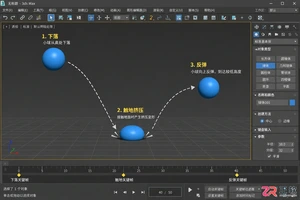
适合新手的3ds Max动画入门指南,通过弹跳球实例讲解自动关键点模式、时间滑块操作及曲线编辑器调整,快速上手基础动画制作流程。

找不到3ds Max的修改器堆栈?本教程提供三种快速调出修改器面板的方法,涵盖默认界面恢复、右键菜单调用及自定义UI重置,解决界面元素丢失问题。
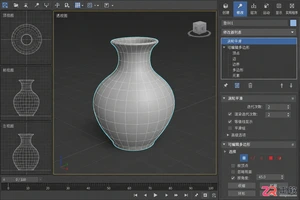
本文详细介绍在3ds Max中修改器列表意外消失后的恢复方法,包括通过菜单重置界面、手动调出修改面板以及检查视图配置等步骤,帮助用户迅速找回丢失的工具栏。
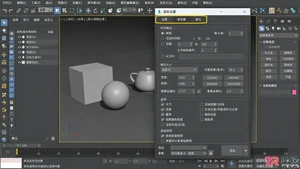
本文详细介绍3ds Max动画渲染的参数设置方法,包括如何正确配置输出分辨率、帧范围和文件格式,同时提供解决渲染速度慢的实用优化技巧,帮助设计师高效完成高质量动画输出。

本文详细讲解如何使用3ds Max进行室内空间建模,并结合Vray渲染器进行专业灯光布置,从基础墙体搭建到最终光影效果呈现,提供可复现的操作步骤。






Windows 10 是一款微软推出的经典操作系统,拥有硬件兼容性与多任务处理能力。它更偏向把系统状态查看和常用调节动作放在一起,适合需要持续观察和微调设备状态的场景。

极度公式是一款跨平台专业LaTeX公式识别编辑软件,支持OCR公式识别和多平台编辑。和使用说明,避免使用,享受完整功能与稳定支持。做扫描整理、文字提取和表格转换时,它能把识别后的处理步骤接得更顺,资料录入这类场景会省下不少时间。
