

blender打开sldprt文件的格式转换与导入方法
Blender不支持直接打开SolidWorks的SLDPRT文件。本文详解如何通过导出为STEP或STL格式实现无损或轻量化导入,并解决常见的比例错误和网格拓扑问题。
手里拿着客户发来的 SolidWorks 零件图(.sldprt),兴冲冲地拖进 Blender,结果弹出一个“不支持的文件格式”或者干脆没反应。这种尴尬在跨软件协作中太常见了。Blender 是面向多边形网格的创意工具,而 SLDPRT 是基于边界表示法(B-Rep)的参数化实体数据,两者底层逻辑完全不同,所以直连是不可能的。
别急着去下载那些声称能“一键直读”的奇怪插件,最稳妥且通用的办法只有两个:转换成 STEP 格式保留精确几何,或者转换成 STL 格式用于快速预览。接下来我们看看怎么操作才能让这些工程数据在 Blender 里乖乖听话。
优先选择:导出为 STEP 格式
如果你需要保留模型的精确尺寸、平滑曲面以及后续可编辑性,STEP(.stp 或 .step)是最佳中转站。它是工业界通用的中性格式,Blender 通过内置的 CAD 导入插件可以很好地识别它。
在 SolidWorks 中,点击“文件”>“另存为”,在保存类型中选择 AP214 或 AP203 标准的 STEP 文件。AP214 通常能更好地保留颜色和装配结构。保存时注意勾选“输出为单一实体”如果模型比较简单,这样导入后管理更方便。

在SolidWorks中选择STEP AP214格式进行导出
回到 Blender,确保你使用的是较新版本(2.8+)。默认情况下,Blender 可能没有启用 CAD 导入功能。点击“编辑”>“偏好设置”>“插件”,搜索 “CAD” 或 “STEP”,勾选 Import-Export: STEP 相关的插件。如果没有找到,可能需要检查 Blender 版本是否包含该模块,或者考虑使用免费的 FreeCAD 作为二次转换工具。
启用后,点击“文件”>“导入”>“STEP (.stp)”。导入后,你可能会发现模型巨大无比或者微小如尘。这是因为单位制不匹配。选中导入的物体,按 N 键打开侧边栏,查看“变换”中的尺寸。通常 SolidWorks 默认单位是毫米,而 Blender 默认是米。你需要将缩放值调整为 0.001(如果是毫米转米),或者在导入设置中预先指定单位。
备选方案:导出为 STL 格式
如果模型结构极其复杂,或者你只需要一个静态的网格用于渲染背景、3D打印预览,STL 是更轻量级的选择。STL 直接将曲面三角化,虽然丢失了参数化历史,但兼容性极好。
在 SolidWorks 中,“另存为”选择 STL。这里有个关键设置:点击“选项”,将分辨率设置为“高”或“自定义”。默认的“粗糙”设置在 Blender 里看全是棱角,根本没法用。自定义角度公差建议设在 1-5 度之间,弦高公差设小一些,这样生成的网格才够平滑。

调整STL导出分辨率以获得平滑网格
导入 Blender 时,直接“文件”>“导入”>“STL”。STL 导入的好处是不需要额外插件,坏处是面数可能爆炸。一个复杂的齿轮可能带来几十万甚至上百万个三角面。导入后,立即添加“修改器”>“精简”或“合并”来优化网格,否则视图操作会卡顿。
常见坑点与修复技巧
无论用哪种格式,导入后经常遇到两个问题:法线反转和重叠面。
首先是法线。工程软件不关心面的朝向,但 Blender 渲染依赖法线。如果模型看起来黑一块白一块,进入“编辑模式”,全选顶点(A),然后按 Shift+N 重新计算法线外侧。这是让光照恢复正常的最快手法。

在Blender编辑模式下修正模型法线
其次是重叠几何。STEP 导入有时会留下微小的缝隙或重复面。在编辑模式下,全选顶点,点击“网格”>“清理”>“按距离合并顶点”。设置一个极小的阈值(如 0.0001m),这能消除大部分因转换精度导致的碎面,让后续的布尔运算或细分表面修改器工作得更稳定。
最后提醒一点,SLDPRT 往往带有大量的内部结构或不可见特征。在 SolidWorks 导出前,最好隐藏掉螺丝孔、倒角等对视觉影响不大但极度增加面数的细节,除非你真的需要它们。保持模型整洁,是对自己显卡的尊重。
转换格式只是第一步,理解数据从“精确数学描述”到“近似网格模拟”的损失,才能在使用 Blender 处理工程模型时游刃有余。如果遇到特别复杂的装配体,不妨先在 SolidWorks 里拆分成单个零件导出,再在 Blender 里重新组装,效率反而更高。
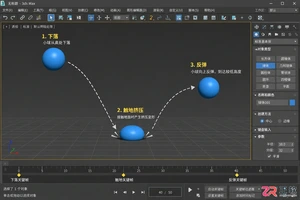
适合新手的3ds Max动画入门指南,通过弹跳球实例讲解自动关键点模式、时间滑块操作及曲线编辑器调整,快速上手基础动画制作流程。

找不到3ds Max的修改器堆栈?本教程提供三种快速调出修改器面板的方法,涵盖默认界面恢复、右键菜单调用及自定义UI重置,解决界面元素丢失问题。
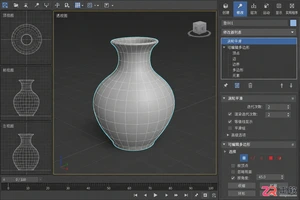
本文详细介绍在3ds Max中修改器列表意外消失后的恢复方法,包括通过菜单重置界面、手动调出修改面板以及检查视图配置等步骤,帮助用户迅速找回丢失的工具栏。
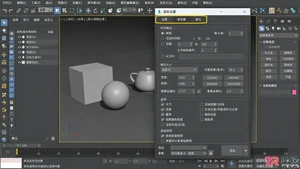
本文详细介绍3ds Max动画渲染的参数设置方法,包括如何正确配置输出分辨率、帧范围和文件格式,同时提供解决渲染速度慢的实用优化技巧,帮助设计师高效完成高质量动画输出。

本文详细讲解如何使用3ds Max进行室内空间建模,并结合Vray渲染器进行专业灯光布置,从基础墙体搭建到最终光影效果呈现,提供可复现的操作步骤。

深入解析Blender动画制作的全流程逻辑,涵盖从低多边形建模、角色绑定、动作设计到最终渲染输出的关键环节,帮助创作者避开常见误区,提升动画制作效率与质量。

学习在3ds Max中构建浴室场景时,掌握浴室柜的常规尺寸至关重要。本文详细解析落地式与悬挂式浴室柜的标准长宽高数据,以及台面和镜柜的常用规格,助你创建比例准确的室内模型。

学习3ds Max中摄像机视角的快捷键操作,掌握进入、切换和退出摄像机视图的方法,提升3D场景浏览与调整效率。






Windows 10 是一款微软推出的经典操作系统,拥有硬件兼容性与多任务处理能力。它更偏向把系统状态查看和常用调节动作放在一起,适合需要持续观察和微调设备状态的场景。

极度公式是一款跨平台专业LaTeX公式识别编辑软件,支持OCR公式识别和多平台编辑。和使用说明,避免使用,享受完整功能与稳定支持。做扫描整理、文字提取和表格转换时,它能把识别后的处理步骤接得更顺,资料录入这类场景会省下不少时间。
