

Photoshop画笔工具怎么用?基础操作与实用技巧
学习Photoshop画笔工具的核心设置,掌握硬度、不透明度和流量的区别,通过快捷键提升绘图效率,实现从生硬到自然的笔触过渡。
在Photoshop中,画笔工具(Brush Tool)是最基础也是最核心的绘图利器。无论是修图时的局部涂抹,还是数字绘画中的线条勾勒,熟练掌握画笔的设置都能让操作事半功倍。很多新手觉得画出来的线条生硬、边缘锯齿明显,往往是因为忽略了硬度、不透明度和流量这三个关键参数的配合。本文将通过实际操作,带你一步步调整出顺滑自然的笔触效果。

Photoshop画笔工具位置及顶部关键参数栏
要开始练习,首先新建一个白色背景的画布。按下键盘上的 B 键快速切换到画笔工具,或者在左侧工具栏中点击画笔图标。此时,观察顶部选项栏,这里集中了画笔最常用的全局设置。
1. 调整画笔大小与硬度
画笔的“大小”决定笔触的粗细,“硬度”决定边缘的虚实程度。在画布上右键单击,会弹出画笔预设选取器。拖动“大小”滑块,可以看到光标圆圈变大或变小;拖动“硬度”滑块,观察圆圈边缘的变化:硬度为100%时,边缘清晰锐利;硬度为0%时,边缘呈现柔和的羽化效果。
对于初学者,建议先尝试硬度为0%的柔边圆画笔,这种设置最适合制作阴影过渡或柔和的光效。如果需要进行精确的线条勾勒,如绘制图标轮廓,则将硬度调至80%-100%。

通过右键菜单直观调整画笔大小与硬度
2. 理解不透明度与流量的区别
这是最容易混淆的两个概念。不透明度(Opacity)控制单次落笔的最大颜色浓度,而流量(Flow)控制颜色喷出的速度。在顶部选项栏中,将不透明度设为50%,流量设为100%,在画布上画一笔,颜色是均匀的半透明灰色。保持不透明度50%不变,将流量降为20%,再次画一笔,你会发现颜色呈现出颗粒感或叠加感,多次重叠后颜色才会达到50%的深度。
简单记忆:不透明度是“天花板”,流量是“水龙头”。日常修图中,低流量(10%-30%)配合低不透明度,能画出更细腻、可控的过渡效果。

不透明度与流量对笔触浓度的影响对比
3. 使用快捷键提升操作效率
在绘图过程中频繁打开面板调整参数会打断思路。Photoshop提供了一套高效的快捷键体系。按住 Alt + 鼠标右键(Mac为Option + Control + 拖拽),左右拖动鼠标可调整画笔大小,上下拖动可调整硬度。这个手势一旦形成肌肉记忆,绘图流畅度将大幅提升。
此外,数字键直接对应不透明度:按 1 设为10%,按 5 设为50%,按 0 设为100%。若需调整流量,则需同时按下 Shift + 数字键。例如,Shift+3 即为30%流量。这些快捷键在精细修饰皮肤或绘制渐变背景时极为实用。
4. 开启形状动态与传递效果
默认画笔是静态的,为了模拟真实手绘的自然感,需要打开【窗口】>【画笔设置】面板(F5)。勾选左侧的“形状动态”,调整“大小抖动”和“角度抖动”,可以让每一笔的粗细和方向产生随机变化,适合绘制树叶、草丛等自然元素。
接着勾选“传递”,这里可以设置不透明度抖动和流量抖动。当你在画板上轻轻扫过或快速拖动时,笔触会根据压力(如果使用数位板)或速度产生深浅变化,避免线条显得呆板均匀。

启用形状动态与传递以模拟自然笔触
5. 验证可编辑性与保存习惯
完成绘制后,检查图层面板。确保画笔内容绘制在独立的透明图层上,而不是背景层。这样,你可以随时使用橡皮擦工具修改边缘,或通过降低图层不透明度来减弱整体效果。如果需要保留画笔的特定设置,可以在画笔预设面板中点击“新建画笔预设”图标,将其保存为自定义画笔,方便下次直接调用。
通过上述步骤,你已经掌握了Photoshop画笔的核心逻辑:软硬边缘的选择、不透明度与流量的配合、以及快捷键的辅助。接下来的练习中,尝试用不同硬度和流量的组合绘制一个简单的球体光影,感受参数变化带来的质感差异。

在独立图层上绘制以便后期调整
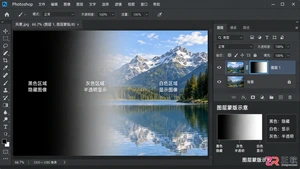
掌握Photoshop蒙版快捷键是提升修图效率的关键。本文详细讲解图层蒙版、快速蒙版和剪贴蒙版的创建方法与快捷键操作,配合直观的步骤演示,让你快速学会非破坏性编辑技巧。
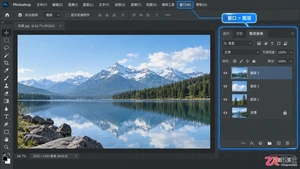
新手入门Photoshop必看的图层基础教程。通过界面区域拆解,详细讲解图层面板的新建、删除、排序、不透明度及混合模式等常用操作,配合高清界面图示,助你快速理解图层工作原理。

详解Photoshop中调整图层透明度的多种方法,包括不透明度与填充的区别、混合模式的配合使用,以及在图像合成、文字设计和局部修图中的实际应用技巧,帮助用户掌握非破坏性编辑的核心能力。

学习Photoshop图层蒙版抠图法,理解黑白灰控制透明度的原理,掌握添加蒙版、修饰边缘及非破坏性修改的操作步骤,适合初学者建立正确的图像处理工作流。

学习如何在Photoshop中使用USM锐化功能,详细解析数量、半径和阈值三个参数的作用及调节方法,提供实用操作技巧,帮助提升照片清晰度同时保持自然效果。

遇到Photoshop文字边缘模糊或发虚?本教程通过调整抗锯齿模式、应用智能锐化及优化图层属性,手把手教你让模糊文字重新变得清晰锐利,适用于海报、UI设计及印刷品制作。
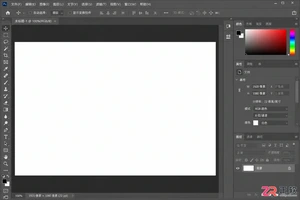
找不到Photoshop的颜色面板?本文通过三个清晰步骤,指导用户从窗口菜单调出调色盘,并将其设置为直观的色环模式,提升选色效率。

学习3ds Max中摄像机视角的快捷键操作,掌握进入、切换和退出摄像机视图的方法,提升3D场景浏览与调整效率。
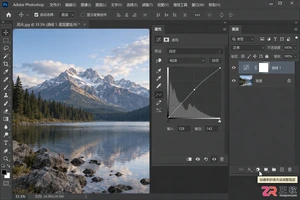
学习如何使用Photoshop调整图层进行专业照片调色。本文提供基础曝光修复、青橙电影色调及复古胶片风的具体操作步骤,包含曲线、色阶和色彩平衡的关键参数设置,帮助初学者快速掌握非破坏性调色流程。






Windows 10 是一款微软推出的经典操作系统,拥有硬件兼容性与多任务处理能力。它更偏向把系统状态查看和常用调节动作放在一起,适合需要持续观察和微调设备状态的场景。

极度公式是一款跨平台专业LaTeX公式识别编辑软件,支持OCR公式识别和多平台编辑。和使用说明,避免使用,享受完整功能与稳定支持。做扫描整理、文字提取和表格转换时,它能把识别后的处理步骤接得更顺,资料录入这类场景会省下不少时间。
