

Photoshop图层锁定怎么解除?无法编辑和点击没反应的解决方法
遇到Photoshop图层无法编辑或点击没反应?本文通过界面导览,清晰展示图层面板中四种锁定图标的含义及解除步骤,助你快速恢复图层正常操作。
在Photoshop中处理复杂设计时,经常遇到想移动、涂抹或删除某个图层内容却毫无反应的情况。这通常不是软件故障,而是图层被“锁定”了。锁定功能旨在保护重要图层不被误操作,但如果不熟悉其机制,会严重阻碍工作流。理解图层面板右侧的锁定图标含义,是解决此类问题的关键。

图层面板右侧的锁定控制区
概述
Photoshop的图层面板右侧有一排小图标,专门用于控制图层的锁定状态。这些图标分别对应不同的限制类型:透明像素、图像像素、位置和全部。当某个图标被点亮(显示为深色或按下状态),即表示该限制已生效。解除锁定的核心逻辑就是找到对应的图标并再次点击,或使用快捷键一键清除所有锁定。

概述
关于【完全锁定】
这是最常见导致“点击没反应”的原因。当图层右侧出现一把实心小锁图标,且图层名称右侧也显示一把大锁时,表示该图层处于“完全锁定”状态。
在此状态下,你无法对图层进行任何操作:不能移动、不能绘画、不能调整透明度、不能更改混合模式,甚至无法删除图层内容。这通常发生在背景图层转换为普通图层后误触,或直接锁定了智能对象、文字图层。
解除方法非常直接:在图层面板中选中该图层,点击图层面板顶部工具栏最右侧的“锁定全部”图标(一把实心锁)。点击后,实心锁消失,图层即可恢复正常编辑。如果是因为背景图层默认锁定,双击图层缩略图将其转换为普通图层(通常命名为“图层0”)也能自动解除位置和部分像素锁定。

完全锁定状态下的图层面板
关于【像素锁定】
如果你能移动图层,但无法用画笔在图层上绘画,或者橡皮擦无效,可能是触发了“像素锁定”。这里细分为两种情况:
- 锁定透明像素:图标是一个棋盘格。启用后,你只能在已有像素的区域绘画,透明区域受保护。这在修饰边缘时很有用,但若想扩大图形范围则会受阻。点击该图标即可取消。
- 锁定图像像素:图标是一支画笔。启用后,你不能修改任何像素颜色,包括绘画、擦除或填充,但可以移动图层或变换大小。点击该画笔图标即可解除。
这两种锁定常因误触面板顶部的第二个或第三个图标而开启,检查这两个图标是否处于按下状态是排查重点。
关于【位置锁定】
当你能修改图层内容(如绘画、调色),但无法使用移动工具拖动图层,或变换控件不出现时,通常是“位置锁定”在起作用。其图标是一个十字箭头。
这种锁定常用于固定背景或参考线图层,防止在调整其他元素时意外移位。解除方法同样是选中图层,点击图层面板顶部的“锁定位置”图标(十字箭头)。一旦图标弹起,图层即可自由移动和变换。

位置锁定图标状态
关于【批量解锁与快捷键】
如果文档中有多个图层被不同方式锁定,逐个点击图标效率较低。Photoshop提供了批量处理和快捷键方案:
- 快捷键解锁:选中需要解锁的图层,按下
Ctrl + /(Windows) 或Cmd + /(Mac)。这个组合键可以切换当前选中图层的“锁定全部”状态。对于部分锁定(如仅锁定像素),快捷键可能无效,需手动点击对应图标。 - 链接图层解锁:如果多个图层被链接在一起,解锁其中一个不会自动解锁其他。需要多选图层(按住Shift或Ctrl/Cmd点击),然后统一点击对应的锁定图标。
- 背景图层特殊处理:传统的“背景”图层默认锁定位置和像素。双击它,在弹出的对话框中点击“确定”,将其转换为普通图层,所有限制将自动解除。

背景图层转换为普通图层
掌握这些图标的位置和含义,就能迅速判断为何图层“不听使唤”。大多数情况下,只需看一眼图层面板顶部哪几个图标是深色的,点击它们即可恢复自由编辑。
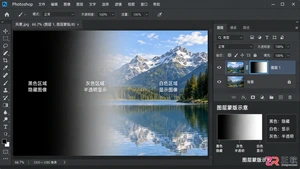
掌握Photoshop蒙版快捷键是提升修图效率的关键。本文详细讲解图层蒙版、快速蒙版和剪贴蒙版的创建方法与快捷键操作,配合直观的步骤演示,让你快速学会非破坏性编辑技巧。
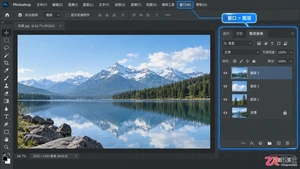
新手入门Photoshop必看的图层基础教程。通过界面区域拆解,详细讲解图层面板的新建、删除、排序、不透明度及混合模式等常用操作,配合高清界面图示,助你快速理解图层工作原理。

详解Photoshop中调整图层透明度的多种方法,包括不透明度与填充的区别、混合模式的配合使用,以及在图像合成、文字设计和局部修图中的实际应用技巧,帮助用户掌握非破坏性编辑的核心能力。

学习Photoshop图层蒙版抠图法,理解黑白灰控制透明度的原理,掌握添加蒙版、修饰边缘及非破坏性修改的操作步骤,适合初学者建立正确的图像处理工作流。
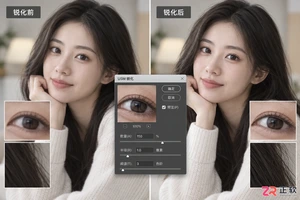
学习如何在Photoshop中使用USM锐化功能,详细解析数量、半径和阈值三个参数的作用及调节方法,提供实用操作技巧,帮助提升照片清晰度同时保持自然效果。

遇到Photoshop文字边缘模糊或发虚?本教程通过调整抗锯齿模式、应用智能锐化及优化图层属性,手把手教你让模糊文字重新变得清晰锐利,适用于海报、UI设计及印刷品制作。
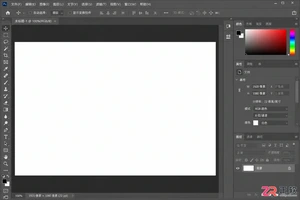
找不到Photoshop的颜色面板?本文通过三个清晰步骤,指导用户从窗口菜单调出调色盘,并将其设置为直观的色环模式,提升选色效率。
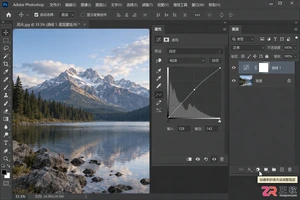
学习如何使用Photoshop调整图层进行专业照片调色。本文提供基础曝光修复、青橙电影色调及复古胶片风的具体操作步骤,包含曲线、色阶和色彩平衡的关键参数设置,帮助初学者快速掌握非破坏性调色流程。
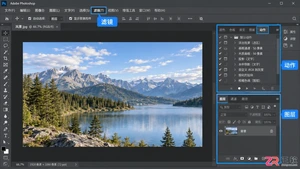
了解如何下载并导入Photoshop免费调色资源,包括LUTs、动作和预设文件。本文通过界面导览,详细说明各类资源在软件中的加载位置与应用技巧,提升后期效率。
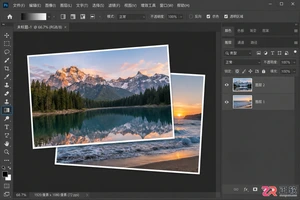
学习如何在Photoshop中使用图层蒙版结合渐变工具,实现图像的透明渐变和边缘柔和淡化效果,掌握非破坏性编辑的核心技巧。






Windows 10 是一款微软推出的经典操作系统,拥有硬件兼容性与多任务处理能力。它更偏向把系统状态查看和常用调节动作放在一起,适合需要持续观察和微调设备状态的场景。

极度公式是一款跨平台专业LaTeX公式识别编辑软件,支持OCR公式识别和多平台编辑。和使用说明,避免使用,享受完整功能与稳定支持。做扫描整理、文字提取和表格转换时,它能把识别后的处理步骤接得更顺,资料录入这类场景会省下不少时间。
