

blender下载官网入口在哪里及官方下载方法
想了解Blender下载官网入口在哪里?本文提供准确的官方下载地址指引,讲解如何根据操作系统选择正确的安装包,避免第三方捆绑风险,快速开始3D创作。
Blender是一款功能强大的开源3D创作套件,广泛应用于建模、动画、渲染和视频编辑等领域。由于其在创意行业的普及,网络上存在许多非官方的下载渠道,这些渠道可能包含过时版本、恶意软件或捆绑广告。为了确保软件的安全性和完整性,直接从Blender基金会维护的官方网站获取安装包是唯一推荐的方式。本文将引导你识别正确的官网入口,并顺利完成下载。

Blender官网首页,顶部导航栏清晰可见Download入口
关于Blender官方网站首页
访问Blender的唯一官方域名是 blender.org。在浏览器地址栏输入该网址后,你将进入Blender的主页。页面设计通常以深色背景为主,突出展示最新的3D艺术作品和功能亮点。
在首页的最顶部导航栏或页面显著位置,你可以找到一个标有“Download”(下载)的按钮。这是进入下载页面的直接入口。点击该按钮后,网站会自动检测你的操作系统,并推荐最适合你当前设备的安装包类型。这种自动检测机制简化了初学者的选择过程,但了解手动选择的逻辑对于特定需求仍然很重要。

关于Blender官方网站首页
关于版本选择区域
进入下载页面后,你会看到两个主要的版本分支:Stable(稳定版)和 Beta/LTS(测试版/长期支持版)。对于绝大多数用户,尤其是初学者和生产环境使用者,应选择“Stable”版本。稳定版经过充分测试,bug较少,插件兼容性最好,是日常工作的可靠选择。

下载页面展示稳定版(Stable)与测试版(Beta)选项
页面上通常会显示最新的稳定版本号,例如 Blender 4.x。如果你需要体验最新功能且不介意潜在的不稳定性,可以选择 Beta 版本;如果是企业用户追求极致的长期稳定性,可以关注 LTS(Long Term Support)版本。在下载按钮下方,通常会有简短的文字说明当前版本的特性更新,建议在下载前快速浏览,以确认新功能是否符合你的预期。
关于操作系统适配
Blender支持Windows、macOS和Linux三大主流操作系统。在下载区域,系统会根据你的User-Agent自动高亮推荐对应的安装包。如果需要为其他设备下载,可以手动点击相应的图标进行切换。
对于Windows用户,通常提供的是 .msi 或 .zip 格式。.msi 是标准的安装程序,会将Blender集成到系统菜单中;.zip 是便携版,解压即可运行,适合放在U盘中随身携带。macOS用户会下载到 .dmg 文件,双击挂载后将应用拖入Applications文件夹即可完成安装。Linux用户则可以选择 .tar.xz 压缩包或通过包管理器安装,官方也提供了Flatpak和Snap版本的下载链接。
需要注意的是,macOS用户需留意芯片架构的选择。随着Apple Silicon(M1/M2/M3系列)的普及,Blender已提供原生支持ARM架构的版本,性能优于通过Rosetta转译的Intel版本。在下载页面,确保选中与你Mac硬件匹配的版本,以获得最佳的视图操作流畅度和渲染速度。
关于捐赠与直接下载
Blender是免费开源软件,但在下载页面的显眼位置,你通常会看到一个鼓励捐赠的选项。这是Blender基金会维持开发的重要资金来源。如果你希望支持社区发展,可以选择捐赠金额;如果暂时不需要,寻找页面上的“Skip Donation”(跳过捐赠)或“No thanks, just take me to the downloads”(不,直接带我去下载)等类似文字链接,即可直接进入文件下载环节。

点击跳过捐赠直接进入下载流程
点击跳过捐赠后,浏览器将开始下载选定的安装包。下载速度取决于你的网络环境和Blender服务器的负载。由于Blender安装包体积较大(通常在300MB到500MB之间),建议保持网络连接稳定。下载完成后,务必核对文件大小是否与官网标注一致,以确保文件未损坏。
关于安装后的首次启动
安装完成后,启动Blender。首次启动时,软件可能会询问你是否导入旧版本的设置,或者是否发送匿名使用统计数据以帮助改进软件。这些选项均可根据个人偏好选择,不影响核心功能的使用。

安装完成后Blender的默认启动工作区
此时,你将看到Blender经典的默认启动界面,包含3D视图、属性编辑器和时间轴等区域。至此,你已经通过官方渠道成功获取并安装了最新版本的Blender,可以开始探索其强大的3D创作功能了。记住,未来更新版本时,依然建议回到 blender.org 查看最新发布,或通过软件内部的“Help”菜单检查更新,以确保持续获得安全补丁和新特性。
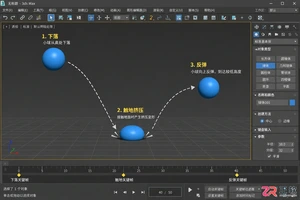
适合新手的3ds Max动画入门指南,通过弹跳球实例讲解自动关键点模式、时间滑块操作及曲线编辑器调整,快速上手基础动画制作流程。

找不到3ds Max的修改器堆栈?本教程提供三种快速调出修改器面板的方法,涵盖默认界面恢复、右键菜单调用及自定义UI重置,解决界面元素丢失问题。
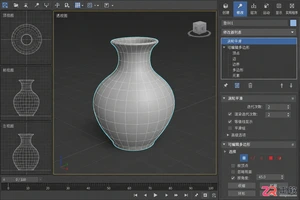
本文详细介绍在3ds Max中修改器列表意外消失后的恢复方法,包括通过菜单重置界面、手动调出修改面板以及检查视图配置等步骤,帮助用户迅速找回丢失的工具栏。
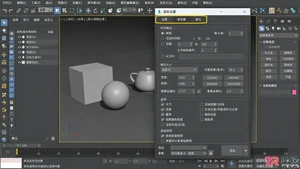
本文详细介绍3ds Max动画渲染的参数设置方法,包括如何正确配置输出分辨率、帧范围和文件格式,同时提供解决渲染速度慢的实用优化技巧,帮助设计师高效完成高质量动画输出。

本文详细讲解如何使用3ds Max进行室内空间建模,并结合Vray渲染器进行专业灯光布置,从基础墙体搭建到最终光影效果呈现,提供可复现的操作步骤。

深入解析Blender动画制作的全流程逻辑,涵盖从低多边形建模、角色绑定、动作设计到最终渲染输出的关键环节,帮助创作者避开常见误区,提升动画制作效率与质量。

学习在3ds Max中构建浴室场景时,掌握浴室柜的常规尺寸至关重要。本文详细解析落地式与悬挂式浴室柜的标准长宽高数据,以及台面和镜柜的常用规格,助你创建比例准确的室内模型。

学习3ds Max中摄像机视角的快捷键操作,掌握进入、切换和退出摄像机视图的方法,提升3D场景浏览与调整效率。
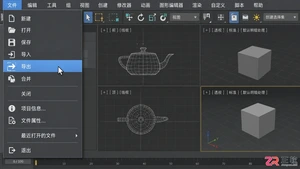
掌握3ds Max模型导入导出的高效快捷键与标准步骤,解决FBX/OBJ格式转换中的材质丢失、比例异常等常见问题,提升三维工作流效率。






Windows 10 是一款微软推出的经典操作系统,拥有硬件兼容性与多任务处理能力。它更偏向把系统状态查看和常用调节动作放在一起,适合需要持续观察和微调设备状态的场景。

极度公式是一款跨平台专业LaTeX公式识别编辑软件,支持OCR公式识别和多平台编辑。和使用说明,避免使用,享受完整功能与稳定支持。做扫描整理、文字提取和表格转换时,它能把识别后的处理步骤接得更顺,资料录入这类场景会省下不少时间。
