

stable diffusion的安装方法 最新本地部署教程
针对Stable Diffusion WebUI本地部署中的常见报错,深入分析Git网络、Python版本兼容性及GPU驱动依赖的因果关系,提供经过验证的环境搭建与故障排查方案。
本地部署 Stable Diffusion 的核心不在于下载软件本身,而在于构建一个隔离且版本严格匹配的 Python 运行环境。大多数部署失败并非因为硬件不足,而是由于系统全局 Python 版本干扰、Git 网络连通性问题或 NVIDIA 驱动与 CUDA Toolkit 版本错位导致的依赖解析失败。只有当 Git、Python 和 GPU 驱动三者处于正确的因果链条上时,WebUI 才能顺利启动。
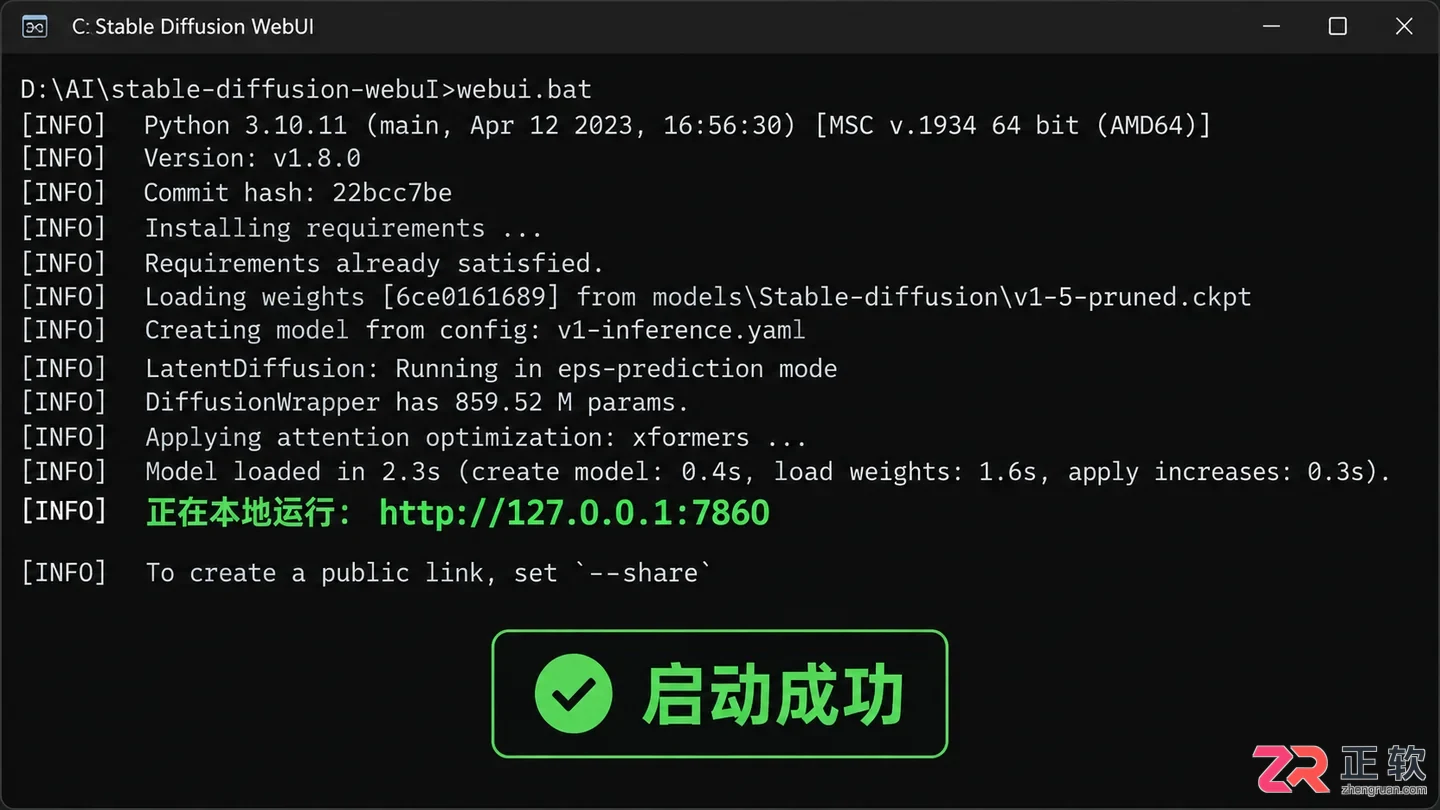
WebUI 成功启动后的终端输出,显示本地访问地址
为什么 Git 克隆总是中断或报错
Stable Diffusion WebUI 的代码托管在 GitHub 上,国内网络环境直接执行 git clone 极易出现连接重置或速度极慢的问题。这不仅是网络波动,更是因为 Git 协议对完整仓库历史的校验机制导致的中断不可恢复。
如果直接使用默认命令:
git clone https://github.com/AUTOMATIC1111/stable-diffusion-webui.git
往往会在接收对象阶段卡死。这是因为 Git 需要下载完整的 .git 历史目录,数据量大且对连接稳定性要求极高。
修正策略是使用深度克隆(Depth Clone),只获取最新的一次提交记录,大幅减少数据传输量并降低断连风险:
git clone --depth 1 https://github.com/AUTOMATIC1111/stable-diffusion-webui.git
若仍然失败,需检查是否配置了有效的 Git 代理,或改用 Gitee 等国内镜像源同步代码。注意,镜像源的代码更新可能滞后,生产环境建议最终切换回官方源维护。
Python 版本如何决定依赖安装的成败
Stable Diffusion WebUI 对 Python 版本有严格的边界限制。目前主流版本强烈推荐使用 Python 3.10.x。使用 Python 3.11 或更高版本会导致部分底层 C++ 扩展编译失败,而 Python 3.9 则可能因缺少新特性支持而报错。
许多用户直接在系统全局环境中安装依赖,这会引发“依赖地狱”:其他项目需要的库版本与 SD 所需的版本冲突,导致 pip install 陷入无限解析或覆盖安装。
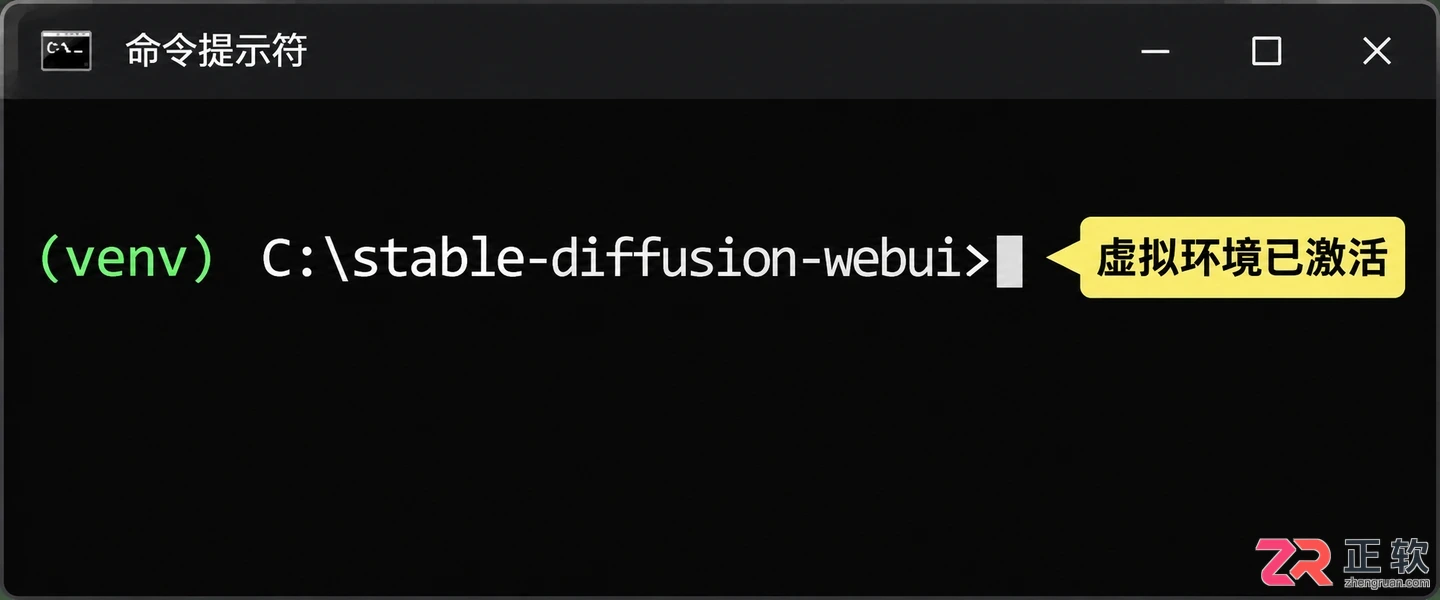
命令行中显示 (venv) 前缀,表示虚拟环境已激活
正确的因果逻辑是:先创建虚拟环境,再在该隔离环境中安装依赖。
- 确保已安装 Python 3.10,并在安装时勾选 "Add Python to PATH"。
- 进入 webui 目录,执行以下命令创建虚拟环境:
python -m venv venv
- 激活虚拟环境:
# Windows
venv\Scripts\activate
# Linux/Mac
source venv/bin/activate
此时命令行前缀会出现 (venv) 标记,表明后续所有 pip 操作仅影响当前项目,不会污染系统全局环境。这是保证后续 requirements.txt 能准确安装的关键前提。
GPU 驱动与 CUDA 的匹配机制
Stable Diffusion 的计算重度依赖 GPU。对于 NVIDIA 显卡,必须安装 CUDA 工具包对应的驱动版本。显存大小决定能否运行,而驱动版本决定能否启动。
常见误区是认为只要安装了最新显卡驱动即可。实际上,PyTorch(SD 的深度学习框架)编译时绑定了特定版本的 CUDA Runtime。如果系统驱动支持的 CUDA 版本低于 PyTorch 要求的最低版本,程序会直接抛出 CUDA error 或回退到 CPU 模式,导致生成速度极慢。
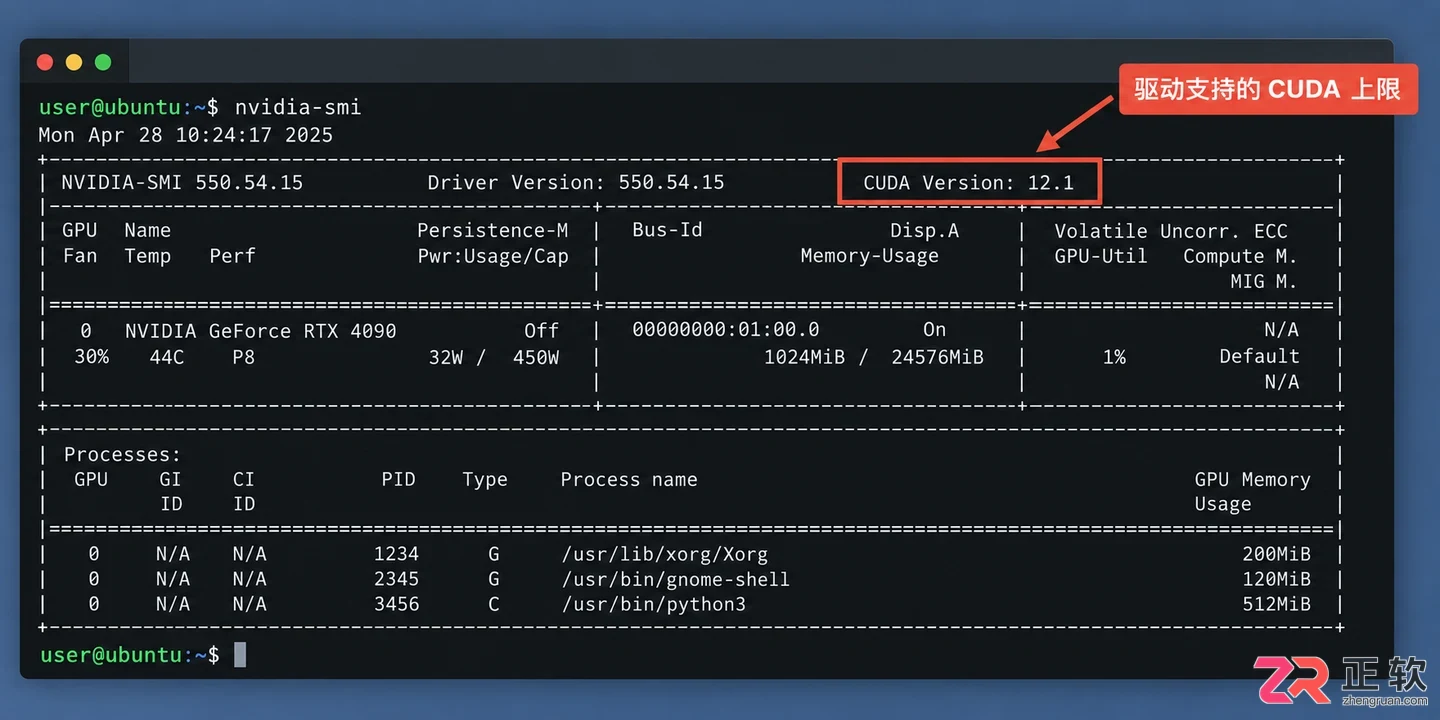
nvidia-smi 输出界面,高亮显示 CUDA Version 字段
可以通过以下命令检查当前驱动支持的最高 CUDA 版本:
nvidia-smi
输出右上角的 "CUDA Version" 即为驱动支持的上限。确保该版本号大于或等于 WebUI 启动脚本中调用的 PyTorch 版本所要求的 CUDA 版本(通常为 11.8 或 12.1)。
若显存小于 4GB,必须在启动参数中添加 --lowvram 或 --medvram,强制模型分片加载到内存中,否则会在初始化阶段因显存溢出(OOM)而崩溃。
模型文件放置与启动参数的因果关联
代码环境就绪后,最后一步是放置检查点模型(Checkpoint)。许多用户将 .safetensors 或 .ckpt 文件随意放入子文件夹,导致 WebUI 扫描不到模型。
标准路径结构是固定的:
stable-diffusion-webui/
└── models/
    └── Stable-diffusion/
        ├── model.safetensors
        └── another_model.ckpt
任何偏离此结构的放置都会导致下拉菜单为空。此外,首次启动建议使用 webui-user.bat (Windows) 或 ./webui.sh (Linux),而不是直接运行 launch.py。启动脚本会自动检测虚拟环境并安装缺失的 Torch 依赖。
若启动卡在 "Running on local URL" 之前,查看控制台输出的最后几行错误信息。如果是 ModuleNotFoundError,通常是网络问题导致 pip 下载失败,可配置国内 pip 镜像源后重新运行启动脚本。
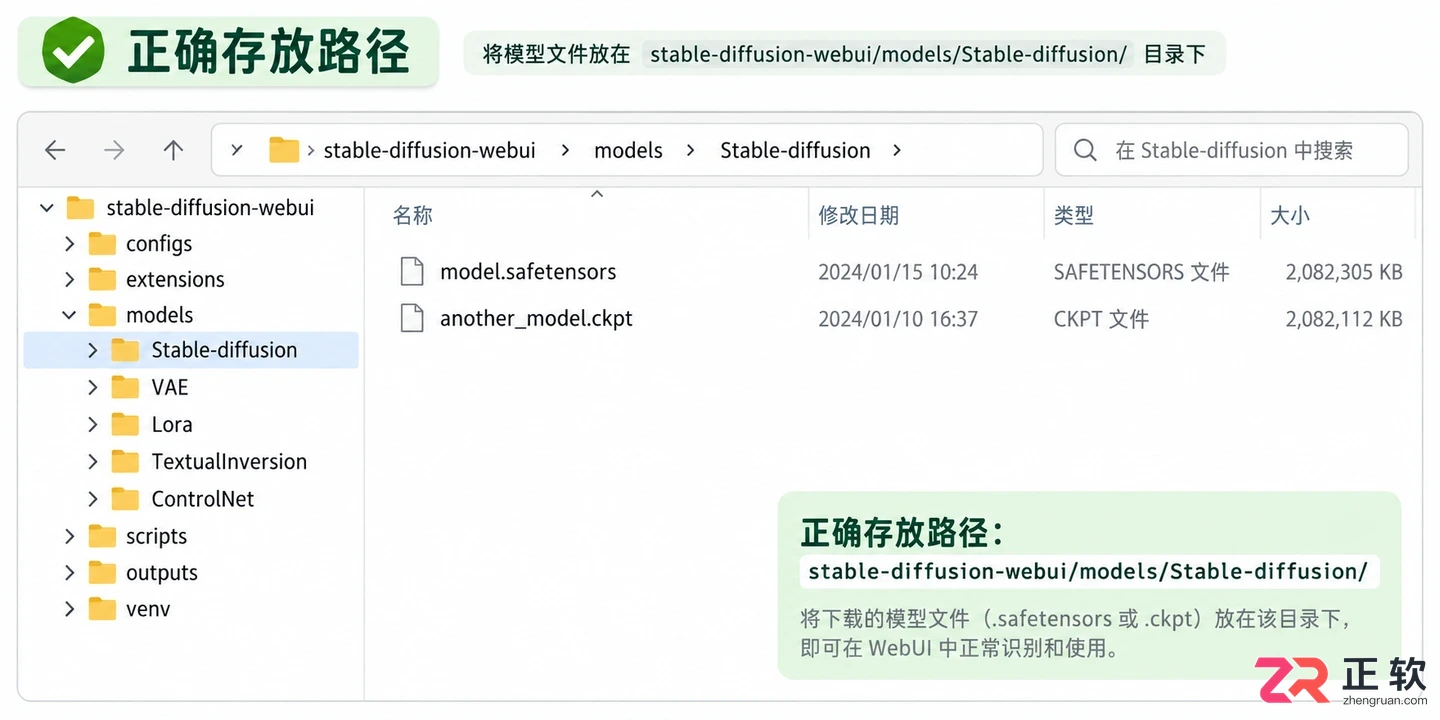
正确的模型文件存放路径层级展示
本地部署的本质是环境隔离与依赖对齐。一旦理解了 Git 深度克隆、Python 虚拟环境隔离以及 CUDA 驱动向下兼容的因果逻辑,绝大多数安装问题都能通过定位具体断裂环节来解决,而非盲目重装系统。
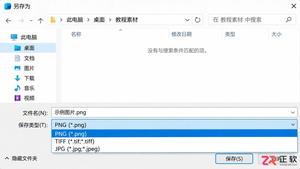
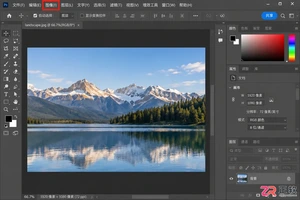
学习如何使用Ctrl+Alt+C快捷键快速打开Photoshop画布大小设置,了解相对模式、锚点定位及背景色扩展等核心功能,提升排版效率。
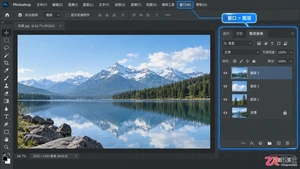
新手入门Photoshop必看的图层基础教程。通过界面区域拆解,详细讲解图层面板的新建、删除、排序、不透明度及混合模式等常用操作,配合高清界面图示,助你快速理解图层工作原理。
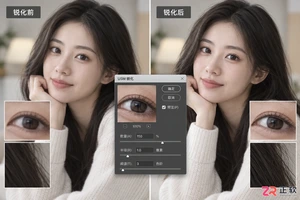
学习如何在Photoshop中使用USM锐化功能,详细解析数量、半径和阈值三个参数的作用及调节方法,提供实用操作技巧,帮助提升照片清晰度同时保持自然效果。

针对Photoshop初学者,详细介绍对象选择工具、钢笔工具和通道抠图三种常用方法的操作步骤与适用场景,配合图解说明,帮助用户快速掌握精准抠图技巧。

介绍如何使用Python进行高效的图片处理,涵盖批量添加水印、内容感知裁剪及主色调提取等实用案例,解析代码逻辑与适用场景,为开发者提供可落地的技术方案。


了解成为Photoshop修图师所需掌握的核心技能,包括图层管理、选区技巧、调色原理及常用辅助软件,为初学者提供清晰的入门指引。

随着对数据安全、网络自由度以及个性化AI应用需求的不断提升,越来越多用户倾向于将AI模型运行在自己的设备上。作为当前备受关注的高性能开源大模型之一,DeepSeekR1因其出色的推理能力赢得了广泛青睐。然而,复杂的部署流程常常让非技术用户感到困扰。本文将全面介绍在个人电脑上本地运行DeepSeekR1系列模型所需的硬件条件,并提供一份通俗易懂的部署教程,帮助你轻松实现本地AI体验。一、运行DeepSeekR1所需硬件配置详解在本地运行大型语言模型时,最关键的硬件组件是显卡(GPU),尤其是其显存(

首先确认Python安装路径,通过which和python--version命令获取;临时设置使用export命令,仅对当前会话有效;永久配置需修改~/.bashrc或/etc/profile.d/下的脚本文件,添加PYTHONPATH和PATH并source生效;系统级配置可创建python_env.sh并赋权,确保路径准确后通过echo验证。




Blender 是一款免费开源、跨平台的专业 3D 创作软件,集建模、动画、渲染、视频编辑与视觉合成等功能于一体,广泛应用于影视动画、游戏设计和建筑可视化等领域。软件支持 Cycles 物理渲染器与 Eevee 实时渲染引擎,并提供多边形建模、骨骼绑定、物理模拟等专业工具。Blender 兼容 Windows、macOS 和 Linux 系统,安装包轻巧、运行流畅,依托活跃的全球开发者社区持续更新,是从初学者到专业创作者都值得选择的正版 3D 创作工具。


赤友清理大师是一款为 Mac 设计的智能清理优化工具,可精准扫描垃圾、大文件、重复文件等,释放磁盘空间。做扫描整理、文字提取和表格转换时,它能把识别后的处理步骤接得更顺,资料录入这类场景会省下不少时间。
Blender 是一款免费开源、跨平台的专业 3D 创作软件,集建模、动画、渲染、视频编辑与视觉合成等功能于一体,广泛应用于影视动画、游戏设计和建筑可视化等领域。软件支持 Cycles 物理渲染器与 Eevee 实时渲染引擎,并提供多边形建模、骨骼绑定、物理模拟等专业工具。Blender 兼容 Windows、macOS 和 Linux 系统,安装包轻巧、运行流畅,依托活跃的全球开发者社区持续更新,是从初学者到专业创作者都值得选择的正版 3D 创作工具。

Windows 10 是一款微软推出的经典操作系统,拥有硬件兼容性与多任务处理能力。它更偏向把系统状态查看和常用调节动作放在一起,适合需要持续观察和微调设备状态的场景。

极度公式是一款跨平台专业LaTeX公式识别编辑软件,支持OCR公式识别和多平台编辑。和使用说明,避免使用,享受完整功能与稳定支持。做扫描整理、文字提取和表格转换时,它能把识别后的处理步骤接得更顺,资料录入这类场景会省下不少时间。