

照片用剪影制作的视频怎么全屏播放设置教程
本文详解剪映中视频无法全屏播放的原因,提供调整画布比例、智能填充及关键帧缩放的具体操作步骤,帮助用户消除黑边,实现完美的全屏视觉效果。
在短视频平台,全屏沉浸感是留住观众的关键。很多用户在使用剪映(常被误称为剪影)导出视频后,发现画面四周存在黑边,或者主体内容未铺满屏幕。这通常不是软件故障,而是源素材比例与项目画布比例不匹配导致的物理留白。
要解决这一问题,核心在于统一“容器”与“内容”的尺寸关系。以下从机制原理到具体操作,拆解如何实现真正的全屏播放。
为什么会出现黑边而非全屏
视频全屏的本质是像素点的完全覆盖。当你的原始素材是横屏(16:9),而发布平台要求竖屏(9:16)时,如果直接导入,软件为了保持画面不变形,会在上下或左右保留空白区域,即黑边。

源素材比例与画布不匹配导致的黑边现象
这种黑边在播放器中会被视为画面的一部分,导致用户体验割裂。错误的认知是试图通过拉伸画面来填满,这会导致人物或物体严重变形。正确的因果链条是:先确定目标平台的画布比例,再调整素材在该画布中的填充方式。
第一步:锁定目标画布比例
在开始剪辑前,必须明确视频最终在哪里播放。抖音、TikTok 等主流短视频平台的首选比例是 9:16(竖屏全屏),而 B站或 YouTube 长视频通常为 16:9(横屏全屏)。
- 打开剪映,点击底部工具栏的“比例”图标。
- 根据发布平台选择对应比例。若追求手机全屏体验,务必选择 9:16。
- 观察预览区,此时若素材比例不符,黑边会立即显现。

在剪映中设置目标画布比例
这一步确立了“容器”的大小。后续所有操作都是为了让“内容”适应这个容器,而不是反过来改变容器的形状。
第二步:使用“填满”消除黑边
选中时间轴上的视频片段,在底部工具栏向右滑动,找到“编辑”或直接在预览区双指操作。最快捷的去黑边方式是使用系统自带的填充逻辑。
- 选中视频轨道。
- 在底部菜单中找到“编辑”,点击“裁剪”。
- 选择“自由”或直接双指在预览画面上向外放大,直到黑边消失。
- 更智能的方法是:在部分版本的剪映中,选中视频后点击“背景”->“画布模糊”或“画布颜色”,但这只是掩盖黑边,并非真正全屏。
- 推荐操作:直接使用双指捏合放大手势,将视频画面放大至充满整个 9:16 的框线。注意观察主体是否被过度裁剪。

通过双指放大实现画面填充
此方法的原理是牺牲画面的边缘部分,换取中心主体的全屏显示。适用于背景杂乱或主体居中的素材。
第三步:关键帧适配动态全屏
对于固定镜头,放大即可。但如果素材本身有运动,或者需要在视频中实现从局部到全屏的过渡,静态放大会导致画质损失或构图失衡。此时需引入关键帧。
- 在视频起始位置,点击菱形“关键帧”按钮。
- 将时间轴移至视频中间或结束位置。
- 再次添加关键帧,并手动放大画面或移动位置,使主体始终处于视觉中心且无黑边。
- 软件会自动生成平滑的缩放动画,实现动态的全屏聚焦效果。

使用关键帧实现动态全屏适配
这种方法不仅解决了黑边问题,还增加了视频的视觉张力。但需注意,放大倍数不宜超过 150%,否则像素颗粒感会破坏全屏的精致感。
什么时候不该强制全屏
并非所有视频都适合强行全屏。如果源素材是电影感的 2.35:1 宽银幕,强行拉伸至 9:16 会丢失大量左右两侧的环境信息,破坏导演构图意图。此时,保留上下黑边(Letterbox)反而是一种美学选择,或者使用“画布模糊”作为背景,既保留了全尺寸画面,又填补了视觉空白。

画布模糊作为保留构图的替代方案
全屏设置的终极原则是:内容服务于叙事,比例服务于平台。 只有在确保主体清晰、构图合理的前提下,消除黑边才有意义。盲目填满屏幕而牺牲画质或关键信息,是本末倒置的操作。
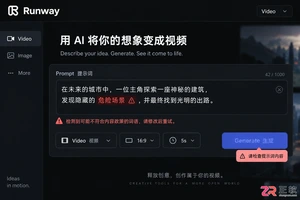
Runway视频生成突然失败或一直排队?别急着重试。本文教你检查提示词是否违规、确认积分余额、清理浏览器缓存以及避开服务器高峰,快速解决生成卡顿和报错问题。
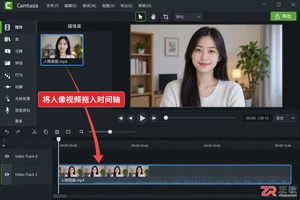
想知道Camtasia虚拟背景在哪里设置?本文提供详细步骤,包括如何启用摄像头、调整背景移除参数及替换背景素材,同时分析影响抠像效果的关键因素与例外情况。

想要将Runway的视频生成能力集成到自己的应用中?本教程带你一步步完成API密钥申请、环境配置,并提供完整的Python代码示例,实现自动化视频生成与状态查询。
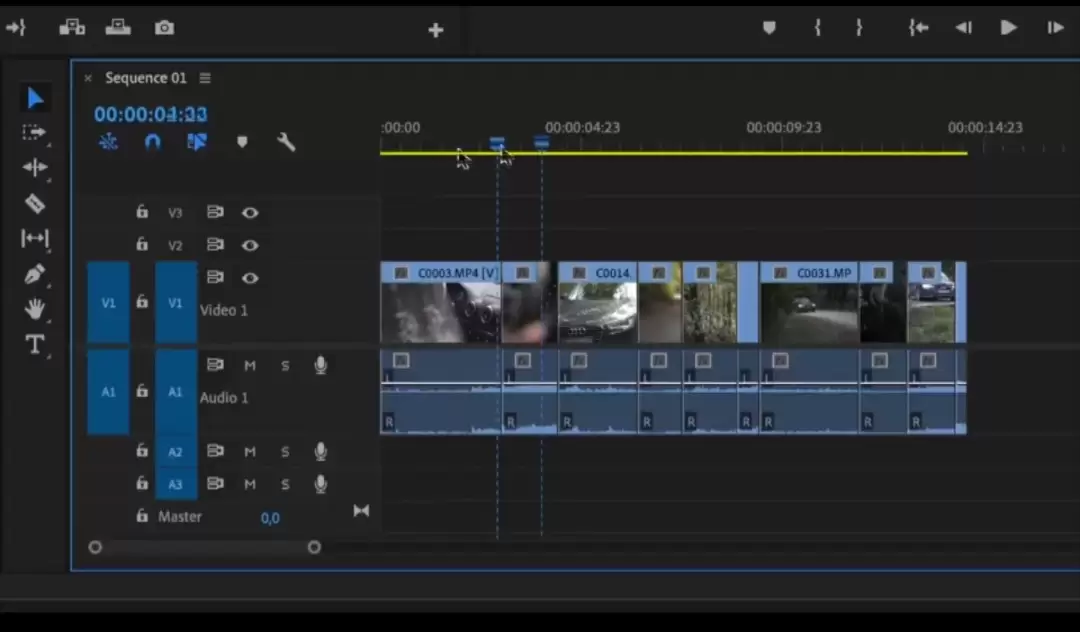
本文提供视频剪辑的三步学习路径:掌握软件基础操作、理解镜头语言逻辑,并通过30秒短片项目实战检验成果。旨在帮助初学者避免仅关注按钮操作,建立以节奏和叙事为核心的剪辑思维,提供可执行的练习标准与检查清单。

premiere是一款功能强大的视频编辑软件,调节声音大小是视频制作过程中常见的需求。以下为您详细介绍在premiere中调节声音大小的方法。首先,在premiere中导入需要编辑的视频素材后,将其拖入时间轴。接下来,找到音频轨道上对应的音频素材。使用“音频增益”功能先选中你想要调节音量的音频片段,
剪映专业版的自定义调节功能可帮助视频脱颖而出。通过色彩调节精细控制画面基调,利用画面比例与裁剪重构视觉焦点。音频调节能优化声音质量与过渡,而特效与参数设置则支持创意微调,实现个性化动态效果。掌握这些工具能全面提升视频质感,实现独特创作风格。


抖音剪映电脑版导出与同步全指南:专业工作流优化解析 对于不少开始使用桌面端进行视频创作的伙伴来说,如何高效导出作品、打通云端和利用官方平台,是提升效率的关键。今天,我们就来把剪映电脑版的一整套导出与同步链路,拆解得明明白白。 说到剪映电脑版,它早已不是手机版的简单延伸。作为官方出品的专业级工具,它提

上传缓慢或卡顿?别急着怪应用,问题可能出在网络、视频格式或设备缓存上。优先尝试这几步:切到5G或5GHz Wi-Fi;用剪辑工具把视频参数调为1080p、30fps、H.264编码的MP4;如果视频太长,不妨分割一下;最后,记得清一清小红书缓存。多半能解决。 在小红书上传视频时遇到转圈圈、进度条龟速






Windows 10 是一款微软推出的经典操作系统,拥有硬件兼容性与多任务处理能力。它更偏向把系统状态查看和常用调节动作放在一起,适合需要持续观察和微调设备状态的场景。

极度公式是一款跨平台专业LaTeX公式识别编辑软件,支持OCR公式识别和多平台编辑。和使用说明,避免使用,享受完整功能与稳定支持。做扫描整理、文字提取和表格转换时,它能把识别后的处理步骤接得更顺,资料录入这类场景会省下不少时间。
