

zbrush导入模型之后怎么编辑对象操作教程
一款非常专业的数字雕刻和绘画软件,使用这款软件帮助用户雕刻、绘画任何他需要的创意雕刻,插图,包括玩具、游戏角色、用来3D打印的人物以及珠宝等等,只要你敢想象,ZBrush都可以帮助你制作出来,可以尽情发挥你的创作灵感,制作独具创意的作品,适合新手、
学习如何在ZBrush中正确导入并编辑外部3D模型。文章从进入编辑模式的基础操作出发,逐步讲解细分、笔刷使用和拓扑工具的应用,最后分析高面数和非流形几何体的特殊处理方式,帮助创作者避开常见陷阱。
在三维创作流程中,将其他软件(如 Maya、Blender 或 3ds Max)制作的低模或基础网格导入 ZBrush 进行细节雕刻是标准工序。很多初学者遇到的第一个障碍并非雕刻技巧,而是“导入后无法操作”或“操作卡顿”。这通常是因为未正确进入编辑模式,或忽略了网格拓扑对 ZBrush 核心算法的影响。理解这一过程的底层逻辑,比单纯记忆菜单路径更重要。
1. 激活编辑模式与初始状态检查
导入模型后,ZBrush 默认处于“物体模式”而非“编辑模式”。此时移动、旋转或缩放操作影响的是整个对象在场景中的位置,而非顶点本身。要开始编辑,必须点击顶部菜单栏的 Edit 按钮,或直接按下快捷键 T。
进入编辑模式后,观察视图左上角的 PolyF(多边形帧)显示。如果模型显示为纯白色且无网格线,说明当前处于平滑着色模式;按下 Shift+F 可切换显示多边形框架。这一步至关重要,因为后续的所有雕刻操作都依赖于对当前多边形密度和分布的直观判断。

顶部菜单栏的 Edit 按钮与快捷键 T 的位置示意
若按下 T 后模型消失或报错,通常是因为模型包含非法几何体(如零面积面、重叠顶点)。此时需返回原软件清理网格,或在 ZBrush 中使用 Geometry > Modify Topology > Clean 尝试自动修复,但后者成功率有限,不建议作为首选方案。
2. 管理细分层级以保留基础形态
ZBrush 的核心优势在于多级细分(Subdivision)。导入的低模通常面数较低,直接雕刻会导致细节粗糙且不可逆。正确的做法是先建立细分层级,再在最高层级进行雕刻。
使用 Tool > Geometry > Divide 或快捷键 Ctrl+D 增加细分层级。每执行一次,面数约为原来的四倍。建议在雕刻前至少执行 2-3 次细分,确保有足够的几何密度支撑笔刷行程。注意,Divide 是基于 Catmull-Clark 算法的平滑细分,它会改变模型的原始形状。如果希望保持锐利边缘,需在细分前使用 Crease 功能标记硬边,或在原软件中预先添加支持循环。
// 伪代码逻辑展示细分过程
Initial Mesh (Low Poly)
-> Divide (Level 1, Smoothed)
-> Divide (Level 2, More Detail)
-> Sculpt on Level 2
在雕刻过程中,可随时通过 Tool > Geometry > Lower Res 或快捷键 Shift+D 降低细分层级,查看整体比例是否变形。这种“高低模切换”是控制大型不失真的关键机制。
3. 选择正确的笔刷与遮罩逻辑
进入编辑模式并细分后,即可使用笔刷。但不同笔刷对拓扑结构的敏感度不同。Standard 笔刷适用于通用推拉,ClayBuildup 适合堆积体积,而 DamStandard 则用于刻画锐利凹槽。
一个重要但常被忽视的操作是遮罩(Masking)。按下 Ctrl 并在模型上拖动可创建遮罩区域,防止误操作影响其他部分。例如,在雕刻角色面部时,可遮罩住耳朵和头发,专注于五官细化。解除遮罩只需在空白处点击 Ctrl。

使用 Ctrl 键创建遮罩区域以隔离编辑范围
笔刷的压力曲线也影响编辑效果。在 Brush > Curve 中调整曲线形状,可以控制笔触的起止软硬程度。对于导入的硬表面模型,建议使用较硬的曲线以保持边缘清晰;对于有机生物模型,柔和曲线更利于自然过渡。
4. 处理非均匀拓扑与重拓扑需求
导入的模型往往来自参数化建模软件,其拓扑结构可能不适合 ZBrush 的动态细分。例如,三角面过多或布线极不均匀的模型,在使用 Smooth 笔刷时会产生扭曲伪影。
此时需判断是否需要进行重拓扑(Retopology)。如果模型仅用于静态渲染且面数适中,可使用 ZRemesher 功能自动生成均匀四边形网格。操作路径为 Tool > Geometry > ZRemesher,设置目标多边形计数后点击 Apply。这将彻底重建网格拓扑,使其更适合后续雕刻。
// ZRemesher 参数示例
Target Poly Count: 50000
Adaptive Size: 10
Keep Groups: Enabled (若存在 PolyGroup)
但需注意,ZRemesher 会丢失原有的 UV 映射和部分硬边信息。因此,它更适合在雕刻初期使用,或在完成粗模后重新生成干净拓扑再进行细节雕刻。

ZRemesher 重建前后的网格拓扑对比
5. 利用 PolyGroup 组织复杂对象
导入的模型可能是一个完整网格,但逻辑上包含多个部件(如角色的身体、衣服、武器)。在 ZBrush 中,使用 PolyGroup(多边形组)可以将这些部分逻辑分离,便于单独编辑和隐藏。
通过 Tool > SubTool > Split 可按材质或连续网格拆分对象,但更灵活的方式是使用 Visibility > Hide Parts 配合 Group Visible。先隐藏不需要编辑的部分,然后将可见部分设为新的 PolyGroup。这样可以在同一 SubTool 内实现局部隔离,避免频繁切换子工具带来的性能开销。
6. 例外情况:何时不应直接编辑导入模型
尽管上述流程适用于大多数情况,但存在两类典型例外,需采取不同策略。
第一类是极高面数模型(超过千万面)。ZBrush 的实时预览机制在此类模型上会严重卡顿甚至崩溃。此时不应直接导入编辑,而应在原软件中进行减面处理,或使用 ZBrush 的 Decimation Master 插件先进行大幅减面,编辑后再恢复细节。另一种方案是使用 UV Master 展开 UV 后,导出位移贴图(Displacement Map),在渲染器中通过贴图表现细节,而非直接雕刻几何体。
第二类是非流形几何体(Non-manifold Geometry),如存在单边面、内部翻转面或自相交网格。ZBrush 的细分算法无法正确处理此类结构,会导致模型破裂或出现黑洞。遇到这种情况,必须在导入前于原软件中彻底清理网格,确保所有面均为双向闭合的四边面或三角面。不要试图在 ZBrush 内部修复严重的拓扑错误,效率极低且结果不可控。

非流形几何体导致的模型破裂与显示错误
总结而言,ZBrush 导入模型后的编辑并非简单的“打开即画”,而是一个涉及模式切换、层级管理、拓扑优化和异常处理的系统工程。掌握 Edit 模式的激活时机,合理运用细分与重拓扑工具,并警惕高面数与非流形几何体的陷阱,才能确保雕刻流程顺畅高效。对于复杂项目,始终记得:干净的初始拓扑是高质量雕刻的前提。

针对Blender原生不支持PMX格式的问题,本文提供基于mmd_tools插件的完整导入流程,包括环境配置、模型解析、材质节点重建及物理骨骼处理,帮助用户高效实现MMD资源在Blender中的二次创作。
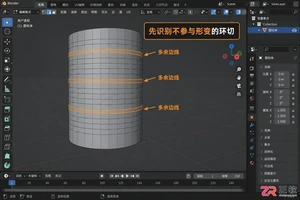
学习在Blender中进行环切操作后,如何高效删除多余的边线。文章详解选择循环、溶解边线及合并顶点的具体步骤,帮助初学者优化模型拓扑结构。
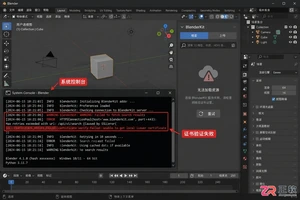
本文详细解析 BlenderKit 插件界面消失、搜索卡顿及认证失败的常见原因。通过查看系统控制台日志、清理缓存目录和调整网络设置,帮助用户快速恢复插件功能,同时说明了特定网络环境下的替代方案。
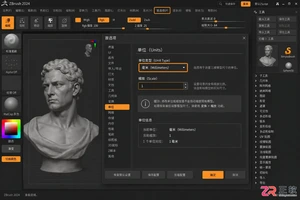
本文详解ZBrush导出STL文件时的尺寸设置方法,包括如何统一单位制、调整模型缩放比例以及正确的导出步骤,帮助读者解决模型导入后尺寸异常的问题。

学习3ds Max中摄像机视角的快捷键操作,掌握进入、切换和退出摄像机视图的方法,提升3D场景浏览与调整效率。
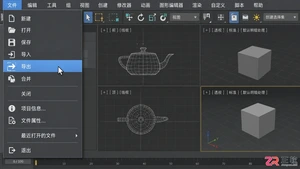
掌握3ds Max模型导入导出的高效快捷键与标准步骤,解决FBX/OBJ格式转换中的材质丢失、比例异常等常见问题,提升三维工作流效率。

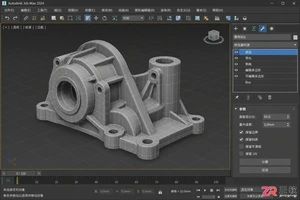
详细解析3ds Max优化修改器的工作界面与核心参数,提供中英文功能对照,帮助用户在保持模型形态的前提下有效减少多边形数量。
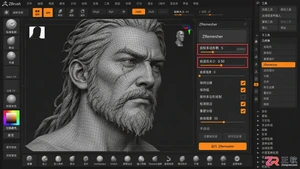
遇到ZBrush模型面数爆炸或布线混乱?本教程带你掌握ZRemesher自动重拓扑和ZModeler手动布线的具体操作,轻松优化模型结构,满足渲染、动画或3D打印需求。






Windows 10 是一款微软推出的经典操作系统,拥有硬件兼容性与多任务处理能力。它更偏向把系统状态查看和常用调节动作放在一起,适合需要持续观察和微调设备状态的场景。

极度公式是一款跨平台专业LaTeX公式识别编辑软件,支持OCR公式识别和多平台编辑。和使用说明,避免使用,享受完整功能与稳定支持。做扫描整理、文字提取和表格转换时,它能把识别后的处理步骤接得更顺,资料录入这类场景会省下不少时间。
