

网线接口灯不亮解决方法及逐步检查维修教程
当电脑或路由器的网线接口指示灯不亮时,通常意味着物理链路未建立。本教程指导你通过检查线缆连接、更换测试线、查看设备管理器状态以及重置网络适配器,逐步排除硬件松动、线材损坏或驱动异常等问题。
网线接口的指示灯是判断网络连接状态最直观的窗口。正常情况下,插入网线后至少有一个灯常亮(代表链路连通),另一个灯闪烁(代表数据传输)。如果两个灯都不亮,说明物理层通信完全中断,此时软件层面的IP设置再正确也无法上网。这种故障通常由接触不良、线材断裂、网卡禁用或端口损坏引起。按照从外到内、从简到繁的顺序排查,大多数情况可以在不拆机的情况下解决。

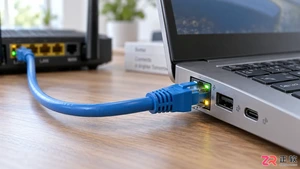
正常状态下网口指示灯应至少有一盏常亮,另一盏闪烁;全灭表示物理链路中断。
1. 检查物理连接与重新插拔
首先确认网线两端是否完全插入到位。RJ45水晶头插入网口时,会听到轻微的“咔哒”声,且卡扣应处于锁定状态。如果卡扣断裂或松动,水晶头容易在重力作用下轻微脱落,导致金属触点接触不良。
拔掉网线,观察水晶头内的8根铜线是否排列整齐,有无氧化发黑现象。用无水酒精棉签轻轻擦拭水晶头金属片和设备网口内部的金属弹片,去除氧化层或灰尘。重新用力插入网线,确保插到底。此时观察指示灯是否亮起。如果依然不亮,尝试更换网线的另一端接口,例如从路由器的LAN1口换到LAN2口,排除单一端口损坏的可能。

1. 检查物理连接与重新插拔
2. 使用替换法测试网线与端口
如果重新插拔无效,极大概率是网线内部线芯断裂或水晶头压制失败。找一根确认正常的短网线(跳线)直接连接电脑和路由器。如果更换后指示灯亮起,说明原网线损坏,需重新制作水晶头或更换成品网线。
若更换网线后仍不亮,需判断是电脑网卡问题还是路由器/交换机端口问题。将这台电脑连接到家中其他正常的网络插座或交换机上;或者将另一台正常的笔记本电脑连接到当前怀疑故障的路由器端口。通过交叉测试,可以锁定故障源是在终端设备(电脑)还是网络设备(路由器)。

检查水晶头卡扣是否完好,金属触点是否有氧化,并演示重新插拔动作。
3. 检查网卡启用状态与驱动程序
物理连接正常但灯不亮,也可能是网卡在系统层面被禁用或驱动崩溃。在Windows系统中,右键点击【开始】按钮,选择【设备管理器】。展开【网络适配器】列表,找到带有“Ethernet”、“PCIe GBE”或“Realtek”等字样的有线网卡设备。
如果网卡图标上有一个向下的黑色箭头,说明网卡已被禁用。右键点击该设备,选择【启用设备】。等待几秒,观察网口指示灯是否恢复。如果图标上有一个黄色感叹号,说明驱动程序异常。右键选择【卸载设备】,勾选“删除此设备的驱动程序软件”,然后点击【操作】菜单中的【扫描检测硬件改动】,系统会自动重新安装默认驱动。重启电脑后再次检查指示灯状态。
4. 调整网卡速度与双工模式
部分老旧交换机或特定网络设备不支持自动协商,导致现代网卡无法建立链路。右键点击【开始】按钮,选择【网络连接】(或在控制面板中进入【网络和共享中心】->【更改适配器设置】)。右键点击【以太网】,选择【属性】,点击【配置】按钮。
在弹出的窗口中切换到【高级】选项卡。在属性列表中找到【Speed & Duplex】(速度和双工)或【连接速度】。默认值通常是【自动协商】。将其手动修改为【100 Mbps 全双工】或【10 Mbps 全双工】。点击确定后,网卡会尝试以固定速率建立连接。如果此时指示灯亮起,说明对端设备协商机制存在兼容性问题,保持该设置即可稳定使用。

将网卡的速度和双工模式从自动协商改为固定值,以解决兼容性问题。
5. 执行网络重置与电源管理检查
如果上述步骤均无效,可能是系统网络栈错误或电源管理策略导致网卡休眠后无法唤醒。在【网络连接】界面,点击顶部菜单的【高级】->【网络重置】,点击【立即重置】并确认。电脑将在5分钟后自动重启,这将把所有网络适配器恢复出厂设置。
此外,回到【设备管理器】中的网卡属性页,切换到【电源管理】选项卡。取消勾选【允许计算机关闭此设备以节约电源】。某些主板在节能模式下会切断网卡供电,导致指示灯熄灭。取消该选项后,重启电脑,观察开机过程中指示灯是否在进入系统前就已亮起。如果在BIOS阶段灯亮而进入系统后熄灭,则确认为驱动或系统电源策略问题;如果全程不亮,则大概率为硬件物理损坏,需考虑维修主板网口或使用USB外置网卡替代。

取消允许计算机关闭此设备以节约电源的选项,防止网卡因节能而断电。
电脑插上网线却显示无网络?本教程带你从物理接口、网卡状态到系统设置逐一排查,解决因接触不良、IP配置错误或驱动异常导致的有线网络中断问题。

针对NAS休眠后无法通过局域网访问的问题,深入分析硬盘休眠、网卡节能设置、路由器ARP表老化及客户端缓存等关键因素,提供详细的排查步骤和解决方案,确保NAS在需要时能顺利唤醒。
遇到AI浏览器电脑版无法打开的情况,可通过检查后台进程、更新显卡驱动、调整网络设置或重新安装软件来解决。本文提供详细的界面导览式排查步骤,帮助用户快速定位并修复启动问题。
当路由器有线网络正常但WiFi无法连接时,可能是由于信道干扰、SSID隐藏、MAC地址过滤或无线模块故障导致。本文通过界面导览方式,帮助用户快速定位问题并恢复无线网络。
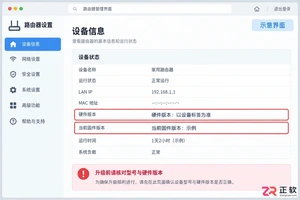
详解路由器固件升级的完整流程,包括备份配置、下载正确固件、执行刷写及失败恢复。文章不仅提供操作步骤,更深入分析升级机制与潜在风险,帮助用户做出理性的维护决策。

不小心按了路由器Reset键导致全家断网?别慌,这通常只是配置清空而非硬件损坏。本文手把手教你检查物理连接、进入管理后台、重新填写宽带账号密码并恢复Wi-Fi,快速解决路由器重置后无法上网的问题。
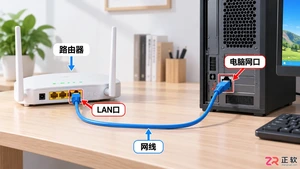
很多用户不清楚连接路由器和电脑的线具体叫什么。本文详解该线缆的标准名称为双绞线(俗称网线),介绍其RJ45水晶头特征、常见规格分类以及如何根据网速需求选择合适的网线。
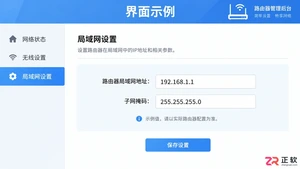
遇到打印机连不上、NAS访问掉线?可能是IP地址变动惹的祸。本文手把手教你在路由器中设置固定IP地址、子网掩码和网关,通过DHCP静态绑定或手动指定,让内网设备连接更稳定,端口映射不再失效。






Windows 10 是一款微软推出的经典操作系统,拥有硬件兼容性与多任务处理能力。它更偏向把系统状态查看和常用调节动作放在一起,适合需要持续观察和微调设备状态的场景。

极度公式是一款跨平台专业LaTeX公式识别编辑软件,支持OCR公式识别和多平台编辑。和使用说明,避免使用,享受完整功能与稳定支持。做扫描整理、文字提取和表格转换时,它能把识别后的处理步骤接得更顺,资料录入这类场景会省下不少时间。
