

电脑显示内存与实际不符怎么回事原因及解决方法
电脑安装了16GB内存却只显示15.8GB或更少?本文详解硬件保留、核显占用及系统设置导致的内存显示差异,提供从任务管理器到BIOS的完整排查方法。
新组装或升级内存后,许多用户会发现系统属性中显示的“已安装内存”与任务管理器中的“可用内存”存在细微或显著差异。例如,安装了16GB内存,系统却提示只有15.8GB可用,或者更严重地,仅识别出一半容量。这种“缩水”现象通常并非内存条损坏,而是由系统保留、硬件分配或配置限制引起。理解这些机制有助于快速定位问题,避免不必要的硬件更换。

任务管理器中显示为硬件保留的内存数值
关于【系统属性与任务管理器】
在Windows系统中,查看内存状态主要有两个入口:右键“此电脑”选择“属性”,以及通过Ctrl+Shift+Esc打开“任务管理器”并切换至“性能”标签页。系统属性页面通常显示“已安装的内存(RAM)”,这是主板识别到的物理总量;而任务管理器的“性能”面板则会进一步细分出“正在使用”、“可用”以及“为硬件保留”的数值。
如果“为硬件保留”的数值异常高(例如超过几百MB甚至数GB),则说明部分内存被系统或硬件强制划走,无法供操作系统和应用程序使用。这是排查内存显示不符的首要观察点。正常情况下的硬件保留通常在100MB-300MB之间,主要用于BIOS映射和基本驱动需求。

关于【系统属性与任务管理器】
关于【集成显卡占用】
对于使用AMD Ryzen系列处理器或Intel非F系列处理器的用户,CPU内置的核芯显卡(Integrated Graphics)需要借用一部分系统内存作为显存使用。这部分内存在开机时就被划定,因此对操作系统而言是不可用的。
通常在BIOS中可以调整核显显存的大小(如UMA Frame Buffer Size)。如果设置为“自动”,系统可能会根据负载动态调整,但通常会预留512MB至2GB不等的空间。若用户希望最大化可用系统内存,且拥有独立显卡,可以在BIOS中将集成显卡设置为“Disabled”或“Auto”以外的最小值,但这会导致视频输出接口失效,需确保显示器连接在独立显卡上。

BIOS中调整核显显存大小的选项
关于【最大内存限制设置】
Windows系统内部有一个高级启动选项,允许用户限制系统可使用的最大内存数量。这通常用于调试目的,但如果误开启,会导致大容量内存无法被完全识别。
- 按下Win+R键,输入msconfig并回车,打开系统配置窗口。
- 切换到“引导”选项卡,点击“高级选项”。
- 检查“最大内存”复选框是否被勾选。如果已勾选且数值小于实际物理内存,请取消勾选。
- 点击确定并重启电脑。
取消勾选后,系统将不再人为限制内存上限,重启后可再次通过任务管理器观察“为硬件保留”的数值是否恢复正常范围。
关于【BIOS内存重映射】
在较旧的主板或某些特定BIOS版本中,可能存在“Memory Remap Feature”(内存重映射)选项。该功能允许系统将32位地址空间以上的内存重新映射到高位地址,从而让64位操作系统能够识别全部物理内存。如果此选项被禁用,安装在4GB以上的内存可能无法被完全识别,导致系统只显示3.5GB或更少。
进入BIOS设置界面(通常在开机时按Del或F2键),在Advanced或Chipset菜单下查找Memory Remap、Above 4G Decoding或类似选项,确保其处于Enabled状态。保存设置并退出后,系统应能识别全部安装的内存条。

关于【BIOS内存重映射】
关于【硬件接触与插槽顺序】
如果上述软件层面设置均正常,但系统仍只识别部分内存(如两根8GB只识别出8GB),则需考虑硬件物理连接问题。内存条金手指氧化、插槽灰尘或安装不到位都可能导致单通道或单根内存失效。
建议断电后拔出内存条,使用橡皮擦轻轻擦拭金手指部分,清理插槽灰尘后重新安装。注意双通道主板通常建议优先插在第二和第四插槽(A2/B2),具体请参考主板说明书。重新开机后,观察BIOS自检画面是否显示全部容量,再进入系统确认。
若经过清洁和重插后问题依旧,可尝试单根内存轮流测试不同插槽,以排除主板插槽故障或单根内存条损坏的可能性。通过逐步替换法,可以精准定位是内存条本身的问题还是主板兼容性问题。

使用橡皮擦清洁内存条金手指
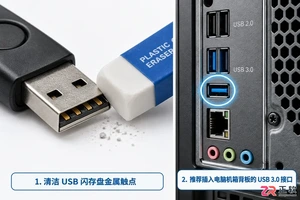
当U盘插入电脑后没有任何反应时,可以通过检查USB接口物理连接、在磁盘管理中确认分区状态、更新或重装USB驱动程序以及修改注册表设置来解决。本教程按由易到难的顺序引导用户完成排查。
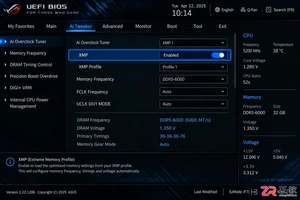
想知道如何提升电脑内存性能?本文详细讲解进入BIOS的方法,对比XMP/EXPO一键开启与手动调整时序的优劣,并提供稳定性测试建议,助你安全优化内存频率。

针对 Windows 11 电脑在无人操作时自动关机或重启的问题,本文详解如何通过任务计划程序禁用更新重启任务,并调整电源睡眠策略,从根源解决非预期的自动关机现象。
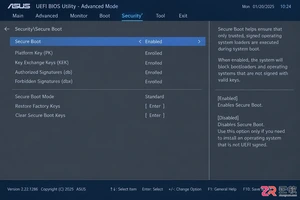
遇到BIOS开启安全启动后黑屏或报错?本文详解安全启动的验证机制,提供针对Windows和Linux系统的具体修复步骤,包括密钥管理、CSM兼容性设置及驱动签名处理,帮助你恢复系统正常引导。
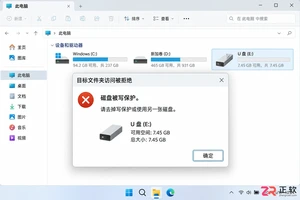
当U盘提示“磁盘被写保护”导致无法删除、复制或格式化时,本文提供检查物理开关、修改注册表及使用Diskpart命令清除只读属性的详细操作步骤,帮助用户快速恢复U盘正常读写功能。
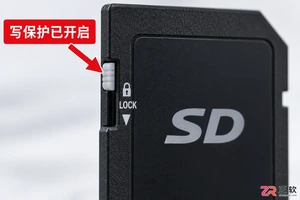
当储存卡显示已连接却无法保存文件时,通常由物理写保护、文件系统错误或权限限制引起。本文引导用户检查卡身开关、使用系统自带工具修复逻辑错误,并调整访问权限以恢复写入功能。
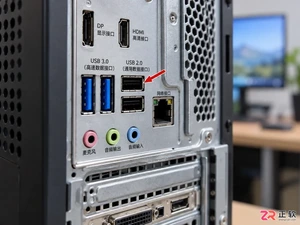
遇到摄像头连接电脑提示“无法识别的USB设备”?本教程提供从硬件接口检查到驱动强制重置的完整排查流程,帮助快速定位并解决USB通信故障,恢复视频通话功能。
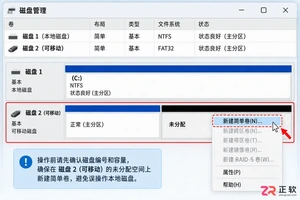
U盘分区后第二个分区在资源管理器中不显示?本文详解如何通过Windows磁盘管理分配盘符、使用CMD命令修复隐藏属性,以及利用第三方工具合并分区,轻松找回所有存储空间。

本教程深入解析BIOS中CPU超频的具体操作步骤,涵盖倍频与电压的因果关系、散热需求及稳定性验证方法,帮助用户在安全范围内挖掘处理器潜能。
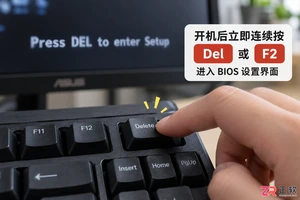
遇到Windows 11安装提示不支持或游戏反作弊报错?这通常是安全启动未开启所致。本文提供华硕、微星、技嘉等主流主板进入BIOS开启安全启动的具体步骤,并解析CSM兼容模式与密钥管理的注意事项,帮助用户快速解决系统兼容性问题。




Blender 是一款免费开源、跨平台的专业 3D 创作软件,集建模、动画、渲染、视频编辑与视觉合成等功能于一体,广泛应用于影视动画、游戏设计和建筑可视化等领域。软件支持 Cycles 物理渲染器与 Eevee 实时渲染引擎,并提供多边形建模、骨骼绑定、物理模拟等专业工具。Blender 兼容 Windows、macOS 和 Linux 系统,安装包轻巧、运行流畅,依托活跃的全球开发者社区持续更新,是从初学者到专业创作者都值得选择的正版 3D 创作工具。


赤友清理大师是一款为 Mac 设计的智能清理优化工具,可精准扫描垃圾、大文件、重复文件等,释放磁盘空间。做扫描整理、文字提取和表格转换时,它能把识别后的处理步骤接得更顺,资料录入这类场景会省下不少时间。
Blender 是一款免费开源、跨平台的专业 3D 创作软件,集建模、动画、渲染、视频编辑与视觉合成等功能于一体,广泛应用于影视动画、游戏设计和建筑可视化等领域。软件支持 Cycles 物理渲染器与 Eevee 实时渲染引擎,并提供多边形建模、骨骼绑定、物理模拟等专业工具。Blender 兼容 Windows、macOS 和 Linux 系统,安装包轻巧、运行流畅,依托活跃的全球开发者社区持续更新,是从初学者到专业创作者都值得选择的正版 3D 创作工具。

Windows 10 是一款微软推出的经典操作系统,拥有硬件兼容性与多任务处理能力。它更偏向把系统状态查看和常用调节动作放在一起,适合需要持续观察和微调设备状态的场景。

极度公式是一款跨平台专业LaTeX公式识别编辑软件,支持OCR公式识别和多平台编辑。和使用说明,避免使用,享受完整功能与稳定支持。做扫描整理、文字提取和表格转换时,它能把识别后的处理步骤接得更顺,资料录入这类场景会省下不少时间。