

android studio安装教程2026
详细讲解2026年最新版Android Studio的下载与安装步骤,涵盖JDK环境检查、组件选择及初始配置,助您顺利开启安卓应用开发之旅。
Android Studio 是谷歌官方推荐的安卓应用集成开发环境(IDE)。对于初学者而言,正确安装并配置好基础环境是开展开发工作的第一步。2026年的版本在界面响应速度和包管理上做了进一步优化,但核心安装逻辑保持稳定。本文将引导你完成从下载到首次运行的全过程。

Android Studio 2026 主界面布局展示
关于系统环境与前置准备
在开始下载之前,需要确认计算机满足基本的运行要求。Android Studio 基于 IntelliJ IDEA 构建,对内存和磁盘空间有一定要求。建议至少配备 8GB 内存,若计划运行模拟器,16GB 或更高内存会带来更流畅的体验。磁盘方面,除了 IDE 本身,还需要预留空间给 Android SDK、系统镜像和项目文件,建议预留 20GB 以上的可用空间。
另一个关键点是 Java 开发工具包(JDK)。虽然现代版本的 Android Studio 通常内置了兼容的 JDK(称为 Embedded JDK),但在某些企业级开发或特定插件需求下,可能需要配置外部 JDK。对于大多数个人学习者和新入门开发者,直接使用安装包自带的 JDK 即可,无需单独安装 Oracle JDK 或 OpenJDK,这简化了环境变量配置的复杂度。

关于系统环境与前置准备
关于下载安装包
访问 Android 开发者官网是获取安装包的唯一可靠途径。避免从第三方软件站下载,以防植入恶意代码或版本滞后。进入官网后,页面通常会自动识别你的操作系统(Windows、macOS 或 Linux)。
对于 Windows 用户,推荐下载 .exe 安装程序,它提供了图形化的向导界面;macOS 用户则下载 .dmg 文件;Linux 用户通常下载 .tar.gz 压缩包或通过 Snap/Flatpak 安装。下载过程中,请留意网络状态,由于安装包体积较大(通常在 1GB 左右),建议使用稳定的网络连接。

Android 开发者官网下载选项
关于安装向导设置
运行下载好的安装程序后,会进入标准的安装向导。在 Windows 上,第一步通常是选择安装路径。默认路径通常位于 C:\Program Files\Android\Android Studio,如果 C 盘空间紧张,可以更改到其他分区,但路径中尽量避免包含中文或特殊字符,以免后续编译出现未知错误。
接下来是组件选择环节。安装程序会询问是否安装 Android Virtual Device (AVD),即安卓虚拟机。如果你打算在电脑上进行真机模拟测试,务必勾选此项。此外,还会提示是否创建桌面快捷方式和将 bin 目录加入系统 PATH 变量,建议保持默认勾选,以便在命令行中直接调用 adb 等工具。
关于首次启动与SDK配置
安装完成后,首次启动 Android Studio 会进行初始化配置。此时会弹出一个“欢迎”窗口,询问是否导入之前的设置。如果是全新安装,选择“Do not import settings”。随后,IDE 会检查必要的组件缺失情况。
最核心的步骤是 Android SDK 的安装。在设置向导中,你会看到 SDK Components Setup 界面。这里列出了不同版本的 Android API Level。对于新手,建议勾选最新的稳定版 API(例如 Android 14 或 15,视2026年实际发布情况而定)以及对应的 SDK Platform-Tools 和 SDK Build-Tools。不要一次性勾选所有历史版本,这会占用大量磁盘空间且拖慢下载速度,后续可以在 IDE 内部的 SDK Manager 中按需添加。

SDK 组件安装配置界面
关于创建第一个项目验证
当所有组件下载完毕,点击“Finish”,你将进入 Android Studio 的主界面。为了验证环境是否正常工作,可以尝试创建一个新项目。选择“New Project”,模板中选择“Empty Views Activity”或“Empty Compose Activity”(取决于你想学习传统的 View 体系还是现代的 Jetpack Compose)。
在项目创建过程中,IDE 会自动下载 Gradle 依赖项。这是新手最容易感到困惑的等待期,因为 Gradle 需要从远程仓库拉取构建脚本和库文件。保持网络畅通,耐心等待进度条走完。当项目结构加载完成,且底部的 Build 窗口显示“BUILD SUCCESSFUL”时,说明你的 Android Studio 2026 开发环境已成功搭建,可以开始编写代码了。

创建新项目及 Gradle 同步完成状态

详解Pandas中数据格式转换的核心方法,包括astype强制转换、to_numeric容错处理及日期解析技巧,解决常见类型错误并提升数据处理效率。

详细介绍在Visual Studio Code中安装Chinese (Simplified)语言包的方法,包括通过扩展市场搜索、安装及自动重启切换至简体中文界面的完整步骤,帮助开发者快速将编辑器本地化。

针对Cursor安装包默认锁定C盘且无路径选择界面的问题,提供通过手动移动文件并创建目录联结(Symbolic Link)的解决方案,实现将软件安装在其他磁盘分区。
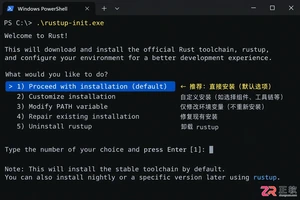
详解Windows系统下Rust语言的安装步骤,重点解析rustup工具链管理机制,解决环境变量配置错误及MSVC链接器缺失问题,提供可复制的命令验证方法与常见报错的因果排查思路。
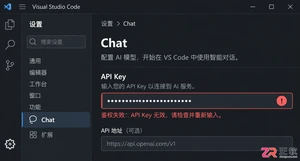
详解VS Code中Chat插件的安装与核心配置步骤,重点解决API连接失败、响应慢等常见问题,通过优化上下文设置提升代码生成质量,适合希望集成AI辅助工具的开发者阅读。
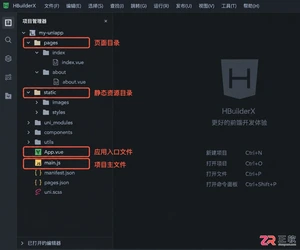
本教程通过实战案例详解UniApp开发流程,包括项目初始化、页面结构解析、数据绑定与事件处理,帮助初学者快速上手跨平台应用开发。

针对Python处理CSV文件时常见的编码报错、内存溢出和数据类型错误,本文对比标准库csv与Pandas库的适用场景,提供可复制的代码示例和因果排查思路,帮助开发者选择最优处理方案。
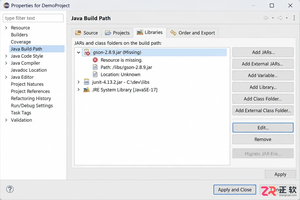
Eclipse导入项目后出现红叉导致无法运行?本文详解检查构建路径、匹配JDK版本、更新Maven依赖及清理项目缓存的实操步骤,助你快速解决编译错误。
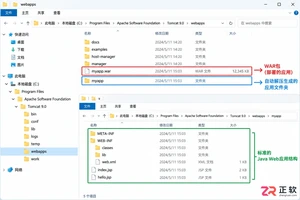
手把手教你如何在Tomcat中部署Web项目,包括自动部署与手动配置server.xml的方法,解决端口冲突和路径访问问题,适合Java初学者和运维人员参考。
本教程详细讲解VS Code的安装、界面布局、扩展管理及基础调试步骤,帮助新手快速掌握这款轻量级代码编辑器的核心用法,提升开发效率。




Blender 是一款免费开源、跨平台的专业 3D 创作软件,集建模、动画、渲染、视频编辑与视觉合成等功能于一体,广泛应用于影视动画、游戏设计和建筑可视化等领域。软件支持 Cycles 物理渲染器与 Eevee 实时渲染引擎,并提供多边形建模、骨骼绑定、物理模拟等专业工具。Blender 兼容 Windows、macOS 和 Linux 系统,安装包轻巧、运行流畅,依托活跃的全球开发者社区持续更新,是从初学者到专业创作者都值得选择的正版 3D 创作工具。


赤友清理大师是一款为 Mac 设计的智能清理优化工具,可精准扫描垃圾、大文件、重复文件等,释放磁盘空间。做扫描整理、文字提取和表格转换时,它能把识别后的处理步骤接得更顺,资料录入这类场景会省下不少时间。
Blender 是一款免费开源、跨平台的专业 3D 创作软件,集建模、动画、渲染、视频编辑与视觉合成等功能于一体,广泛应用于影视动画、游戏设计和建筑可视化等领域。软件支持 Cycles 物理渲染器与 Eevee 实时渲染引擎,并提供多边形建模、骨骼绑定、物理模拟等专业工具。Blender 兼容 Windows、macOS 和 Linux 系统,安装包轻巧、运行流畅,依托活跃的全球开发者社区持续更新,是从初学者到专业创作者都值得选择的正版 3D 创作工具。

Windows 10 是一款微软推出的经典操作系统,拥有硬件兼容性与多任务处理能力。它更偏向把系统状态查看和常用调节动作放在一起,适合需要持续观察和微调设备状态的场景。

极度公式是一款跨平台专业LaTeX公式识别编辑软件,支持OCR公式识别和多平台编辑。和使用说明,避免使用,享受完整功能与稳定支持。做扫描整理、文字提取和表格转换时,它能把识别后的处理步骤接得更顺,资料录入这类场景会省下不少时间。