

笔记本电脑进入bios界面如何恢复原系统
笔记本进入BIOS并不能直接“恢复”系统文件,但可以通过修改启动项来调用隐藏恢复分区或安装U盘。本文详解如何正确操作BIOS辅助系统还原,避免误删数据。
电脑突然蓝屏、卡顿到无法开机,或者不小心删了关键文件,第一反应往往是:“赶紧进BIOS恢复一下出厂设置。”这种想法很自然,毕竟BIOS听起来像是电脑的“总控中心”。但当你满头大汗地按着F2或Del键进入那个蓝色或灰色的界面时,可能会发现这里并没有“恢复Windows”或“还原C盘”的选项,只有一堆看不懂的英文参数。
其实,BIOS(或现在的UEFI)主要管的是硬件怎么启动,而不是硬盘里的数据怎么排列。所谓的“恢复原系统”,通常指的是两种情况:一是调用品牌机预藏在一小块硬盘空间里的“出厂镜像”进行一键还原;二是通过U盘重新安装一个干净的系统。BIOS在这过程中扮演的角色,更像是一个“指路人”,告诉电脑该从哪个设备读取恢复程序。
确认你的笔记本是否有“一键恢复”功能
在折腾BIOS之前,先看看你的笔记本品牌是否自带了恢复机制。联想、惠普、戴尔、华硕等主流品牌,通常在硬盘上划分了一个隐藏的恢复分区。这个分区里存着你刚买电脑时的系统状态。
大多数时候,你根本不需要进BIOS就能触发它。比如联想通常是开机狂按Novo键或F11,惠普是F11,戴尔是F12选SupportAssist OS Recovery。如果这些快捷键能把你带到一个有“重置此电脑”或“Factory Reset”字样的图形化界面,那就直接在那儿操作,比进BIOS简单得多,也安全得多。

不同品牌笔记本的一键恢复快捷键通常印在机身侧面或开机Logo下方
但如果快捷键没反应,或者系统已经损坏到连恢复环境都进不去,这时候才需要请BIOS出马,检查是不是启动顺序乱了,导致电脑找不到那个隐藏的恢复分区。
进BIOS调整启动顺序,找回恢复入口
如果你确定电脑里有恢复分区,但开机直接黑屏或跳错误代码,可能是BIOS里的启动优先级(Boot Priority)被改动了。我们需要手动把“Windows Boot Manager”或带有“Recovery”字样的选项调到第一位。
重启电脑,在品牌Logo出现时迅速连续按下进入BIOS的热键(常见为F2、Del、F10或Esc,具体看屏幕提示)。进入界面后,用方向键找到“Boot”或“Startup”选项卡。在这里,你会看到一个启动设备列表。

在BIOS的Boot选项卡中,将Windows Boot Manager或恢复选项调至首位
观察列表中是否有类似“Windows Boot Manager”、“Lenovo Recovery”、“HP Recovery”或“EFI Shell”的选项。如果有,选中它,按照屏幕下方的提示(通常是F5/F6或+/-键)把它移动到列表的最顶端。保存并退出(通常是F10),电脑重启后就会尝试从恢复分区加载程序。
注意,如果列表里只有硬盘型号,没有具体的引导项,那可能意味着恢复分区已经被删除或损坏,这时候BIOS调整就无效了,得准备下一步。
没有恢复分区?用U盘引导重装是正解
对于组装机、老旧机型,或者曾经格式化过整个硬盘的笔记本,原厂恢复分区往往已经不存在了。这时候,“恢复原系统”实际上等于“重装系统”。BIOS的作用就是让电脑识别并优先从你的系统安装U盘启动。
你需要先在另一台正常的电脑上,使用微软官方工具制作一个Windows安装U盘。插到故障笔记本上,开机进BIOS。同样找到“Boot”菜单,这次你要找的是你的U盘名称,通常前面会带有“UEFI:”前缀,比如“UEFI: SanDisk Cruzer”。

确保BIOS能识别并优先从UEFI模式的安装U盘启动
将U盘选项调至第一位,保存退出。如果设置正确,电脑重启后会显示“Press any key to boot from USB...”的字样,随后进入Windows安装界面。在这里,你可以选择“自定义安装”,格式化C盘并写入新系统。这虽然麻烦点,但能得到一个最干净、无预装软件干扰的系统环境。
操作前的最后提醒:数据备份至关重要
无论是调用隐藏分区的一键还原,还是通过U盘重装,绝大多数情况下都会清空C盘(有时甚至是整个硬盘)的数据。很多人进BIOS一顿操作猛如虎,回头发现照片、文档全没了,那才是真的崩溃。
如果电脑还能勉强进入桌面,或者能通过PE系统访问硬盘,请务必先把重要资料拷贝到移动硬盘或网盘。如果完全无法开机且数据极其重要,建议停止自行操作,寻求专业数据恢复服务的帮助,因为反复通电和写入操作可能会覆盖原始数据痕迹。

系统恢复前务必将重要数据迁移至外部存储设备
BIOS不是魔法盒,它不能凭空变回你删除的文件。它只是一个开关,帮你选择正确的修复路径。搞清楚自己是想“还原出厂设置”还是“彻底重装”,再决定是找品牌快捷键,还是进BIOS改启动项,这样能少走很多弯路。
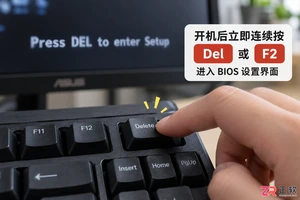
遇到Windows 11安装提示不支持或游戏反作弊报错?这通常是安全启动未开启所致。本文提供华硕、微星、技嘉等主流主板进入BIOS开启安全启动的具体步骤,并解析CSM兼容模式与密钥管理的注意事项,帮助用户快速解决系统兼容性问题。

遇到BIOS恢复默认设置后电脑无法点亮、屏幕黑屏的情况,不要慌张。本文通过重新插拔内存、清除CMOS电荷、检查硬件连接等具体操作步骤,帮助你解决因BIOS重置导致的开机失败问题。
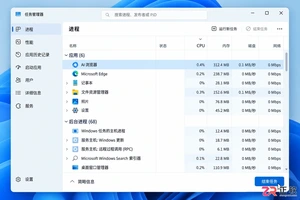
遇到AI浏览器电脑版无法打开的情况,可通过检查后台进程、更新显卡驱动、调整网络设置或重新安装软件来解决。本文提供详细的界面导览式排查步骤,帮助用户快速定位并修复启动问题。


iPhone11怎么导通讯录?详细步骤与常见问题解答 无论是刚入手新机还是需要跨设备备份,把通讯录顺利迁移到iPhone11上都是头等大事。好消息是,通过iCloud或几种第三方工具,整个过程可以很轻松,确保你的联系人一个都不少。 一、使用iCloud同步通讯录(推荐方法) 说到稳定和安全,苹果官方

联想拯救者R9000X轻薄游戏本发布,该机搭载全新锐龙AIMax+392处理器与Radeon8060S核显,无需独立显卡即可流畅运行3A大作。机身重量仅1.55千克、厚度仅15.9毫米,同时配备2.5K分辨率165Hz刷新率OLED屏,整机性能释放高达120W,并支持本地AI高算力运算,带来沉浸式游戏体验。

8 月 4 日消息,科技媒体 digitalcitizen 昨日(8 月 3 日)发布了一组渲染图,展示了联想 Googlebook 15 笔记本的外观设计。这款笔记本将预装谷歌即将推出的 Aluminium 系统,引发了不少关注。 从外观来看,Googlebook 15 基本延续了联想笔记本一向的

惠普战XGeForce版笔记本于7月15日晚开售,三款配置均搭载RTX5060显卡,起售价12999元。处理器可选酷睿Ultra5/7/9,最高支持128GBDDR5内存,配备16英寸2.5K120Hz屏幕,96瓦时电池,支持Wi-Fi7,并拥有全金属机身、丰富接口(雷电四)、轻薄设计,重约1.9千克,屏幕亮度400尼特,键盘背光。

惠普战XGeForce版顶配,搭载酷睿Ultra9386H、128GB内存、4TB固态、RTX5060,16英寸4K120Hz屏,双雷电4,96Wh电池,支持Wi-Fi7和蓝牙6.0,定位高端商务与轻创作,售价54999元。

华硕无畏16酷睿版新增酷睿Ultra5235、16G内存、512G固态,售5999元。配2.5K144Hz屏、100%sRGB、400nit,厚1.69cm,接口全,静音键盘触摸板,三档风扇。




Blender 是一款免费开源、跨平台的专业 3D 创作软件,集建模、动画、渲染、视频编辑与视觉合成等功能于一体,广泛应用于影视动画、游戏设计和建筑可视化等领域。软件支持 Cycles 物理渲染器与 Eevee 实时渲染引擎,并提供多边形建模、骨骼绑定、物理模拟等专业工具。Blender 兼容 Windows、macOS 和 Linux 系统,安装包轻巧、运行流畅,依托活跃的全球开发者社区持续更新,是从初学者到专业创作者都值得选择的正版 3D 创作工具。


赤友清理大师是一款为 Mac 设计的智能清理优化工具,可精准扫描垃圾、大文件、重复文件等,释放磁盘空间。做扫描整理、文字提取和表格转换时,它能把识别后的处理步骤接得更顺,资料录入这类场景会省下不少时间。
Blender 是一款免费开源、跨平台的专业 3D 创作软件,集建模、动画、渲染、视频编辑与视觉合成等功能于一体,广泛应用于影视动画、游戏设计和建筑可视化等领域。软件支持 Cycles 物理渲染器与 Eevee 实时渲染引擎,并提供多边形建模、骨骼绑定、物理模拟等专业工具。Blender 兼容 Windows、macOS 和 Linux 系统,安装包轻巧、运行流畅,依托活跃的全球开发者社区持续更新,是从初学者到专业创作者都值得选择的正版 3D 创作工具。

Windows 10 是一款微软推出的经典操作系统,拥有硬件兼容性与多任务处理能力。它更偏向把系统状态查看和常用调节动作放在一起,适合需要持续观察和微调设备状态的场景。

极度公式是一款跨平台专业LaTeX公式识别编辑软件,支持OCR公式识别和多平台编辑。和使用说明,避免使用,享受完整功能与稳定支持。做扫描整理、文字提取和表格转换时,它能把识别后的处理步骤接得更顺,资料录入这类场景会省下不少时间。