

Photoshop调色入门:常用工具 方法与操作技巧

学习Photoshop调色不必死记参数。本文通过界面导览,带你认识色阶、曲线、色彩平衡等核心工具的位置与交互逻辑,掌握非破坏性编辑的基础方法。
打开一张照片,面对复杂的菜单和面板,新手往往不知道从哪里开始调整光影和色彩。Photoshop的调色功能并非隐藏在深奥的代码中,而是集中在几个直观的调整面板里。理解这些工具的界面布局和交互逻辑,比盲目尝试滑块数值更重要。本指南将带你熟悉最常用的调色区域,建立清晰的视觉地图。
概述:调整面板与图层面板
调色的核心工作区位于界面右侧的“属性”面板和“图层”面板。在较新版本的Photoshop中,点击菜单栏的“窗口”>“属性”即可唤出属性面板。这里是所有调整参数的控制中心。而“图层”面板则负责管理这些调整的作用范围和顺序。

图层面板底部的调整图层入口与属性面板
最关键的入口是图层面板底部的半圆图标,即“创建新的填充或调整图层”。点击它,会弹出一个包含“亮度/对比度”、“色阶”、“曲线”等选项的列表。选择任意一项,不仅会在图层面板生成一个独立的调整图层,还会自动在属性面板中显示对应的控制滑块。这种机制确保了调色是非破坏性的,你可以随时返回修改,而不影响原始图像像素。
关于【色阶】工具
色阶(Levels)是校正曝光和对比度的基础工具。在调整图层菜单中选择“色阶”,属性面板会显示一个直方图和三个滑块:黑色三角、灰色三角和白色三角。

色阶属性面板中的直方图与黑白灰滑块
黑色滑块控制阴影,向右移动会使暗部更黑;白色滑块控制高光,向左移动会使亮部更亮;中间的灰色滑块控制中间调,左右移动可整体提亮或压暗画面。观察直方图两端,如果像素没有触及边缘,通常意味着照片对比度不足。将黑白滑块分别向直方图有像素分布的区域边缘靠拢,可以快速恢复画面的动态范围。这是最直观的“去灰”操作。
关于【曲线】工具
曲线(Curves)提供了比色阶更精细的控制能力。它的界面是一条对角线,横轴代表输入亮度,纵轴代表输出亮度。点击线条任意位置可添加控制点,拖动这些点即可改变特定亮度区域的明暗。

曲线面板中的对角线与S形调整状态
经典的“S形曲线”是增加对比度的常用手法:在曲线的上半部分(高光区)向上轻微拖动,在下半部分(阴影区)向下轻微拖动。这样既提亮了亮部,又压暗了暗部,中间调保持相对稳定。曲线面板左上角的吸管工具允许你直接在画面上点击取样,定义黑场、灰场和白场,适合需要快速校正色偏的场景。注意,曲线调整幅度不宜过大,否则容易产生色彩断层或噪点。
关于【色相/饱和度】工具
当需要改变颜色倾向或鲜艳度时,色相/饱和度(Hue/Saturation)是最直接的工具。属性面板中包含三个主要滑块:色相、饱和度和明度。

色相/饱和度面板中的颜色通道选择与滑块
默认情况下,调整会影响全图。但面板顶部的下拉菜单允许你选择特定的颜色范围,如“红色”、“蓝色”或“黄色”。例如,想要让天空更蓝,可以选择“蓝色”通道,稍微增加饱和度并微调色相。勾选面板底部的“着色”选项,可以将整张图片转换为单色调效果,常用于制作复古或艺术风格。使用手形工具在图像上拖动,可以直观地调整当前鼠标所在位置颜色的饱和度,无需猜测具体是哪个颜色通道。
关于【色彩平衡】工具
色彩平衡(Color Balance)用于校正色偏或营造特定氛围。它将颜色分为阴影、中间调和高光三个色调范围,你可以分别对这三个范围进行青色-红色、洋红-绿色、黄色-蓝色的互补色调整。

色彩平衡面板中的色调范围选择与互补色滑块
操作时,先确认“色调平衡”选项中选中的是“中间调”,因为人眼对中间调的色彩变化最敏感。如果照片偏黄,就向蓝色的方向拖动滑块。若希望营造冷暖对比,可以在阴影中加一点青蓝,在高光中加一点暖黄。勾选“保留明度”选项可以防止在调整色彩时导致画面整体变暗或变亮,保持曝光稳定。这个工具不适合做大幅度的颜色替换,而是用于细微的色彩倾向修正。
掌握这些工具的位置和基本交互方式,你就拥有了处理大多数照片调色需求的基础。调整图层的核心优势在于可逆性,大胆尝试不同的组合,观察属性面板中数值变化对画面的实时影响,是提升调色直觉的最佳途径。
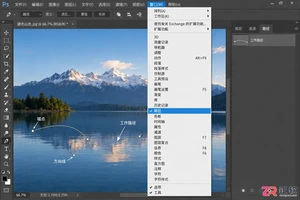
找不到Photoshop路径面板?本教程详解如何通过窗口菜单显示路径面板,区分工作路径与形状路径,并演示保存、新建及编辑路径的具体操作步骤,帮助初学者掌握矢量路径管理。
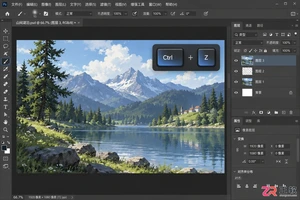
Photoshop快捷键突然没反应?本文详解输入法冲突、Caps Lock误触、Fn键锁定及首选项损坏等常见原因,提供无需重装的快速恢复步骤,帮助设计师立即找回高效工作流。
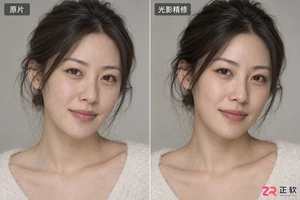
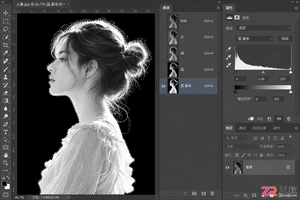
学习如何使用Photoshop通道进行精细抠图。通过复制高对比度通道、调整色阶增强黑白分离、载入选区并应用图层蒙版,轻松处理发丝等复杂边缘,保留可编辑性。
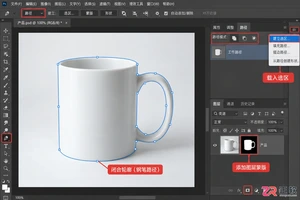
学习使用 Photoshop 钢笔工具进行高精度抠图。本教程涵盖路径模式设置、锚点绘制技巧、路径修正方法以及如何通过图层蒙版实现非破坏性背景移除,适合电商产品图和人物肖像处理。
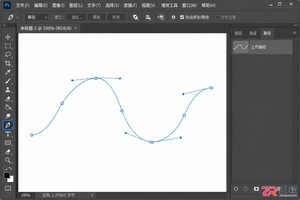
从零开始学习Photoshop钢笔工具,掌握路径模式切换、贝塞尔曲线绘制、直接选择工具编辑锚点以及将路径转化为选区或描边的具体操作步骤。
很多初学者在使用Photoshop钢笔工具时发现无法直接改变线条颜色。本文将详细解析钢笔工具在不同模式下的颜色设置方法,包括形状模式的属性栏调整、路径模式的描边路径技巧,以及后期通过图层样式修改颜色的灵活方案。
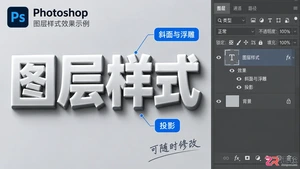
学习如何在Photoshop中轻松应用和调整图层样式,提升设计作品的视觉效果。本教程涵盖阴影、发光、描边等多种样式的设置方法及实用技巧。
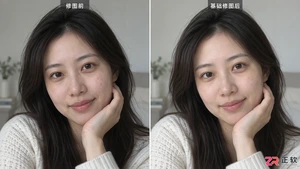
适合初学者的Photoshop修图指南,涵盖污点修复、面部微调、色彩校正及文件导出。通过具体案例操作,让新手快速上手PS基础功能,提升图片质感。
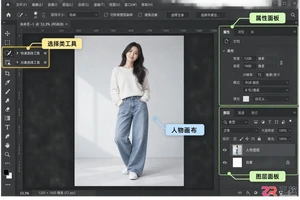
学习Photoshop抠图方法,掌握快速选择工具、对象选择工具及属性面板去背功能,适用于不同复杂度的图像抠图需求,提升修图效率。



Photoshop 2026 是 Adobe 推出的专业图像处理与视觉设计软件,支持 Windows、macOS 和 iPad 等平台,广泛应用于摄影修图、电商设计、平面海报、数字绘画及视觉合成等创作场景。

Blender 是一款免费开源、跨平台的专业 3D 创作软件,集建模、动画、渲染、视频编辑与视觉合成等功能于一体,广泛应用于影视动画、游戏设计和建筑可视化等领域。软件支持 Cycles 物理渲染器与 Eevee 实时渲染引擎,并提供多边形建模、骨骼绑定、物理模拟等专业工具。Blender 兼容 Windows、macOS 和 Linux 系统,安装包轻巧、运行流畅,依托活跃的全球开发者社区持续更新,是从初学者到专业创作者都值得选择的正版 3D 创作工具。


Photoshop 2026 是 Adobe 推出的专业图像处理与视觉设计软件,支持 Windows、macOS 和 iPad 等平台,广泛应用于摄影修图、电商设计、平面海报、数字绘画及视觉合成等创作场景。
Blender 是一款免费开源、跨平台的专业 3D 创作软件,集建模、动画、渲染、视频编辑与视觉合成等功能于一体,广泛应用于影视动画、游戏设计和建筑可视化等领域。软件支持 Cycles 物理渲染器与 Eevee 实时渲染引擎,并提供多边形建模、骨骼绑定、物理模拟等专业工具。Blender 兼容 Windows、macOS 和 Linux 系统,安装包轻巧、运行流畅,依托活跃的全球开发者社区持续更新,是从初学者到专业创作者都值得选择的正版 3D 创作工具。