

3ds Max结合V-Ray和Corona渲染器的灯光使用方法
系统讲解3ds Max中V-Ray与Corona两大渲染器的灯光系统,涵盖核心光源类型、物理曝光与衰减逻辑、室内外经典布光工作流及核心参数对照。
在 3ds Max 中搭建灯光系统,关键在于建立真实的物理照明逻辑并掌握 V-Ray 与 Corona 在核心光源架构上的对应关系;本文将通过剖析物理光照特性、常用灯光实操配置、室内外经典布光工作流及两款渲染器的参数对应表,帮助你系统掌握准确且高效的打光方法。
渲染器底层光学逻辑与物理衰减
无论是 Chaos 旗下的 V-Ray 还是 Corona,现代渲染内核都基于基于物理的渲染(PBR)体系。真实光线在空间中传播遵循物理法则,理解以下两个底层特性是避免画面出现“塑料感”或死黑、过曝的前提:
第一是平方反比衰减(Inverse Square Law)。光照强度与距离的平方成反比。灯光靠近物体时,表面亮度很高,稍一拉开距离,照度便急剧下降;随着距离继续拉远,衰减曲线才逐渐放缓。3ds Max 的默认泛光灯(Omni)往往允许关闭衰减,但 V-Ray 和 Corona 的专属灯光默认且强制使用物理平方反比衰减。任何试图通过关闭衰减来让场景“普遍变亮”的做法,都会彻底破坏画面的深度关系。
第二是发光面积与阴影虚实的关系。点光源在数学上是无限小的单一坐标点,产生的阴影边缘锐利如刀;而现实中所有发光体都具有面积。光源面积越大,投射出的半影区(Penumbra)就越宽,阴影过度越柔和。因此,当你在场景中需要柔和的漫反射阴影时,核心手段是放大灯光尺寸,而不是去寻找某种模糊滤镜。

核心光源分类与操作细节
在 3ds Max 的“创建”面板(Create Panel)点击“灯光”(Lights),下拉列表中可以明确区分 V-Ray 和 Corona 的专属灯光类别。尽管界面参数名称略有出入,但两者的灯光体系本质上是平行的。
1. 平面光与面光源(VRayLight / CoronaLight: Rectangle & Disc)
面光源是室内人工光(如吸顶灯、发光灯带、柔光箱)以及窗户天光入口的主力工具。在 3ds Max 顶视图或前视图按住鼠标拖拽即可生成矩形光源。
- 尺寸控制:必须根据真实灯具比例来设置“长(Length)”与“宽(Width)”。绝不可随意缩放(Scale)灯光图标本身,因为视口非均匀缩放容易导致渲染采样异常,应当始终在“修改”(Modify)面板中输入真实毫米数值。
- 不可见性(Invisible):勾选此项可以让发光体在相机视角中透明,避免在窗口处挡住室外背景建筑或天空贴图。
- 方向性(Directionality):在 Corona 中称为 Directionality(0 到 1),在 V-Ray 中称为 Directional。调高该数值相当于给灯光安装了蜂巢格栅,将无规则扩散的漫反射光收缩成具有强指向性的投射光束,非常适用于洗墙灯和嵌入式筒灯。
2. 阳光与天棚系统(VRaySun+Sky / CoronaSun+Sky)
用于模拟真实太阳光照与大气散射系统。在创建面板点击日光工具,在视口中拉出太阳本体并将其目标点指向场景中心,系统会自动弹出提示询问“是否将对应的天光环境贴图(Sky Environment Map)置入环境插槽”,此处必须点击“是”。
- 太阳高度角:阳光的色温与阴影长度由 3ds Max 中太阳图标距离地平面的 Z 轴高度直接驱动。拉低太阳会自动呈现日出或黄昏的暖黄/红色调,升高则呈现正午的高亮白光。无需手动调整阳光的颜色。
- 大小倍增(Size Multiplier):默认值为 1.0,阴影相对清晰。若模拟多云或轻微雾霾天气,可将该倍增值提高到 3.0–5.0,太阳视直径变大,地面阴影过渡显著柔和。
3. 光度学与 IES 灯光
在筒灯、射灯这类灯具设计中,灯丝和反光罩的物理构造决定了光照呈现特定的射束轮廓。利用真实灯具厂商提供的 .ies 配光曲线文件,可以省去繁琐的模型建模过程。
在 V-Ray 中,直接创建 VRayIES,并在修改面板的 IES file 路径中载入文件;在 Corona 中,创建一个常规的 CoronaLight,将其形状切换为任意类型,在下方勾选 IES profile 并载入文件即可。务必注意,导入 IES 之后,光线强度应优先采用文件自带的“保真度(Keep lumens from file)”,避免手动乱拉倍增导致照度失真。
3ds Max 场景在同一时间只能运行一个渲染引擎。如果在当前已指派 Corona 为主力渲染器的情况下放置了 VRayLight,渲染时该光源将被完全忽略或报错;反之在 V-Ray 下使用 CoronaLight 亦然。如需在两套方案间迁移资产,请使用官方的 V-Ray Scene Converter 或 Corona Converter 脚本进行全局转换,切勿手动留存跨引擎灯光。
室内自然光与人工光的标准布光流程
很多初学者容易犯的错误是“一次性打开所有灯光”,导致画面过曝或阴影杂乱时无从排查。科学的布光应当遵循分层递进、单项核验的操作顺序。

具体操作细则如下:
- 准备白模测试场景:在渲染设置(F10)中激活材质替代功能,赋予一个漫反射灰度约为 140 的无反射材质。务必在排除列表中加入所有门窗玻璃对象,否则天光将被实体漫反射阻挡,无法自然倾泻入室。
- 确立环境光与曝光基准:先不要开室内的任何一盏灯。只建立太阳与天光系统(或一张高质量室外 HDRI)。转到物理相机(Physical Camera)设置面板,通过调节目标曝光值(Target EV)来确定场景基准。白天室内场景的 EV 通常设置在 9.5–11.5 之间。先让室外自然采光与景深明暗呈现合理的层次。
- 添加天光入口(Skylight Portal):对于窗户开口较小或进深较大的空间,在窗口外侧贴合创建与窗框同等尺寸的矩形平面光,并在参数中勾选“Portal(天光入口)”。该模式不提供额外发光,而是引导外部环境贴图的采样点集中射入室内,大幅降低噪点收敛时间。注:现代 V-Ray(V-Ray 5/6)引入了自适应环境采样(Adaptive Dome Light),多已无需手动架设 Portal,而 Corona 针对特定窄窗依然推荐勾选 Portal 选项。
- 逐一置入人工功能光:关闭自然光,单独打亮主光源(如主吊灯或大面积发光天花),确认其阴影柔和度与明暗衰减;接着布置局部轮廓灯(如电视背景墙灯带、橱柜底部条形灯);最后开启射灯并载入 IES 曲线。
V-Ray 与 Corona 灯光核心参数对照与后期调光
两款渲染器虽然设计哲学略有不同——V-Ray 注重丰富细致的采样控制与生产管线集成,Corona 侧重快速、无脑化参数设置与优秀的交互反馈,但它们在灯光调节上的对应关系高度一致。
| 功能概念 | V-Ray 对应参数位置 | Corona 对应参数位置 | 技术说明与规范 |
|---|---|---|---|
| 色彩表达 | Mode: Temperature (K) | Color: Kelvin temp. | 优先采用开尔文色温。暖白光设为 3000K-3500K,正午日光 5500K-6500K,严禁直接吸取纯饱和 RGB。 |
| 相机可见性 | Options > Invisible | Visibility > Visible directly | 控制渲染视角是否直接看到纯白色发光体表面。通常天光入口选隐藏,装饰灯具选可见。 |
| 反射可见性 | Options > Affect Reflections | Visibility > Visible in reflections | 如果光滑金属或镜面出现穿帮的巨大发光白板,可局部取消此项勾选。 |
| 聚焦光束 | Directional (0.0 - 1.0) | Directionality (0.0 - 1.0) | 将面光源由均匀球面散射收敛为锥形定向射束,数值越接近 1.0 聚光效果越强。 |
| 灯光交互调色 | Light Mix (VFB 渲染通道) | LightMix (Corona VFB) | 渲染前将场景灯光分组,渲染中或渲染后可在帧缓冲区即时调整强度与颜色,无需重算。 |

灯光混合(LightMix)的高级实战策略
在过往的渲染流程中,调整一组射灯往往需要中止渲染、改动 3ds Max 视口中的对象属性,然后重新联机渲染。现在,V-Ray 的 VRayLightMix 渲染元素与 Corona 的 Interactive LightMix 已经成为行业标配。掌握它可以让你在单次渲染完成后输出日景、黄昏、纯夜景等多套方案。
分组粒度控制:使用灯光混合时,千万不要选择“每个灯光一个实例(Individual lights)”,这会导致通道内存暴增,甚至在复杂场景中直接造成显存溢出(OOM)或内存崩溃。正确的做法是:在 3ds Max 场景搭建初期,把功能相同且联动调整的灯光按实例(Instance)进行复制,或在添加 LightMix 生成选项时选择“按组(Group-based)”或“按层(Layer-based)”。通常划分为 5–8 个通道为宜(例如:环境天光层、主面光源层、重点射灯层、氛围灯带层、自发光材质层)。
回写场景参数:在渲染帧缓冲区(VFB)中直接调整各组滑块的倍增与色调,直到达到理想艺术效果。微调满意后,点击 LightMix 界面底部的“To Scene(写入场景)”按钮。该功能会把在帧缓存中调整的系数逆向换算并更新到 3ds Max 场景内的对应灯光参数上,确保下次渲染或导出工程时状态完全固化。
布光全流程检查与避坑总结
为了保证灯光系统稳固高效,可对照以下结构化清单进行最终交付前的全盘核验:

综上所述,在 3ds Max 无论采用 V-Ray 还是 Corona 引擎,打光的核心都不是盲目试验倍增数值,而是先校准系统物理尺寸与相机物理曝光,接着借助面光源面积掌控阴影虚实,再利用真实色温规范色彩冷暖,最后通过 LightMix 实现高效迭代。只要遵循这一套严谨的物理流程,便能大幅提升渲染品质与工作效率。
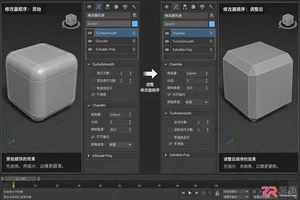
学习如何在3ds Max中理解和调整修改器堆栈顺序。通过具体步骤定位建模异常,安全地拖动修改器条目以修正模型形状,并确保场景文件的安全备份。
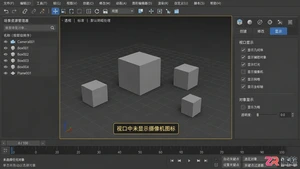
解决3ds Max场景中摄像机图标不可见的问题。本文详解如何通过【Display】面板恢复相机显示,以及如何从隐藏或冻结图层中找回摄像机对象,帮助新手快速定位并修复视图显示异常。
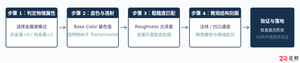
针对3ds Max主流渲染器,系统讲解金属、玻璃与木材的物理材质(Physical Material)调参技巧。包含金属度、粗糙度、折射率、吸收距离等核心参数的具体数值范围,以及各向异性、透射吸收、法线贴图的高级应用方法,提供标准化的PBR工作流与验收规范。
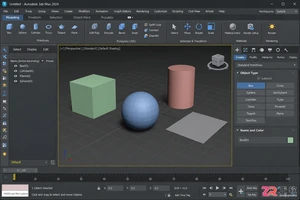
面对众多3ds Max版本,如何选择最稳当的一个?本文从界面布局、核心功能稳定性和插件生态角度,分析经典版本与现代版本的优劣,助你找到最适合当前硬件与项目的3ds Max版本。
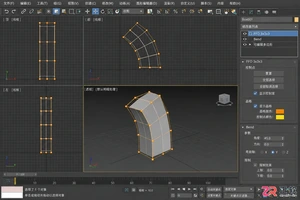
学习在3ds Max中使用FFD 3x3x3控制点进行局部塑形,配合Bend修改器的Angle、Direction和Axis参数实现精确弯曲,掌握非破坏性建模工作流。
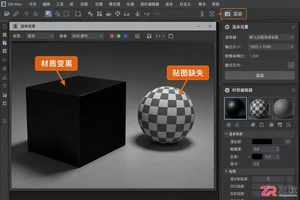
本文详解3ds Max渲染时材质变黑或贴图丢失的常见原因及解决方法,涵盖资源路径修复、节点连接检查、灯光法线测试及颜色管理设置,帮助用户快速恢复场景正常显示。
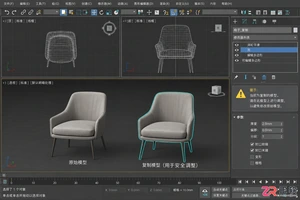
遇到3ds Max修改器内存不足或不支持警告?不要直接塌陷。学习如何通过检查修改器堆栈、复制对象备份以及调整参数顺序来安全解决冲突,保留可编辑性。
解析3ds Max中Ctrl+Shift+E快捷键的功能,即“孤立当前选择”。通过图文步骤展示如何进入和退出孤立模式,提高复杂场景下的建模与编辑效率。
掌握3ds Max常用快捷键是提升三维制作效率的关键。本教程不罗列冗长列表,而是结合具体操作场景,演示视图旋转、移动缩放、轴心切换、孤立模式等高频命令的实际应用,助你快速建立高效的操作习惯。




Photoshop 2026 是 Adobe 推出的专业图像处理与视觉设计软件,支持 Windows、macOS 和 iPad 等平台,广泛应用于摄影修图、电商设计、平面海报、数字绘画及视觉合成等创作场景。

Blender 是一款免费开源、跨平台的专业 3D 创作软件,集建模、动画、渲染、视频编辑与视觉合成等功能于一体,广泛应用于影视动画、游戏设计和建筑可视化等领域。软件支持 Cycles 物理渲染器与 Eevee 实时渲染引擎,并提供多边形建模、骨骼绑定、物理模拟等专业工具。Blender 兼容 Windows、macOS 和 Linux 系统,安装包轻巧、运行流畅,依托活跃的全球开发者社区持续更新,是从初学者到专业创作者都值得选择的正版 3D 创作工具。


Photoshop 2026 是 Adobe 推出的专业图像处理与视觉设计软件,支持 Windows、macOS 和 iPad 等平台,广泛应用于摄影修图、电商设计、平面海报、数字绘画及视觉合成等创作场景。
Blender 是一款免费开源、跨平台的专业 3D 创作软件,集建模、动画、渲染、视频编辑与视觉合成等功能于一体,广泛应用于影视动画、游戏设计和建筑可视化等领域。软件支持 Cycles 物理渲染器与 Eevee 实时渲染引擎,并提供多边形建模、骨骼绑定、物理模拟等专业工具。Blender 兼容 Windows、macOS 和 Linux 系统,安装包轻巧、运行流畅,依托活跃的全球开发者社区持续更新,是从初学者到专业创作者都值得选择的正版 3D 创作工具。