

Microsoft365商业版怎么设置Teams会议录制
一款文字处理软件,一种订阅式的跨平台办公软件,基于云平台提供多种服务,通过将 Excel 和 Outlook 等应用与 OneDrive 和 Microsoft Teams 等强大的云服务相结合,Office 365 可让任何人使用任何设备随时随地创建和共享内容。
解决Microsoft 365商业版Teams会议无法录制的问题。详解管理员策略配置、会议中如何启动录制、自动录制设置及录制文件在OneDrive/SharePoint中的存储与权限管理。
开会开到一半想录下来复盘,结果翻遍菜单也找不到“开始录制”按钮,这种尴尬不少人都遇到过。别急着重装软件,这通常不是客户端坏了,而是背后的权限大门没打开。在 Microsoft 365 商业版里,录制功能就像一道双重锁:既要管理员在后台把政策放开,又要你在会议里有发起的资格。
先让管理员把“闸门”打开
如果你是公司的 IT 管理员,或者能联系到负责同事,第一步得去 Teams 管理中心看看。录制功能默认可能是关闭的,或者只针对特定人群开放。
登录管理中心后,找到“会议”下的“会议策略”。这里有个关键开关叫“允许云端录制”。如果它是关着的,全公司的人开会都录不了;如果它是开着的,但你的账号没被分配到这个策略组,你也照样没按钮。

Teams 管理中心中开启“允许云端录制”的策略设置界面
建议不要给所有人无差别开启,而是根据部门需求,比如销售培训或项目复盘团队,创建自定义策略并分配给指定用户。策略生效后,客户端同步可能需要一点时间,喝杯咖啡再试往往比反复重启更有效。
会议里到底点哪里
确认策略没问题后,进入会议界面。现在的 Teams 版本更新频繁,按钮位置偶尔会变,但逻辑没变:它藏在“更多操作”里。
在会议控制栏上,点击那个由三个点组成的“更多”图标(有时显示为“...”)。在弹出的菜单中,寻找“录制和转录”选项,展开后就能看到“开始录制”。注意,别在聊天框里搜,也别在共享屏幕的工具栏里找,它就在会议主控制区的附加菜单里。

在 Teams 会议控制栏点击“更多”,选择“录制和转录”中的“开始录制”
点击开始后,所有参会者都会收到一条通知,提示会议正在录制。这是合规要求,也是对他人的尊重。如果组织开启了“参与者同意”策略,有些人可能需要手动点击同意才能继续参与录制过程。
想让会议自动开始录制?
对于定期的全员大会或培训课程,每次手动点录制太麻烦。Teams 支持自动录制,但这同样受限于管理员策略。
在创建会议时,如果是通过 Outlook 或 Teams 日历邀请,可以在“会议选项”中查看是否有“自动录制”的勾选框。如果有,勾选它,会议一开始就会自动启动录制。不过,这个选项是否可见,取决于管理员是否允许用户在会议级别覆盖默认设置。

在会议选项中勾选“自动录制”功能
启用自动录制前要想清楚:录制文件会占用存储空间,且涉及隐私合规。确保参会者知情,并设定好文件的保留期限,避免硬盘被无关紧要的闲聊视频填满。
录完的视频去哪了
以前 Teams 录制文件存在 Stream (Classic),现在 Microsoft 365 商业版大多已迁移到 OneDrive 和 SharePoint。
如果是双人通话或小型会议,录制文件通常保存在发起录制者的 OneDrive 中;如果是频道会议或大型会议,则保存在团队对应的 SharePoint 站点文档库里。会议结束后,聊天窗口里会出现一个视频卡片,点击就能播放。

会议结束后,录制视频以卡片形式出现在聊天窗口中
如果看不到视频,先检查发起录制的人 OneDrive 空间满了没。另外,权限是跟随文件的:只有被明确分享的人才能查看或下载。如果你只是参会者,可能只能在线看,不能下载,这取决于文件所有者的设置。
还是不行?按这个顺序查
如果上面都做了还是没按钮,别慌,按这个清单过一遍:
- 确认你登录的是公司组织账号,而不是个人账号或匿名访客身份。
- 问管理员,你的账号是否在允许录制的策略组里。
- 检查会议是否开启了“端到端加密”或某些高敏感度标签,这些安全设置有时会禁用录制。
- 更新 Teams 客户端到最新版本,旧版本可能无法识别新的策略配置。
- 换个会议试试,如果其他会议能录,只有这场不行,那问题出在这场会议的组织者设置或敏感度标签上。
Teams 录制不是按一下按钮那么简单,它是策略、权限和存储的综合结果。理清这三层关系,下次开会就能从容按下那个红色的录制键了。
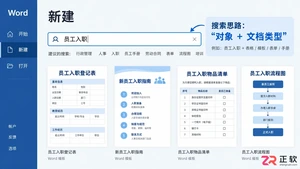
想知道 Microsoft 365 怎么搜索模版?别只搜“行政人事”。本文教你将需求拆分为“对象+文档类型”,在 Word 新建页精准查找请假、招聘、会议等模板,并区分公共库与公司内部 SharePoint/OneDrive 资源,提升文档起草效率。
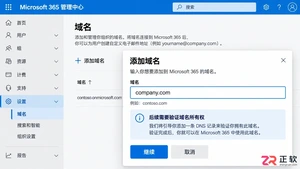
想把 Microsoft 365 邮箱改成 company.com?本文指导管理员如何添加域名、通过 TXT 记录验证所有权、配置 MX/SPF 记录并分配许可证,确保企业邮箱稳定收发。
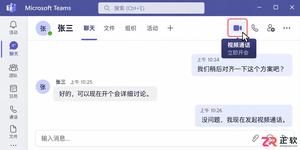
想知道Microsoft 365商业版怎么用Teams高效开会?本文区分了临时讨论与正式会议的入口选择,详解设备调试、屏幕共享安全技巧及主持人权限管理,助您避开常见误区,实现专业高效的视频协作。
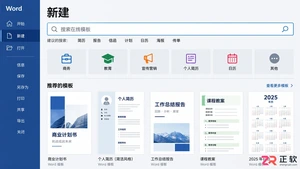
想在 Microsoft 365 中快速找到合适的中文文档模板?本教程详解 Word 【新建】页面的搜索入口,教你如何通过“场景+类型”组合关键词、利用分类筛选及预览功能,精准获取合同、报告等可用底稿。
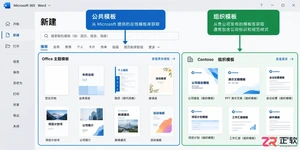
Microsoft 365 新建文档时找不到公司合同或品牌模板?本文详解如何确认工作账号登录状态、识别组织模板入口、区分公共搜索结果,并指导如何向 IT 管理员提供有效排查信息。
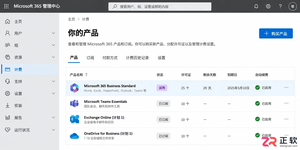
了解如何将 Microsoft 365 商业版试用转为付费订阅。包括检查自动续费、在管理中心购买许可证、处理合作伙伴渠道转换及数据备份建议,确保业务无缝衔接。
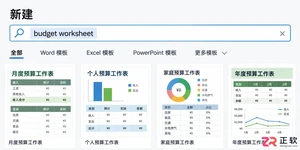
在 Microsoft 365 中搜索模板时,中文结果有限怎么办?本文教你如何使用 invoice、budget 等英文关键词在 Word 和 Excel 中精准查找专业模板,并说明如何安全地将英文结构转化为符合本地业务规范的中文文档。
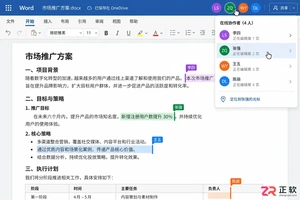
解决Word多人改文档时的版本冲突问题。详解如何将文件存至OneDrive/SharePoint,设置共享权限,理解实时共同编辑机制,以及处理只读、锁定等常见协作异常的正确方法。
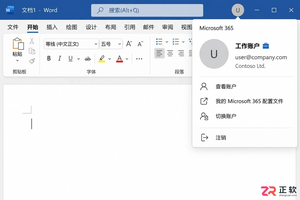
Microsoft 365 搜索模板显示没权限怎么办?本文详解如何区分个人与工作账号、检查组织模板入口及 SharePoint 文件权限,提供合规的替代方案与 IT 对接建议。
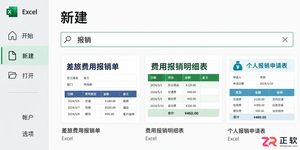
如何在Microsoft 365中高效搜索财务类模板?本文解析Word与Excel模板的场景差异,提供精准的搜索关键词策略,并说明如何将公共模板转化为符合企业合规要求的正式财务文档。




Photoshop 2026 是 Adobe 推出的专业图像处理与视觉设计软件,支持 Windows、macOS 和 iPad 等平台,广泛应用于摄影修图、电商设计、平面海报、数字绘画及视觉合成等创作场景。

Blender 是一款免费开源、跨平台的专业 3D 创作软件,集建模、动画、渲染、视频编辑与视觉合成等功能于一体,广泛应用于影视动画、游戏设计和建筑可视化等领域。软件支持 Cycles 物理渲染器与 Eevee 实时渲染引擎,并提供多边形建模、骨骼绑定、物理模拟等专业工具。Blender 兼容 Windows、macOS 和 Linux 系统,安装包轻巧、运行流畅,依托活跃的全球开发者社区持续更新,是从初学者到专业创作者都值得选择的正版 3D 创作工具。


Photoshop 2026 是 Adobe 推出的专业图像处理与视觉设计软件,支持 Windows、macOS 和 iPad 等平台,广泛应用于摄影修图、电商设计、平面海报、数字绘画及视觉合成等创作场景。
Blender 是一款免费开源、跨平台的专业 3D 创作软件,集建模、动画、渲染、视频编辑与视觉合成等功能于一体,广泛应用于影视动画、游戏设计和建筑可视化等领域。软件支持 Cycles 物理渲染器与 Eevee 实时渲染引擎,并提供多边形建模、骨骼绑定、物理模拟等专业工具。Blender 兼容 Windows、macOS 和 Linux 系统,安装包轻巧、运行流畅,依托活跃的全球开发者社区持续更新,是从初学者到专业创作者都值得选择的正版 3D 创作工具。