

3DMax插件工具栏显示不全怎么调小显示比例
解决3ds Max插件工具栏因图标过大而显示不全的问题,通过调整系统高DPI设置和软件界面缩放比例,恢复工具栏正常显示,提升工作效率。
在高分辨率显示器普及的今天,3ds Max 用户经常遇到一个尴尬的情况:安装好的插件工具栏图标巨大,甚至超出屏幕边界,导致部分功能按钮无法点击或显示不全。这通常不是软件故障,而是 Windows 系统的高 DPI 缩放机制与旧版插件界面渲染不兼容所致。本文将引导你通过调整系统兼容性和软件内部设置,让工具栏回归正常尺寸。
概述
3ds Max 的界面元素,尤其是第三方插件的工具栏,往往基于较旧的 UI 框架开发。当 Windows 系统设置为 125%、150% 或更高的显示缩放比例时,这些控件会被强制放大,导致布局错乱或溢出屏幕。

插件工具栏图标过大导致显示不全的典型场景
解决思路主要分为两个方向:一是告诉 Windows 不要对该程序进行强制缩放,由程序自己处理;二是直接在 3ds Max 内部调整界面元素的缩放比例。大多数情况下,调整系统兼容性设置是最直接有效的办法。
关于【Windows 高 DPI 设置】
这是解决插件工具栏显示不全最核心的步骤。我们需要修改 3ds Max 主程序的兼容性属性,覆盖系统的高 DPI 缩放行为。
- 找到 3ds Max 的启动快捷方式或安装目录下的
3dsmax.exe文件。 - 右键点击该文件,选择“属性”。
- 切换到“兼容性”选项卡,点击下方的“更改高 DPI 设置”按钮。
- 在弹出的窗口中,勾选“替代高 DPI 缩放行为”。
- 在下拉菜单中选择“应用程序”或“系统(增强)”。通常建议先尝试“应用程序”,如果界面字体过小,再尝试“系统(增强)”。

更改高 DPI 设置以替代系统缩放行为
完成设置后,点击确定并重启 3ds Max。此时,插件工具栏的图标尺寸通常会恢复到原始设计大小,不再受系统全局缩放比例的影响,从而完整显示所有按钮。
关于【3ds Max 内部界面缩放】
如果调整系统兼容性后,工具栏虽然能显示但图标过小难以辨认,或者你希望在不改变系统设置的情况下微调界面,可以使用 3ds Max 内置的界面缩放功能。
- 打开 3ds Max,点击菜单栏的“自定义”(Customize)。
- 选择“首选项”(Preferences)。
- 在弹出的对话框中,切换到“常规”(General)选项卡。
- 找到“用户界面”(User Interface)区域,这里有一个“缩放级别”(Scale Level)或类似的滑块/下拉菜单(具体名称随版本略有不同,如 2021+ 版本可能在“界面”选项卡下)。
- 调整缩放比例,例如从 100% 调整为 125% 或更低,观察工具栏的变化。

在 3ds Max 首选项中调整界面缩放级别
需要注意的是,内部缩放会同时影响菜单栏、视口标签等所有界面元素。如果仅插件工具栏有问题,优先使用前述的系统 DPI 设置方法更为精准。
关于【插件管理器与工具栏重置】
有时,显示不全也可能是因为工具栏被意外拖动到了屏幕边缘之外,或者插件加载顺序导致的布局冲突。如果上述缩放调整无效,可以尝试重置工具栏位置。
- 在 3ds Max 界面任意空白处右键,确保相关插件的工具栏已被勾选启用。
- 如果工具栏部分可见,尝试按住 Alt 键拖动工具栏标题栏,将其移回屏幕中央。
- 若完全不可见或布局混乱,可进入“自定义”->“加载自定义 UI 方案”,选择一个默认的 UI 方案(如
DefaultUI.ui)进行重置。

通过加载默认 UI 方案重置工具栏布局
重置 UI 会恢复所有面板和工具栏到初始状态,请确保已备份个人定制的快捷键和界面布局。此操作能清除因分辨率切换导致的坐标记录错误,让插件工具栏重新出现在默认位置。
关于【显卡驱动与多显示器设置】
对于使用多显示器的用户,如果主副屏的缩放比例不一致(例如笔记本屏幕 150%,外接显示器 100%),将 3ds Max 窗口从一个屏幕拖到另一个屏幕时,也可能出现界面元素大小突变或显示不全。
建议在 Windows 的“显示设置”中,尽量保持所有显示器的缩放比例一致。如果必须不同,请确保 3ds Max 始终在缩放比例固定的主显示器上启动和运行。此外,更新显卡驱动至最新版本,有助于改善 DirectX 界面渲染的稳定性,减少因图形接口兼容性问题导致的界面绘制错误。

检查多显示器的缩放比例一致性
通过合理配置系统 DPI 兼容性和软件内部缩放,绝大多数 3ds Max 插件工具栏显示不全的问题都能得到解决。保持界面元素的清晰与完整,是高效建模与渲染的基础。
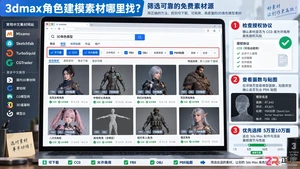
寻找高质量的3ds Max角色建模素材?本文推荐Mixamo、Sketchfab等免费资源站,并提供详细的FBX/OBJ文件导入、单位匹配及材质修复实操步骤,助你高效完成角色场景搭建。
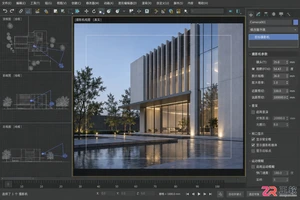
学习在3ds Max中针对不同题材调整摄像机焦距。掌握建筑外观的中广角设置以减少畸变,以及产品静物的中长焦设置以保持比例,提升渲染构图的准确性。
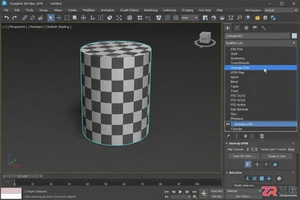
学习3ds Max中Unwrap UVW修改器的核心功能,包括快速平面映射设置、使用剥皮工具切割接缝以及调节松弛参数消除拉伸,实现高质量的UV布局。
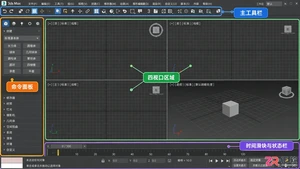
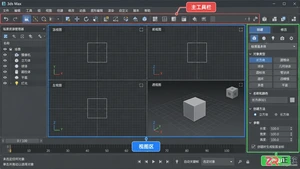
新手入门3ds Max必备快捷键指南。按视图、选择、建模、渲染等功能区分类整理常用热键,配合界面位置说明,助你快速掌握高效操作流程。
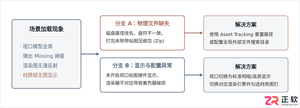
解决3ds Max打开工程时贴图丢失或模型变黑的问题。本教程详解Asset Tracking批量修复路径、配置递归搜索目录,以及检查材质视口显示、法线方向和默认灯光设置的实操步骤,帮助设计师快速恢复场景正常显示。
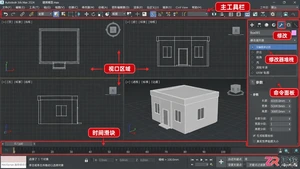
针对3ds Max建筑建模初学者的界面导览与工作流解析,详解视图操作、多边形建模、材质灯光及渲染设置,助力从零开始制作高质量建筑效果图。
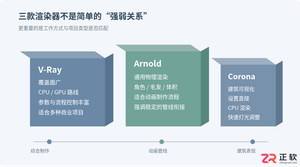
针对3ds Max用户,深度解析V-Ray、Arnold和Corona三款主流渲染器的核心差异。从CPU/GPU硬件适配、学习难度、建筑/产品/动画场景适用性出发,提供具体的选型建议与测试方法,助您建立高效渲染工作流。
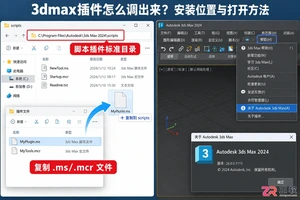
遇到3ds Max插件安装后无法显示?本文提供标准的插件调用步骤,包括确认脚本存放路径、通过自定义用户界面添加菜单和工具栏按钮,以及验证插件可用性的方法,助你高效管理3D工具集。




Photoshop 2026 是 Adobe 推出的专业图像处理与视觉设计软件,支持 Windows、macOS 和 iPad 等平台,广泛应用于摄影修图、电商设计、平面海报、数字绘画及视觉合成等创作场景。

Blender 是一款免费开源、跨平台的专业 3D 创作软件,集建模、动画、渲染、视频编辑与视觉合成等功能于一体,广泛应用于影视动画、游戏设计和建筑可视化等领域。软件支持 Cycles 物理渲染器与 Eevee 实时渲染引擎,并提供多边形建模、骨骼绑定、物理模拟等专业工具。Blender 兼容 Windows、macOS 和 Linux 系统,安装包轻巧、运行流畅,依托活跃的全球开发者社区持续更新,是从初学者到专业创作者都值得选择的正版 3D 创作工具。


Photoshop 2026 是 Adobe 推出的专业图像处理与视觉设计软件,支持 Windows、macOS 和 iPad 等平台,广泛应用于摄影修图、电商设计、平面海报、数字绘画及视觉合成等创作场景。
Blender 是一款免费开源、跨平台的专业 3D 创作软件,集建模、动画、渲染、视频编辑与视觉合成等功能于一体,广泛应用于影视动画、游戏设计和建筑可视化等领域。软件支持 Cycles 物理渲染器与 Eevee 实时渲染引擎,并提供多边形建模、骨骼绑定、物理模拟等专业工具。Blender 兼容 Windows、macOS 和 Linux 系统,安装包轻巧、运行流畅,依托活跃的全球开发者社区持续更新,是从初学者到专业创作者都值得选择的正版 3D 创作工具。