

音述AI人声轨二次处理:在 DAW 中给 AI 人声加混响与延迟
学习如何在DAW中对音述AI生成的人声进行二次处理。通过独立轨道导入、混响空间构建、短延迟厚度叠加及自动化控制,解决AI人声干涩或浑浊问题,提升成品音乐的空间感与清晰度。
从音述AI导出的干声人声往往贴脸且缺乏空间感,直接拉大混响又容易导致咬字模糊。比较稳妥的做法是将人声单独放入数字音频工作站(DAW),先用少量混响建立基础空间,再用短延迟增加声音厚度,最后回到整曲环境中微调。这种方法能在保留AI人声清晰度的同时,使其更好地融入伴奏。

DAW中人声轨与参考伴奏轨对齐,效果器处于关闭状态
必要的概念只需了解一点:混响模拟的是声音在物理空间中的反射,决定“远近”;延迟则是声音的重复回声,决定“厚度”。开始前,请确保你已拥有音述AI导出的人声分轨文件,并安装好常用的DAW软件。
1. 导入人声与参考轨
在音述AI平台找到目标歌曲,使用分轨下载功能获取纯净的人声轨。为了便于对比,建议同时下载或保留完整的混合伴奏作为参考。
打开DAW新建工程,将人声文件拖入独立的音频轨道,将完整混音或伴奏放入另一条轨道作为参考。检查两条轨道的起始位置是否对齐,长度是否一致。此时应关闭所有插入的效果器,先听一遍原始干声与伴奏的配合情况。
如果人声存在明显的失真、断字或与节奏对位不准,请先在编辑层面修正素材。混响和延迟只能修饰空间感,无法修复严重的生成瑕疵。
2. 用混响建立基础空间
在人声轨道上插入一个混响插件。首先选择与歌曲风格匹配的空间类型,如房间(Room)或大厅(Hall)。从较低的湿声(Wet)比例开始试听,例如10%-15%。

混响插件中调整湿声比例与衰减时间
逐步增加湿声比例,直到感觉到人声不再“贴耳”,而是自然地站在伴奏前方。注意观察预延迟(Pre-delay)和衰减时间(Decay):预延迟能保持起音清晰,衰减时间决定尾音长短。一旦咬字变糊或尾音拖沓,立即收回参数。慢歌可容忍较长尾音,快节奏歌曲则需更克制的设置。
建议在独奏人声和播放全曲两种状态下交替监听。独奏时听起来合适的混响,在全曲中可能会因为占据过多频段而显得浑浊,因此最终判断必须基于整体混音。
3. 用短延迟增加声音厚度
混响设置妥当后,为人声添加短延迟。延迟的作用不是制造明显的回声效果,而是通过极短时间内的重复来增加声音的密度和厚度。

短延迟插件低反馈设置及发送路由
将延迟时间设置为较短的数值(如1/8或1/16音符,或几十毫秒),反馈(Feedback)保持在较低水平。仔细聆听,确保原始人声依然清晰,没有产生干扰节奏的重复字。如果听到明显的“回声打架”或尾音抢拍,请缩短延迟时间或降低返回音量。
建议使用发送(Send)方式路由延迟效果,这样可以在不影响干声的前提下,独立控制效果声的大小。具体操作取决于DAW的路由逻辑,通常涉及创建辅助轨道或效果返回通道。
4. 使用自动化控制段落动态
整首歌使用同一套效果参数往往不够灵活。主歌部分需要叙事清晰,混响和延迟可以收得紧一些;副歌部分情绪高涨,可以适当增加效果量以拓宽空间。

在人声轨道上绘制混响发送量的自动化曲线
如果DAW支持自动化控制,可以在轨道或效果返回通道上绘制自动化曲线。在段落切换处平滑调整参数,避免效果量的突变。如果没有自动化经验,也可以复制一条带有不同效果设置的人声轨,在副歌部分切换使用,但需注意相位和衔接问题。
5. 多设备验证与文件保存
完成处理后,关闭参考轨,单独监听处理后的人声与其他乐器分轨的组合。重点检查歌词清晰度、尾音是否掩盖下一句进唱、以及延迟是否在立体声场中显得突兀。

使用耳机和手机扬声器进行最终听感验证
除了耳机监听,务必使用普通音箱或手机扬声器进行回放测试,确保在不同播放设备上效果均自然可用。满意后,分别保存包含效果器的工程文件、渲染后的带效果人声以及最终混音版本。文件名中注明“混响+延迟”等处理状态,以便后续修改时能快速回溯。
处理音述AI人声的核心在于克制:先保证素材对齐与质量,再用微量混响定位空间,最后用短延迟补充厚度。让效果服务于歌曲的整体听感,清晰且有空间感,才是成熟的处理方式。
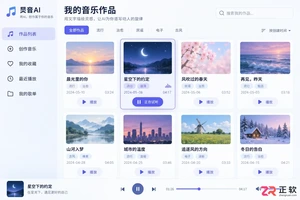
学习如何在音述AI中导出人声、鼓点、贝斯等独立音轨。本教程详解分轨操作步骤、听检验证方法及多轨编辑技巧,帮助音乐制作人实现从“整体生成”到“局部精修”的工作流升级。

无需安装客户端,直接在浏览器中使用音述AI。本文详解如何找到官方登录入口、完成账号验证、输入提示词生成音乐,以及试听、修改和导出作品的全流程操作指南。
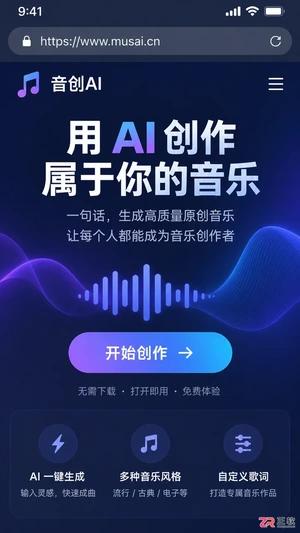
无需下载App,通过手机浏览器即可使用音述AI网页版创作音乐。本教程详解安全登录、提示词编写、生成试听及文件保存步骤,解决移动端操作常见问题。
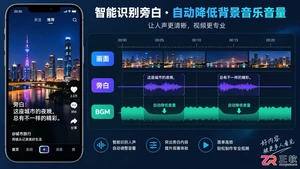
学习使用音述AI为短视频创作专属背景音乐。掌握如何提炼视频情绪、设置纯音乐参数、优化提示词以及结合画面调整节奏和长度,确保配乐不抢人声且完美契合视频节奏。

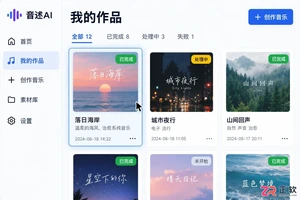
想在音述AI下载无损音频?本教程详解从作品详情页查找导出选项、识别无损格式标注到下载后核验文件编码的全过程,助你准确保存高保真音乐作品,避免误存压缩格式。

学习如何在音述AI中不改变歌词和伴奏的前提下,通过更换AI声线来调整人声音色。包含保留原版、选择声线、生成新版本及对比听感的完整步骤,避免无效重复生成。

学习音述AI如何上传参考音频并反推音乐提示词。本教程详解音频准备、上传解析、查看中英文提示词及风格分析,以及如何调整结果用于新的音乐生成,适合需要快速明确音乐方向的用户。

学习音述AI分轨导出功能的操作步骤,从作品列表找到目标歌曲,进入详情页选择人声、鼓点、贝斯等独立音轨进行下载。包含文件检查与多轨编辑建议,适合需要二次创作的音乐制作人。

第一次使用音述AI?本文提供详细的网页版注册与登录步骤,包括账号创建、验证码获取、密码设置及进入创作工作区的验证方法,附带常见登录问题解决方案,助你快速开启AI音乐创作之旅。




PhpStorm 是 JetBrains 推出的专业 PHP 集成开发环境,可在 Mac 上完成代码编写、智能检查、重构、调试、测试和数据库管理。它支持主流 PHP 框架、Composer、Git、Docker 与远程解释器。

JetBrains PyCharm 是面向 Python 开发者的集成开发环境,提供智能补全、代码检查、重构、调试、测试、版本控制及虚拟环境管理功能。Mac 版兼容 Intel 与 Apple 芯片,核心功能可免费使用。

JetBrains WebStorm 是面向 JavaScript、TypeScript 和现代 Web 技术的专业集成开发环境,可智能理解项目结构,提供代码补全、重构、错误检查、运行调试、测试及 Git 工具。


Photoshop 2026 是 Adobe 推出的专业图像处理与视觉设计软件,支持 Windows、macOS 和 iPad 等平台,广泛应用于摄影修图、电商设计、平面海报、数字绘画及视觉合成等创作场景。

Blender 是一款免费开源、跨平台的专业 3D 创作软件,集建模、动画、渲染、视频编辑与视觉合成等功能于一体,广泛应用于影视动画、游戏设计和建筑可视化等领域。软件支持 Cycles 物理渲染器与 Eevee 实时渲染引擎,并提供多边形建模、骨骼绑定、物理模拟等专业工具。Blender 兼容 Windows、macOS 和 Linux 系统,安装包轻巧、运行流畅,依托活跃的全球开发者社区持续更新,是从初学者到专业创作者都值得选择的正版 3D 创作工具。