

keyshot导出默认gpu吗渲染模式判断与设置教程

KeyShot 传统上以 CPU 渲染为主,GPU 模式需满足硬件条件并手动开启。本教程详解如何在 KeyShot 界面中判断当前是否使用 GPU,如何在实时视图和渲染队列中切换及确认渲染引擎,帮助避免导出时因模式误判导致的效率问题。
很多用户会疑惑,KeyShot 导出图片时是不是默认就用了显卡加速。实际上,KeyShot 长期以 CPU 渲染为核心架构,GPU 渲染是一个需要满足特定硬件与驱动条件、并主动切换的可选模式。判断当前导出到底走的是 CPU 还是 GPU,不能只看电脑有没有独立显卡,也不能仅依赖任务管理器的占用率,而应直接观察软件界面中的模式状态。

KeyShot 主界面顶部菜单栏,红框标示 Render 菜单及 GPU Mode 入口位置
关于【整体界面与模式入口】
打开 KeyShot 工程后,首先要建立对渲染控制区域的认知。在顶部功能区或主菜单中,寻找与【Render】(渲染)相关的入口。官方手册指出,GPU 模式的切换入口通常位于【Render】菜单下,名为【GPU Mode】。这个选项并不是永远可见,它只会在系统检测到满足要求的 GPU 环境时才会出现。
如果在这个位置找不到 GPU Mode,并不一定代表软件故障,更可能是当前的显卡、驱动程序、操作系统或 KeyShot 版本未满足 GPU 模式的基础运行条件。此时应先确认软件版本支持情况,再检查硬件环境。

关于【整体界面与模式入口】
关于【渲染对话框中的引擎选择】
实时预览的状态并不完全等同于最终导出的设置。要准确判断导出时的计算核心,必须进入渲染设置窗口。
点击【Render】—【Render…】打开渲染对话框。在这里,你可以看到控制最终输出质量的详细选项。根据官方文档,渲染选项中包含对渲染引擎的控制,允许用户在 CPU 或 GPU 之间进行选择。在点击“Render”按钮开始导出前,务必在此处确认 Render Engine(渲染引擎)或类似的选项设置,确保其与你预期的模式一致,而不是仅仅依赖实时窗口的显示效果。

渲染对话框中 Render Engine 选项,展示 CPU 与 GPU 的选择位置
关于【实时视图中的 GPU 切换】
在日常调整材质和灯光时,我们通常希望实时视图也能利用 GPU 加速以获得更流畅的交互体验。
- 在 KeyShot 的实时视图窗口上方,查找功能区中的【Image GPU Mode】按钮,或者通过主菜单【Render】—【GPU Mode】进行切换。
- 点击该按钮后,观察预览画面是否重新计算。如果按钮处于可用状态且点击后画面有刷新反应,说明 GPU 模式已激活。
- 建议先用一个小尺寸的测试画面观察效果和速度,确认材质、灯光和相机都能正常显示,不要直接拿整套高分辨率动画进行测试。
关于【渲染队列与最终确认】
如果你使用的是 KeyShot Pro 的渲染队列功能,还需要注意队列任务的独立设置。
不要只在实时视图中改了一次模式就直接提交导出。在将任务加入渲染队列前,再次检查该任务的渲染设置,确认其渲染引擎已明确指定为 GPU。因为实时视图的模式切换有时不会自动同步到所有后台渲染任务中,特别是在批量处理时,逐个确认渲染引擎选项是避免“假性 GPU 渲染”的最可靠方法。

关于【渲染队列与最终确认】
关于【GPU 模式缺失的排查】
如果在界面中完全找不到 GPU 模式选项,或者开启后无法正常工作,可以按以下逻辑排查:
首先,确认显卡是否满足当前 KeyShot 版本的 GPU 要求。官方说明指出,GPU Mode 仅在 Windows 系统且显卡满足特定硬件加速要求时才会出现在主菜单中。
其次,更新显卡驱动并重启 KeyShot。对于 Windows 双显卡笔记本,还要在系统图形设置中确认 KeyShot 被指定为使用高性能独立显卡,而非集成显卡。
最后,如果开启 GPU 后实时画面不更新或报错,可以先关闭 GPU Mode 回到 CPU 模式,确认场景本身没有损坏。接着用一个简单的默认工程测试 GPU 功能,排除因大型场景、超高分辨率纹理或多张贴图导致的显存溢出问题。

Windows 系统图形设置中指定 KeyShot 使用高性能显卡
CPU 模式适合兼容性优先、场景极其复杂或显卡显存不足的情况;GPU 模式则适合硬件符合要求、需要利用多 GPU 或光线追踪加速的场景。GPU 并不意味在所有情况下都更快,纹理大小、显存限制、材质复杂度和输出尺寸都会影响最终结果。在正式导出大图前,建议用同一个工程输出一张小尺寸测试图,对比 CPU 与 GPU 模式下的材质、阴影和透明度表现,确保成片结果与预期一致。
KeyShot 怎么上手?本文详解 KeyShot 工作界面,包括实时视图、工具栏、Library 素材库和 Project 项目窗口的功能与配合方式,引导新手按步骤完成模型导入、材质赋予及渲染输出。
新手必看KeyShot安装指南。涵盖官方安装包下载、程序与资源目录分离设置、防火墙权限配置及许可证激活全流程。解决安装后材质缺失、启动失败等常见问题,确保渲染环境稳定。
KeyShot窗口被拖乱或标签消失怎么办?本文介绍如何利用Workspaces预设、Dock Windows自动停靠及Restore Tab Order功能,快速恢复软件默认界面布局,并保存常用工作区。
解决KeyShot安装或启动时报错缺少startup文件的问题。通过调整首选项中的默认启动场景路径、重新链接缺失资源以及检查资源文件夹位置,快速恢复软件正常运行,无需重装。
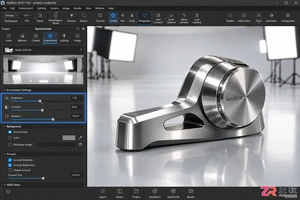
学习 KeyShot 灯光渲染的核心流程:如何调整 HDRI 环境光控制高光与阴影,设置地面接触阴影与间接光照,使用局部光源补充轮廓,以及优化渲染采样以获得无噪点成品。
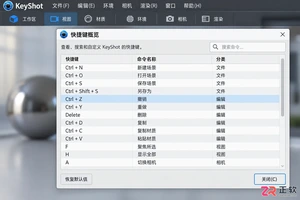
学习 KeyShot 快捷键的正确打开方式。不依赖过时的固定键位表,而是掌握通过 K 键呼出 Hotkey Overview 查看当前环境命令的方法。涵盖相机控制预设切换、快捷键自定义修改、.KSH 文件导入导出及模型库快捷调用技巧,适用于不同版本和系统的 KeyShot 用户。
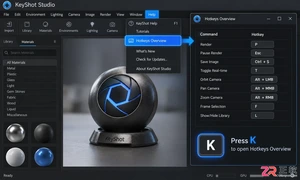
学习如何在 KeyShot 中调出快捷键总览,查找特定命令,进入偏好设置修改按键,调整相机控制预设,并导出备份自定义方案。适用于 KeyShot Studio 用户优化操作习惯。
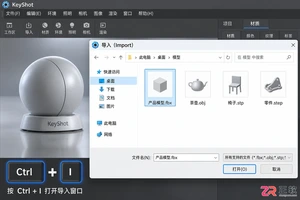
掌握 KeyShot 导入素材的快捷键 Ctrl+I (Win) / Cmd+I (Mac),学习如何通过导入对话框设置单位、方向及层级,对比拖放与 Quick Import 的差异,并解决材质缺失与模型方向问题。
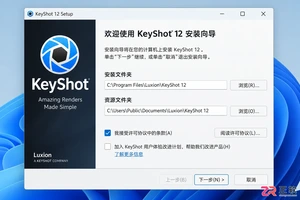
新手必读的KeyShot安装与配置指南。涵盖Windows/macOS安装向导、许可证激活方法,以及实时视图、Library资源库、Project项目窗口等核心界面的功能详解,助你快速上手3D渲染。
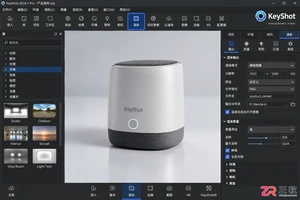
学习如何在KeyShot中导出透明背景图片。通过选择PNG格式、启用Include Alpha选项、调整抗锯齿及处理地面阴影,获得高质量透明产品图,并提供在其他软件中验证Alpha通道的方法。




WPS Office是一款面向macOS用户的综合办公套件,将文字处理、电子表格、演示文稿、PDF工具、模板与云协作整合在同一应用中。它兼容常见Microsoft Office格式,支持Intel及Apple芯片Mac,基础功能可免费使用,

Shapr3D是一款面向工业设计、机械工程、建筑概念和三维打印工作流的CAD软件。Mac版采用Parasolid建模内核,支持草图约束、实体建模、工程图、可视化渲染及常见CAD格式交换,并可通过账户在多台设备之间同步项目。

REAPER是Cockos开发的数字音频工作站,提供多轨音频与MIDI录制、剪辑、处理、混音和母带制作工具。Mac版兼容Intel与Apple芯片,支持AU、VST、VST3、CLAP等插件格式,并提供高度可定制的工作流程。

Adobe Photoshop 是面向摄影师、设计师和内容创作者的专业图像处理工具,可在 Windows 上完成照片修饰、选区抠图、图层合成、文字排版、绘画及生成式编辑。软件采用订阅授权,由 Creative Cloud 管理安装、更新与许

Adobe InDesign 是面向印刷与数字出版的专业页面排版工具,可制作书籍、杂志、宣传册、海报、交互式 PDF 和电子书。它提供精细的文字样式、多页面管理、印前检查及多格式输出能力,并能与 Photoshop、Illustrator

Adobe Illustrator 是用于绘制矢量图形、插画、图标、徽标和版式的专业设计工具。它以路径和锚点为核心,作品放大后仍能保持清晰,并提供画板、文字、渐变、图像描摹及精确变换等功能,适合品牌视觉、印刷物料、数字界面和商业插画创作。