

keyshot灯光隐藏但效果还在怎么设置教程
在KeyShot中如何隐藏灯光标记或发光物体本体,同时保留其照明效果?本文分步讲解关闭Show Light Sources和调整Emissive材质Visible to Camera的操作技巧,并说明Global Illumination与Bloom的设置要点。
在 KeyShot 制作渲染图时,有时我们希望画面更干净,不想看到代表光源的图标或具体的灯管模型,但又必须保留它们产生的光照和阴影。直接删除或关闭灯光会导致场景变暗,这并非我们想要的结果。
实现“隐形灯光”主要有两种路径:如果是为了清理工作视图中的辅助线框,只需隐藏物理灯光的显示标记;如果是为了在最终成图中隐去发光的灯体本身,则需要调整发光材质对相机的可见性。以下按实际操作顺序演示这两种设置。

未隐藏前的实时视图,可见物理灯光的控制手柄和图标
1. 隐藏实时视图中的物理灯光标记
如果你看到的“灯光”是场景中悬浮的灯泡图标、控制手柄或光源提示框,这些只是辅助编辑的视觉标记,并不参与最终像素计算,但会干扰观察模型细节。
选中任意对象或保持空白选择,点击顶部菜单栏的【View】(视图)。在下拉菜单中找到【Show Light Sources】(显示光源)选项。如果该选项前有勾选标记,点击它以取消勾选。
操作完成后,观察实时渲染窗口。原本显示在空间中的物理灯光图标和控制柄会立即消失,但模型表面的高光、阴影和环境反射保持不变。这说明灯光依然在正常工作,只是其编辑辅助图形被隐藏了。当需要再次调整灯光位置或角度时,重新勾选【Show Light Sources】即可恢复显示。

1. 隐藏实时视图中的物理灯光标记
2. 让发光物体隐藏但保留光照
如果场景中有一个具体的几何体(如灯管、LED屏幕或灯箱)作为光源,你希望它在渲染图中不可见,但它发出的光要照亮周围墙壁和物体,这时需要修改材质属性。
首先在场景中选中那个发光的模型对象。打开右侧的【Material】(材质)面板,确认该对象应用的材质类型包含【Emissive】(发光)属性。通常这类材质用于模拟自发光表面。

在材质高级选项中找到Visible to Camera设置
在材质编辑器的【Advanced】(高级)选项卡下,找到【Visibility】(可见性)区域。这里有一个关键选项叫【Visible to Camera】(对相机可见)。默认情况下它是开启的,意味着相机能直接拍到这个发光面。
取消勾选【Visible to Camera】。此时观察实时视图,该发光模型会从画面中“消失”,仿佛变成了透明或不存在。然而,请注意观察周围的桌面、墙面或其他物体,它们依然被照亮,且拥有正确的阴影方向。这是因为虽然相机看不见它,但光线追踪引擎仍然计算它发出的光子。
如果该发光物体在镜子、玻璃或光滑金属表面中有倒影,而你希望倒影中也隐藏它,还需在同一区域取消勾选【Visible in Reflections】(在反射中可见)。若只关闭了相机可见性而未关闭反射可见性,你可能会在镜面中看到悬浮的光斑。
3. 检查发光效果需要的照明选项
完成上述隐藏设置后,如果发现场景整体变暗,或者发光体虽然隐藏了但没有产生预期的环境光漫射效果,需要检查全局照明设置。
点击顶部菜单栏的【Lighting】(照明),确保【Global Illumination】(全局照明)处于启用状态。官方手册指出,发光材质要照亮场景中的其他非直接照射区域(如角落、背光面),依赖全局照明的光线反弹计算。如果关闭此选项,发光体可能只照亮正对的表面,导致隐藏后的光照效果显得生硬或不自然。

检查Lighting菜单下的Global Illumination状态
此外,为了让隐藏的发光源在视觉上更有“亮度感”而非仅仅是一个数据光源,可以在【Image Style】(图像风格)面板中启用【Bloom】(光晕)。光晕效果会在高亮区域周围产生柔和的辉光,即使发光体本身不可见,其光源位置仍会通过光晕暗示出来,增强真实感。
4. 保存并验证最终效果
设置完成后,不要仅凭单一视角判断。旋转相机到不同角度,检查是否有遗漏的灯光标记或未隐藏的发光体边缘。特别要注意检查镜面反射区域,确认没有异常的光源倒影。
进行一次小分辨率的快速渲染预览。验证重点包括:实时视图中无干扰元素、模型受光面亮度正常、阴影投射正确。如果只是临时隐藏以便建模,可随时通过【View】>【Show Light Sources】恢复;如果是为了最终出图隐藏灯体,请确保【Visible to Camera】保持关闭,并保存当前场景文件。
通过区分“隐藏编辑辅助标记”和“隐藏发光几何体”,你可以灵活控制 KeyShot 的工作界面整洁度与最终渲染画面的视觉效果,实现灯光“隐形”但光影犹在的专业效果。

无灯光标记且无发光体本体的干净渲染结果
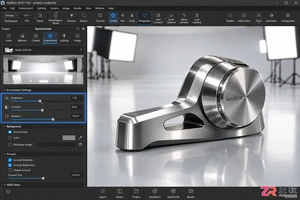
学习 KeyShot 灯光渲染的核心流程:如何调整 HDRI 环境光控制高光与阴影,设置地面接触阴影与间接光照,使用局部光源补充轮廓,以及优化渲染采样以获得无噪点成品。




Adobe Acrobat Pro 是面向办公、法务、财务、教育及出版用户的专业PDF处理软件,可在Mac上创建、编辑、转换、合并和保护文档,并提供OCR文字识别、表单、批注、内容比较、敏感信息遮盖及电子签名功能。

Blender 是一款免费开源、跨平台的专业 3D 创作软件,集建模、动画、渲染、视频编辑与视觉合成等功能于一体,广泛应用于影视动画、游戏设计和建筑可视化等领域。软件支持 Cycles 物理渲染器与 Eevee 实时渲染引擎,并提供多边形建模、骨骼绑定、物理模拟等专业工具。Blender 兼容 Windows、macOS 和 Linux 系统,安装包轻巧、运行流畅,依托活跃的全球开发者社区持续更新,是从初学者到专业创作者都值得选择的正版 3D 创作工具。

Shapr3D是一款面向工业设计、机械工程、建筑概念和三维打印工作流的CAD软件。Mac版采用Parasolid建模内核,支持草图约束、实体建模、工程图、可视化渲染及常见CAD格式交换,并可通过账户在多台设备之间同步项目。

AutoCAD 是 Autodesk 推出的专业计算机辅助设计软件,Windows 版支持精确二维绘图、三维实体与曲面建模、图纸标注、布局发布和任务自动化,并包含多套行业专业化工具组合,适用于建筑、机械、电气、工程建设及制造设计人员。

Adobe Acrobat Pro 是面向专业 PDF 工作的综合解决方案,可在 Windows 中创建、编辑、转换、比较、整理和保护文档,并支持表单、电子签名、扫描件文字识别及敏感信息永久遮盖。订阅还包含网页、移动服务和云端协作能力,
Blender 是一款免费开源、跨平台的专业 3D 创作软件,集建模、动画、渲染、视频编辑与视觉合成等功能于一体,广泛应用于影视动画、游戏设计和建筑可视化等领域。软件支持 Cycles 物理渲染器与 Eevee 实时渲染引擎,并提供多边形建模、骨骼绑定、物理模拟等专业工具。Blender 兼容 Windows、macOS 和 Linux 系统,安装包轻巧、运行流畅,依托活跃的全球开发者社区持续更新,是从初学者到专业创作者都值得选择的正版 3D 创作工具。