

专业卸载工具新版total uninstall使用介绍

一个类似于Total Uninstall Pro的小巧、安全、快速、强大的软件卸载删除工具和自启动管理工具,它支持在使用软件本身的卸载程序卸载完毕后,再扫描软件残留的注册及其它残余文件, 将其彻底在系统删除
了解 Total Uninstall 7.3.1 的操作界面,掌握从选择已安装程序、运行官方卸载向导到扫描清理注册表残留的完整流程,避免误删系统共享文件。
Total Uninstall 7.3.1 是一款专注于 Windows 程序卸载管理与残留清理的工具。它的核心价值在于不仅调用程序自带的卸载器,还能在安装时记录变化或在卸载后扫描系统,找出遗留的文件和注册表项。对于希望彻底清理软件痕迹的用户,理解其界面布局和操作逻辑是安全使用的前提。

Total Uninstall 7.3.1 主界面,左侧为程序列表,右侧为操作详情
概述
启动 Total Uninstall 7.3.1 后,主界面通常分为左侧的程序列表区和右侧的功能操作区。这种布局旨在让用户先定位目标软件,再执行卸载或分析操作。左侧列表展示了当前系统中已安装的應用程式,右侧则根据选中的程序显示详细信息、卸载按钮以及后续的扫描结果。不同版本的界面细节可能略有调整,但“先选程序,后执行操作”的逻辑保持一致。
关于【安装与许可区域】
在使用前,需通过官方或可信渠道获取安装包。双击运行后,遵循 Windows 标准安装向导,阅读许可条款并选择安装路径。若无特殊需求,建议保留默认设置以确保兼容性。安装完成后,首次启动若弹出用户账户控制(UAC)提示,请确认发布者为 Gavrila Martau 或相关官方实体后再允许运行。切勿为了运行工具而关闭系统安全防护,也不要使用来源不明的破解补丁,以免引入安全风险。

关于【安装与许可区域】
关于【已安装程序区域】

左侧程序列表支持按名称、发行者排序
界面左侧的“已安装程序”列表是操作的起点。这里列出了系统中检测到的所有软件,支持按名称、发行者或安装日期排序。选中某个程序后,右侧面板会显示其版本号、安装位置及估算大小。
在此阶段,务必仔细核对程序名称,避免误删系统组件、共享运行库或驱动程序。如果列表中未找到目标软件,可尝试刷新列表或通过 Windows 设置确认该软件是否确实已安装。对于通过 Total Uninstall 监控安装的软件,列表中可能会有特殊标识,表明其拥有完整的安装变更记录,这类程序的清理效果通常优于普通安装的程序。
关于【卸载向导区域】

优先调用程序自带的官方卸载器
选中目标程序后,点击工具栏或右键菜单中的“卸载”按钮进入卸载向导。Total Uninstall 的策略是优先调用软件自带的官方卸载程序(Uninstaller)。这一步至关重要,因为官方卸载器能正确处理服务停止、快捷方式删除和基础文件移除。
在跟随官方向导操作时,注意阅读每一步的提示。如果软件询问是否保留用户配置或数据,应根据个人需求决定。若需保留项目文件或自定义设置,建议提前备份。只有当官方卸载程序执行完毕或失败时,Total Uninstall 才会介入进行后续的残留分析。不要在程序仍在运行或服务未停止时强行删除目录,这可能导致系统不稳定。
关于【残留扫描区域】
官方卸载完成后,Total Uninstall 会自动或手动触发残留扫描。右侧区域将列出扫描到的剩余文件、文件夹和注册表项。这是清理工作的核心环节,但也最需要谨慎。
扫描结果通常分为几类:
安装目录残留:位于原安装路径下的文件,关联性较高,通常可安全删除。
注册表项:包括 HKLM 和 HKCU 下的相关键值,需确认属于目标软件而非系统或其他应用。
用户数据与配置:如 AppData 中的配置文件,若未来可能重装该软件并保留设置,建议保留。
共享组件:位于 System32 或公共库目录的文件,除非确认为独占且无用,否则不建议删除。
勾选删除项时,可利用软件提供的“安全级别”过滤,或手动逐项检查路径。对于不确定的项目,保留比误删更安全。
关于【确认删除与恢复区域】

执行删除前的确认对话框及还原点选项
确认扫描结果无误后,执行删除操作。Total Uninstall 通常会提供创建还原点的选项,建议在清理大量注册表项前启用,以便在出现问题时恢复系统状态。删除完成后,重新检查 Windows 应用列表和开始菜单,确认目标程序已完全消失。
最后,重启计算机以确保所有挂起的文件操作完成,并验证其他常用软件能否正常启动。Total Uninstall 是辅助清理的有力工具,但面对系统底层驱动或关键共享库时,仍需保持敬畏之心,避免过度清理导致系统异常。
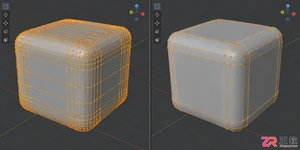
Blender建模中环切线过多影响编辑?不要直接按Delete删顶点。本教程教你在编辑模式下用Alt选中整圈边,通过X菜单或Ctrl+X使用“溶解边”功能,安全移除多余环线并保持模型表面完整。
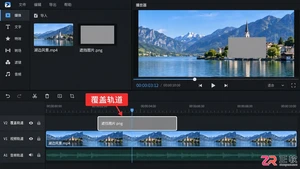
解决会声会影中图片遮挡字幕时长不匹配的问题。详解覆盖轨道的使用、时间线边界调整方法,以及针对固定与移动目标的不同处理策略,确保遮挡效果全程有效。
PDF转XML要用什么工具?PDF转XML的电子发票能通过检测吗?本文给出三种真实处理路径,说明适用场景、操作重点、常见问题与结果检查方法。
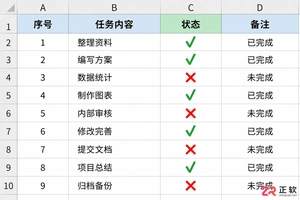
在Excel中制作完成/未完成标记,除了直接输入√和×,更推荐使用数据验证创建下拉列表,确保格式统一且便于筛选统计。本文详解操作步骤及条件格式设置技巧。
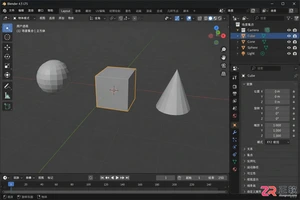
想流畅运行 Blender?本文解析 Blender 4.5 LTS 的官方最低与推荐配置,重点说明 CPU 核心数、内存容量及 GPU 显存对建模、视口预览和 Cycles 渲染的实际影响,助你精准选配硬件。
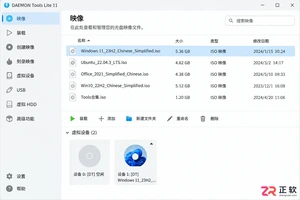
学习如何使用 DAEMON Tools Lite 11 管理光盘映像。本文详解主界面布局、虚拟设备配置、ISO 文件挂载步骤及从资源管理器访问内容的方法,并说明如何安全卸载虚拟光驱。

想在iPhone上使用蛙蛙写作?本指南详解从App Store搜索、兼容性检查到安装验证的全过程,并说明如何管理应用更新与卸载,确保小说与剧本创作环境就绪。
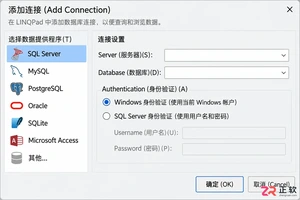
遇到LINQPad无法连接数据库?本教程详解如何排查连接字符串、服务器端口、身份认证及驱动程序问题,提供清晰的界面导览与分步检查方法,助你快速解决连接超时或登录失败错误。
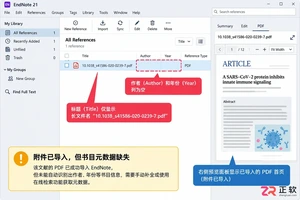
解决EndNote导入PDF后仅显示文件名的常见问题。通过检查PDF文本可检索性、使用DOI自动查找参考文献、手动编辑Title和Author字段,快速补全文献元数据,确保引用准确。
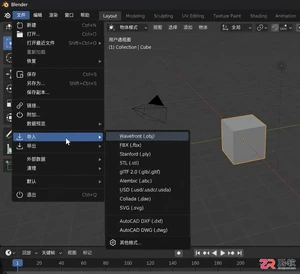
很多新手在Blender中寻找通用的导入快捷键,但实际上Blender默认仅支持通过菜单导入不同格式模型。本文介绍正确的导入流程、常见问题的排查方法,以及如何为常用格式(如FBX、OBJ)分配自定义快捷键或使用F3快速搜索,帮助你更高效地管理外部资源。




IntelliJ IDEA 是 JetBrains 推出的专业集成开发环境,重点服务于 Java、Kotlin 与 JVM 项目开发。软件集成代码补全、静态检查、重构、调试、测试、版本控制及构建工具,并可借助插件扩展语言和框架支持。

JetBrains PyCharm 是面向 Python 开发者的集成开发环境,提供智能补全、代码检查、重构、调试、测试、版本控制及虚拟环境管理功能。Mac 版兼容 Intel 与 Apple 芯片,核心功能可免费使用。

JetBrains WebStorm 是面向 JavaScript、TypeScript 和现代 Web 技术的专业集成开发环境,可智能理解项目结构,提供代码补全、重构、错误检查、运行调试、测试及 Git 工具。

JetBrains IntelliJ IDEA 是以 Java、Kotlin 和 JVM 项目为核心的专业集成开发环境,提供智能补全、代码检查、安全重构、调试、测试、版本控制及构建工具集成。统一发行版的核心功能可免费用于商业和非商业项目,

PhpStorm 是 JetBrains 面向 PHP 与现代 Web 开发打造的专业集成开发环境,提供代码补全、静态检查、重构、调试、测试、数据库、版本控制及前端语言支持。Windows 用户可直接下载安装程序,

PyCharm 是 JetBrains 推出的 Python 集成开发环境,提供智能代码补全、错误检查、重构、调试、测试、Git、终端及 Jupyter Notebook 支持。统一版安装后可体验 30 天 Pro 功能,


