

PDF转HTML在线教程:转换后网页排版怎么检查?
PDF转HTML可通过PDF.cn在线工具完成上传、转换和下载。本文按真实步骤图说明操作流程,并补充桌面导出与Python解析两种路径;转换后重点检查中文字体、图片路径、表格结构、阅读顺序、链接和移动端宽度,避免网页缺图、文字重叠或布局错位。
PDF转HTML的在线操作本身不难,真正要注意的是转出来的网页能不能正常浏览。下载完转换结果别只扫一眼首页就完事,得挨个检查中文字体、图片资源、表格、链接和移动端适配宽度,记得存放资源的文件夹要和HTML主文件放在一起,不能分开。
在线转换完成后,按资源、版式和移动端三层检查
PDF转HTML的在线操作本身不难,真正要注意的是转出来的网页能不能正常浏览。下载完转换结果别只扫一眼首页就完事,得挨个检查中文字体、图片资源、表格、链接和移动端适配宽度,记得存放资源的文件夹要和HTML主文件放在一起,不能分开。
- 先确认HTML、CSS、图片和字体所有资源都没有缺失。
- 再检查多栏内容的阅读顺序、表格和中文字体有没有错位乱版。
- 最后把浏览器窗口缩到窄屏模式打开,确认没有内容横向溢出、文字重叠的问题。
先按文件情况选合适的处理路径
| 文件情况 | 建议方法 | 操作重点 |
|---|---|---|
| 临时单份、可上传 | PDF.cn 在线工具 | 先用几页有代表性的文件测试 |
| 敏感或批量文件 | 用浏览器或办公软件另存网页 | 优先离线操作,全程用文件副本处理 |
| 结构复杂或正式交付 | 开发人员用本地解析库生成 HTML | 保留好原文件,做完逐项验收 |
方法一:用 PDF.cn 在线处理
临时单份、允许上传的文件,直接从 PDF转HTML 入口进入就行。下面所有步骤都用本地保存的真实中文页面截图演示,动手操作前记得先备份原文件。
1. 找到工具入口
从 PDF.cn 首页找到PDF转HTML功能,先核对工具名称和处理方向,别点错其他转换工具。
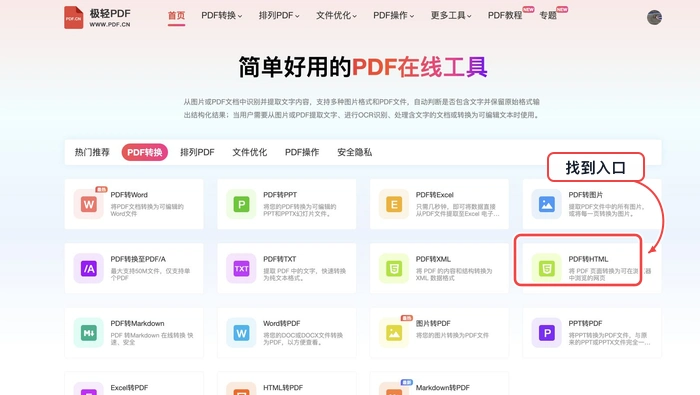
找到对应工具入口
2. 选择并上传 PDF
用文件副本上传,要是有多个文件名相近的版本,先确认好你要转的是哪版;上传过程中不要重复点击提交按钮。
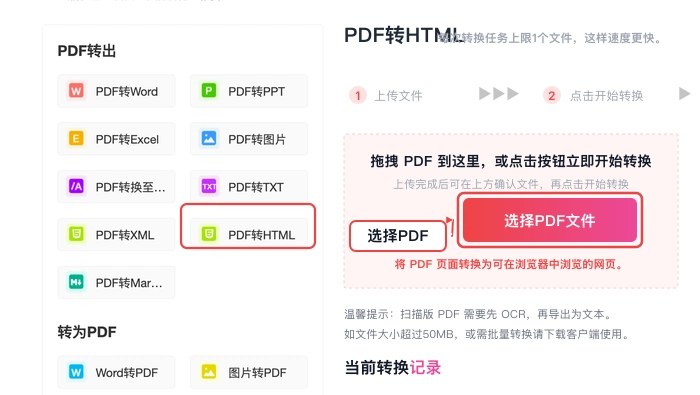
选择并上传 PDF 副本
3. 核对文件状态
检查文件名、大小和处理状态,要是显示的页数或者名称有异常,先停止后续操作。
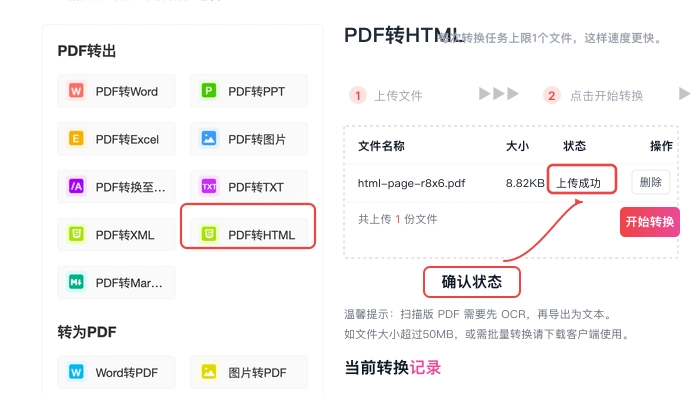
核对文件状态和名称
4. 设置参数并开始处理
按实际使用需求调整PDF转HTML的各项参数,正式转全文档之前,先用代表性文件或者少量页面做测试。
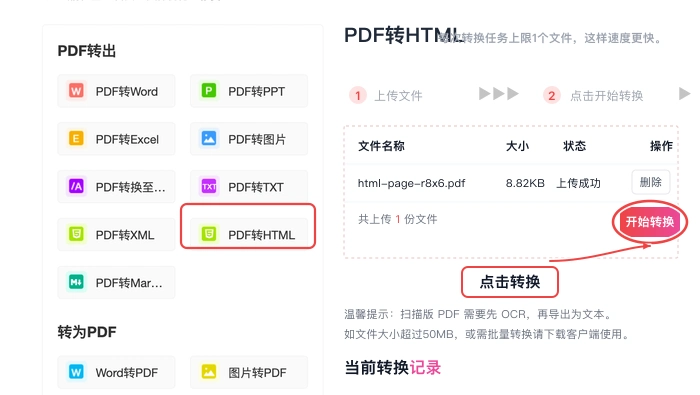
确认设置后开始处理
5. 下载后立即验收
别看到页面提示“处理成功”就直接完事,下载完重新打开结果,对照原PDF按页数、内容和版式逐项核对。
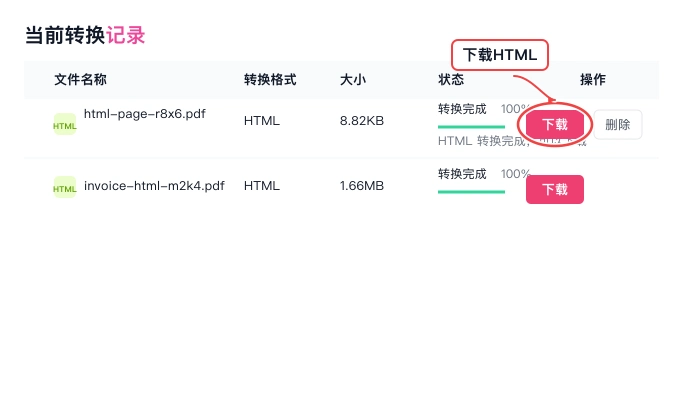
下载结果并重新打开
方法二:用浏览器或办公软件另存网页
纯文字类PDF可以先在本地软件里打开,再导出或者把内容复制到网页编辑器里调整,这种方法方便手动修正标题、表格和图片路径。
先拿副本里的一个代表页面测试,没问题了再处理整份文件;全部操作完关掉结果再重新打开检查一遍,别把临时预览的效果当成最终定稿。
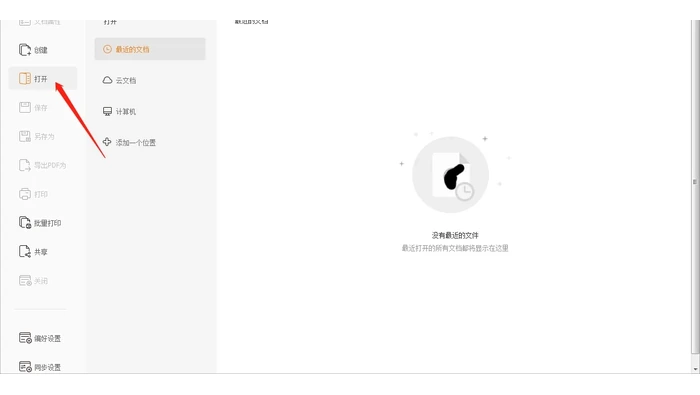
浏览器或办公软件另存HTML
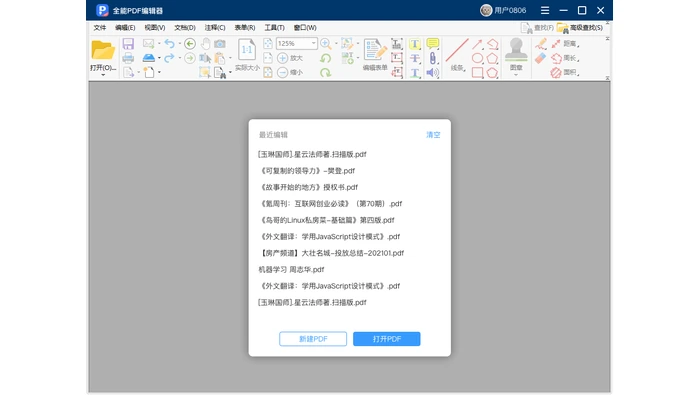
网页编辑器修正表格和图片路径
方法三:开发人员用本地解析库生成 HTML
批量归档的时候可以离线提取文本和图片,再套入统一模板,一定要检查字符编码、资源路径和页面阅读顺序是否正常。
先拿副本里的一个代表页面测试,没问题了再处理整份文件;全部操作完关掉结果再重新打开检查一遍,别把临时预览的效果当成最终定稿。
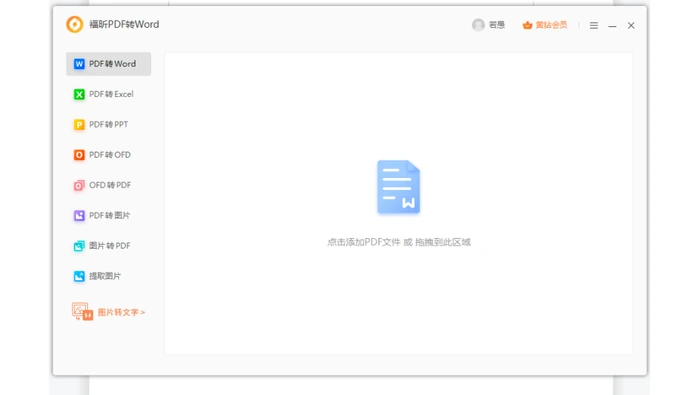
本地解析工具批量生成HTML
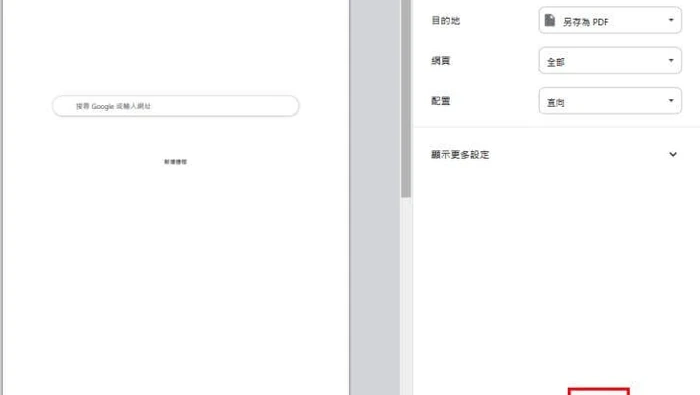
浏览器检查本地HTML资源
常见问题
1、PDF转HTML后为什么图片不显示?
大多是图片目录被移动、相对路径失效或者打包上传时漏了资源文件,保持原来的目录结构,顺便检查下路径的大小写就能解决大部分问题。
2、网页文字重叠怎么处理?
用绝对定位做的版式,替换字体之后很容易出现文字重叠,要么补齐原字体,要么把页面改成更适配网页的流式结构就行。
3、怎么检查移动端排版?
把浏览器窗口拖到手机的窄屏宽度,查看表格、图片和长链接有没有溢出屏幕;必要时给图片设置最大宽度,给表格加横向滚动条。
相关工具
参考来源
之后你要是还需要处理PDF的转换、归档或者安全设置,可以去极轻PDF网站里找对应的工具说明。
PDF转HTML通常包括识别文件类型、选择转换方式、生成网页资源和浏览器验收四个环节;文章比较PDF.cn在线转换、桌面导出与Python解析方案,并说明字体、图片、表格、绝对定位和扫描件OCR的处理难点。同时补充移动端显示、资源路径和阅读顺序的验收重点。




火山引擎是字节跳动旗下企业级云与AI服务平台。聚焦大模型核心能力,依托字节自研豆包多模态大模型,凭借火山方舟一站式平台,提供模型精调、推理部署、智能应用搭建等全链路服务,结合高性能AI算力,助力各行业快速落地大模型数字化与智能化应用。




