

postgresql修改密码的步骤教程详解与注意事项
一款易于使用的图形化 PostgreSQL 数据库开发工具。从编写简单的 SQL 查询到开发复杂的数据库,Navicat for PostgreSQL 都能迎合大部份用户的需要,包括 PostgreSQL 初学者以及经验丰富的开发人员。它能连接任何本地或远程 PostgreSQL 服务器,并支持 Amazon
详解如何在 Navicat for PostgreSQL 中安全修改数据库用户密码。包含连接确认、角色编辑、ALTER ROLE 命令使用及修改后应用配置同步的注意事项,避免认证失败风险。
当需要定期更换 PostgreSQL 数据库密码或忘记原有密码时,可以通过 Navicat for PostgreSQL 的用户管理功能直观修改,也可以直接执行 SQL 命令快速完成。无论采用哪种方式,核心前提是确保连接到了正确的服务器实例和目标用户,并同步更新所有依赖该凭据的应用程序配置,防止因密码不一致导致服务中断。
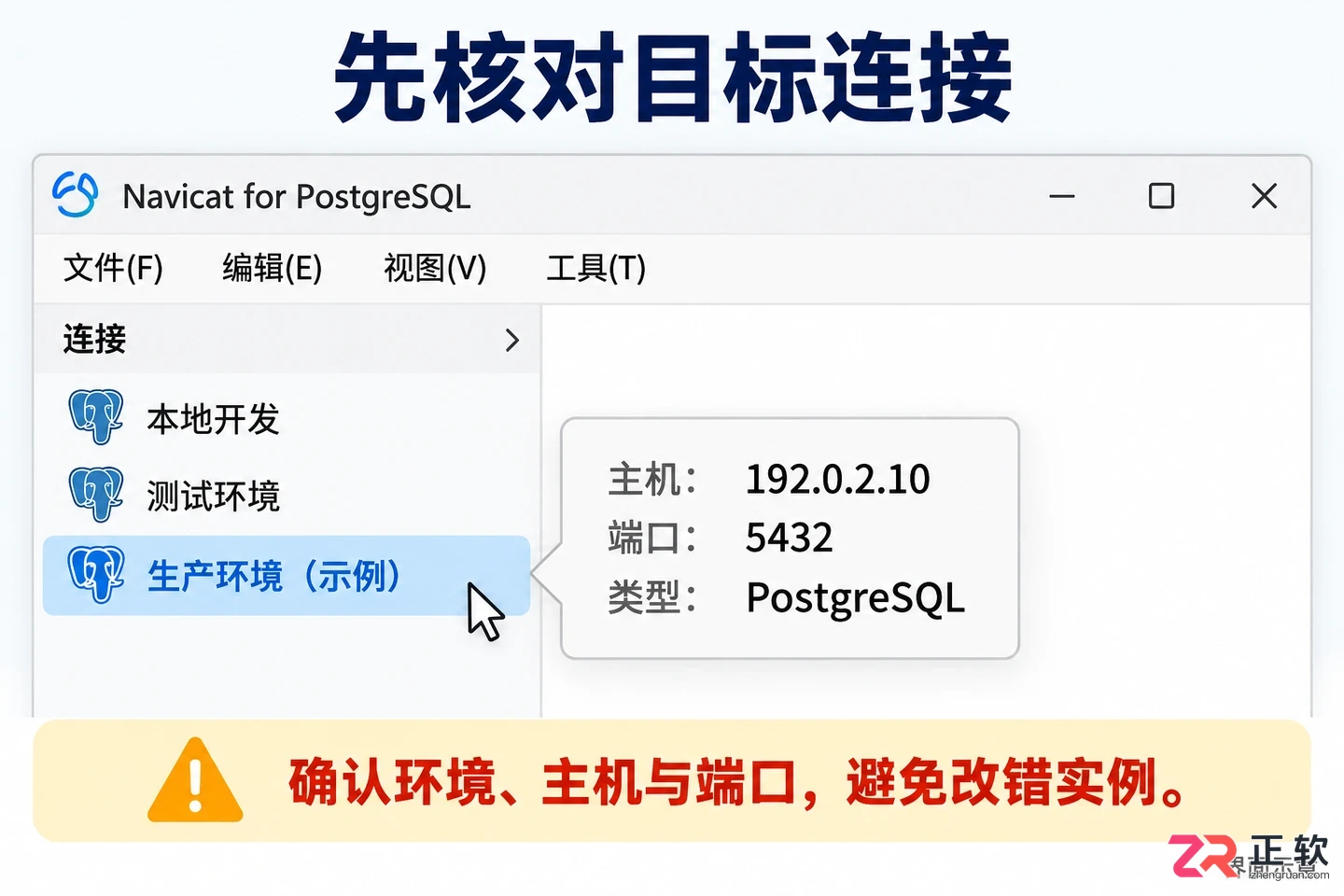
Navicat 左侧连接列表,显示多个 PostgreSQL 连接实例
1. 修改前确认连接环境与权限
打开 Navicat for PostgreSQL,在左侧连接列表中仔细核对目标连接的名称、IP 地址、端口号以及当前登录的用户名。如果本地保存了多个相似的开发或测试环境连接,务必展开连接属性确认无误,避免误改生产环境或其他实例的账号密码。
同时需确认当前登录账号具备修改目标用户密码的权限。通常情况下,普通用户只能修改自己的密码;若要修改其他用户或超级管理员账号,当前连接必须使用具有相应特权的管理员账号。若权限不足,系统会返回错误提示,此时不应反复尝试,而应切换至正确的高权限账号进行操作。
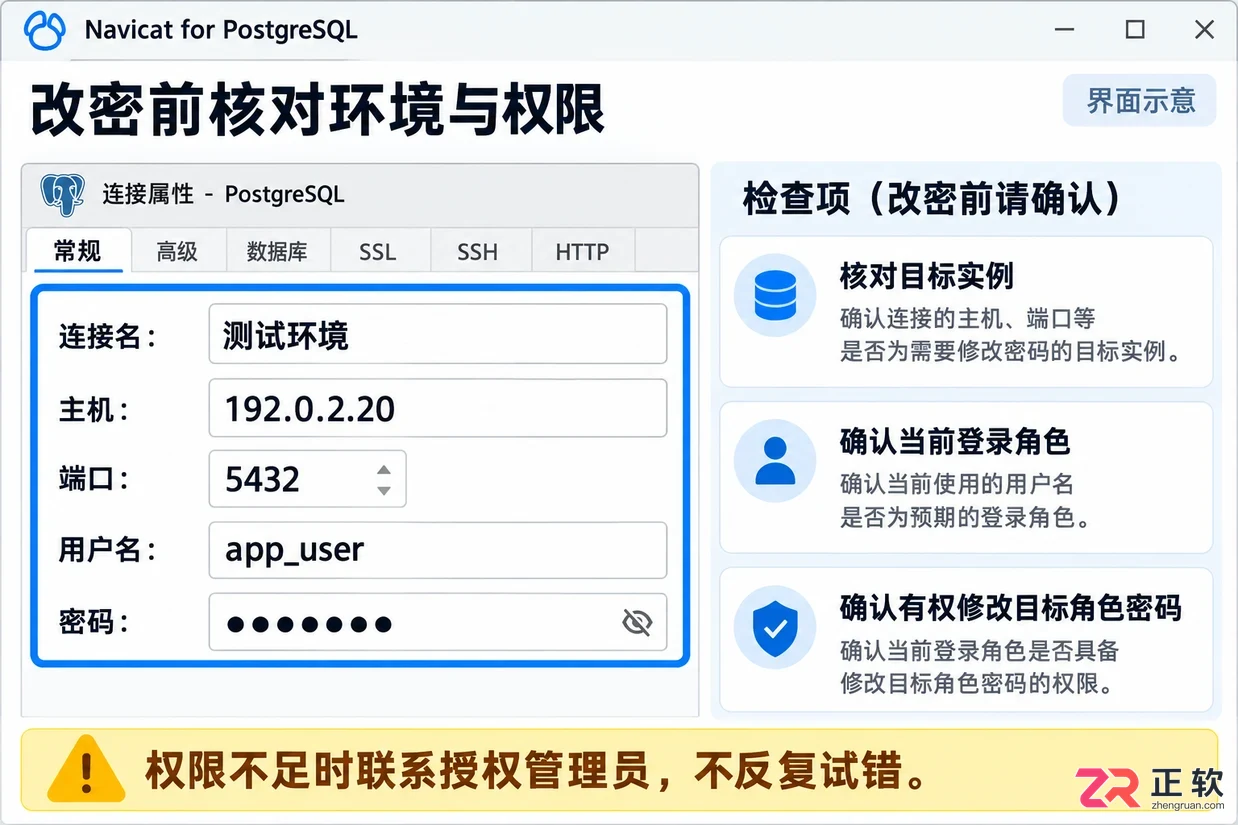
1. 修改前确认连接环境与权限
2. 通过用户管理界面修改密码
连接到目标 PostgreSQL 实例后,在对象列表中找到【用户】或【角色】管理节点。不同版本的 Navicat 菜单命名可能略有差异,但通常位于“管理”或“对象”分类下。双击打开目标用户,进入编辑窗口。
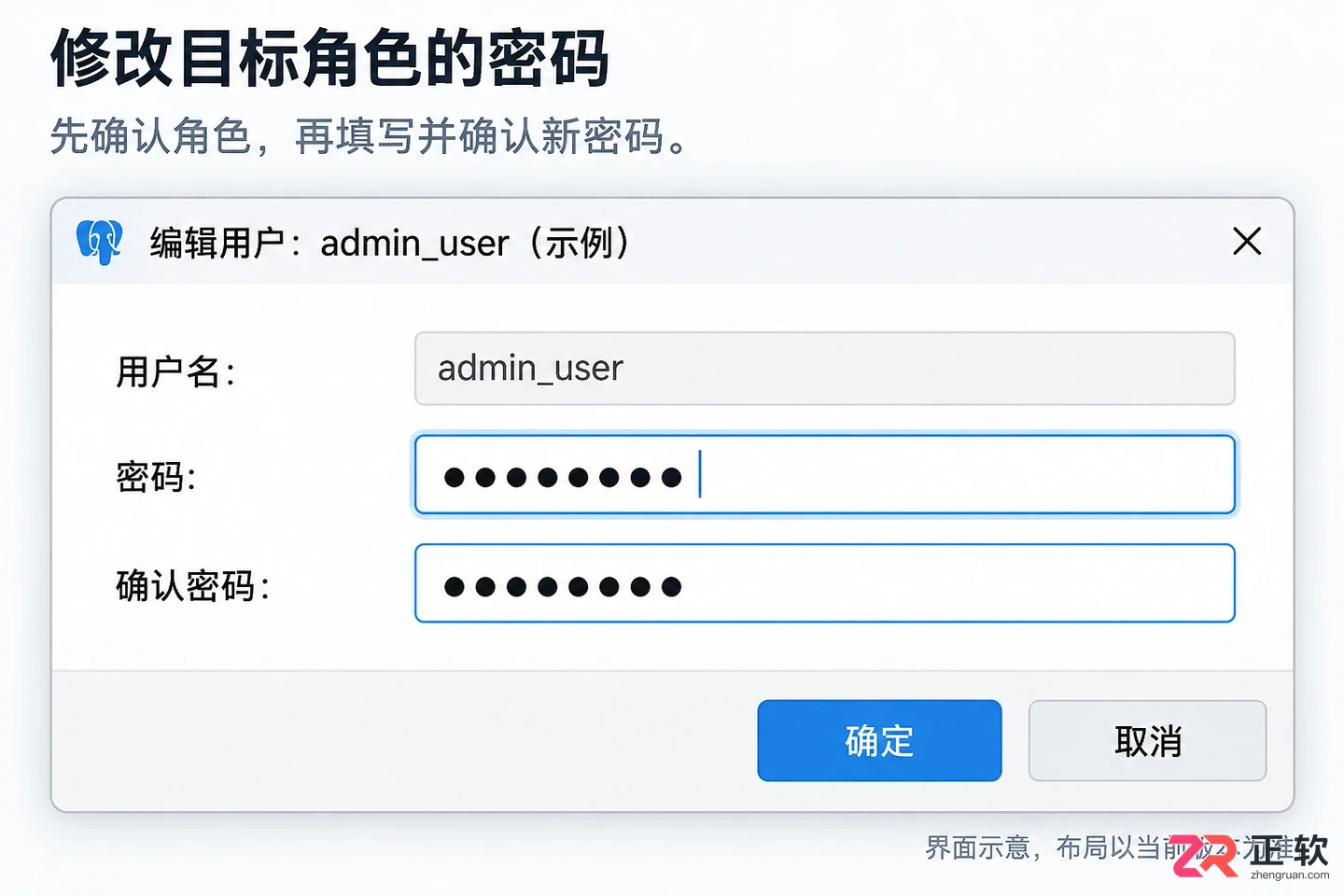
在 Navicat 中编辑用户角色的密码字段
在用户属性面板中,找到密码输入字段。输入新密码并在确认框中再次输入以确保一致。注意区分用户名、数据库名和模式名,确保修改的是正确的登录角色。点击保存后,若界面未报错,说明修改请求已提交至数据库。
修改完成后,建议先断开当前连接,再使用新密码重新建立连接进行测试。因为现有的连接会话可能仍沿用旧的身份验证状态,只有新建连接才能真实验证新密码是否生效。
3. 使用 SQL 命令快速修改
如果图形界面入口较深或希望批量处理,可以直接打开查询窗口执行 SQL 命令。在确认连接正确的前提下,输入以下语句:
ALTER ROLE 用户名 WITH PASSWORD '新密码';
将“用户名”和“新密码”替换为实际值。如果用户名包含特殊字符或大写字母,需使用双引号包裹;密码中的单引号需要进行转义处理。执行后观察下方消息栏,若显示“COMMAND OK”或类似成功提示,即表示修改完成。
这种方式更直接,但要求操作者熟悉 SQL 语法和标识符规则。对于不熟悉语法的用户,优先推荐使用图形化管理界面,以减少拼写错误带来的风险。同样,修改其他角色时必须确保当前账号拥有足够权限。
4. 同步更新客户端与应用配置
数据库端密码修改成功后,工作并未结束。必须检查所有使用该账号访问数据库的应用程序和服务。常见需要更新的位置包括:应用项目的配置文件(如 .env、application.yml)、环境变量、CI/CD 平台的密钥管理、定时任务脚本以及第三方监控工具的连接设置。
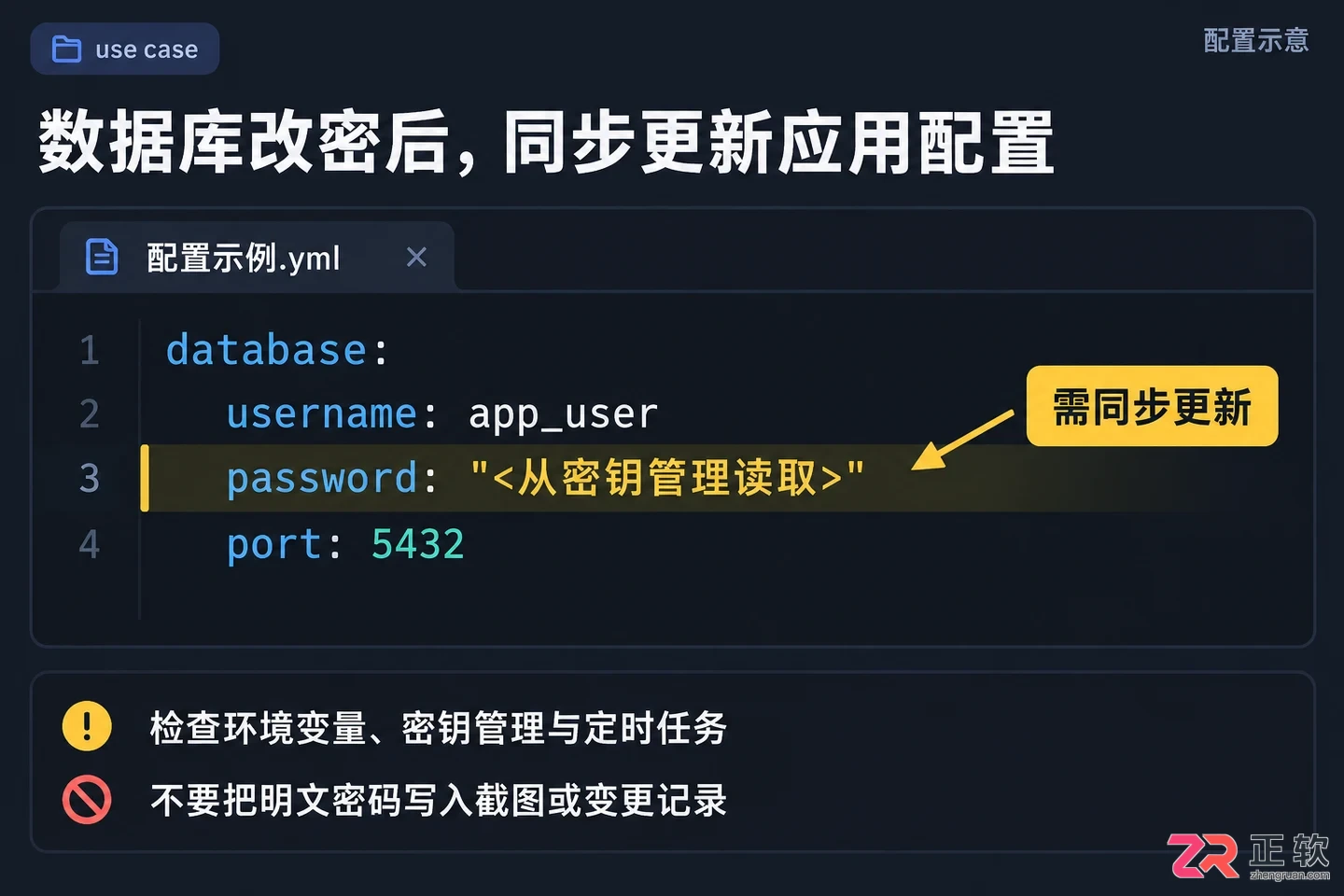
检查应用程序配置文件中的数据库密码字段
只修改数据库密码而不同步更新这些客户端配置,会导致应用在下次重连时出现“密码认证失败”错误。如果应用正在运行,可查看日志确认其是否捕获了连接异常。切勿为了临时恢复服务而关闭数据库认证或放宽 pg_hba.conf 访问控制,这会带来严重的安全隐患。
5. 故障排查与记录
若修改后出现连接失败,首先检查新密码输入时是否包含多余空格,并核对主机地址、端口和数据库名是否正确。如果是特定应用报错,而其他客户端正常,则问题大概率出在该应用的配置文件中,而非数据库端。
最后,建议在运维文档中记录密码变更日期、受影响的用户范围以及需要同步更新的应用列表,但不要记录明文密码。保留原有的角色权限结构,仅验证登录和应用重连功能,确保业务平稳过渡。
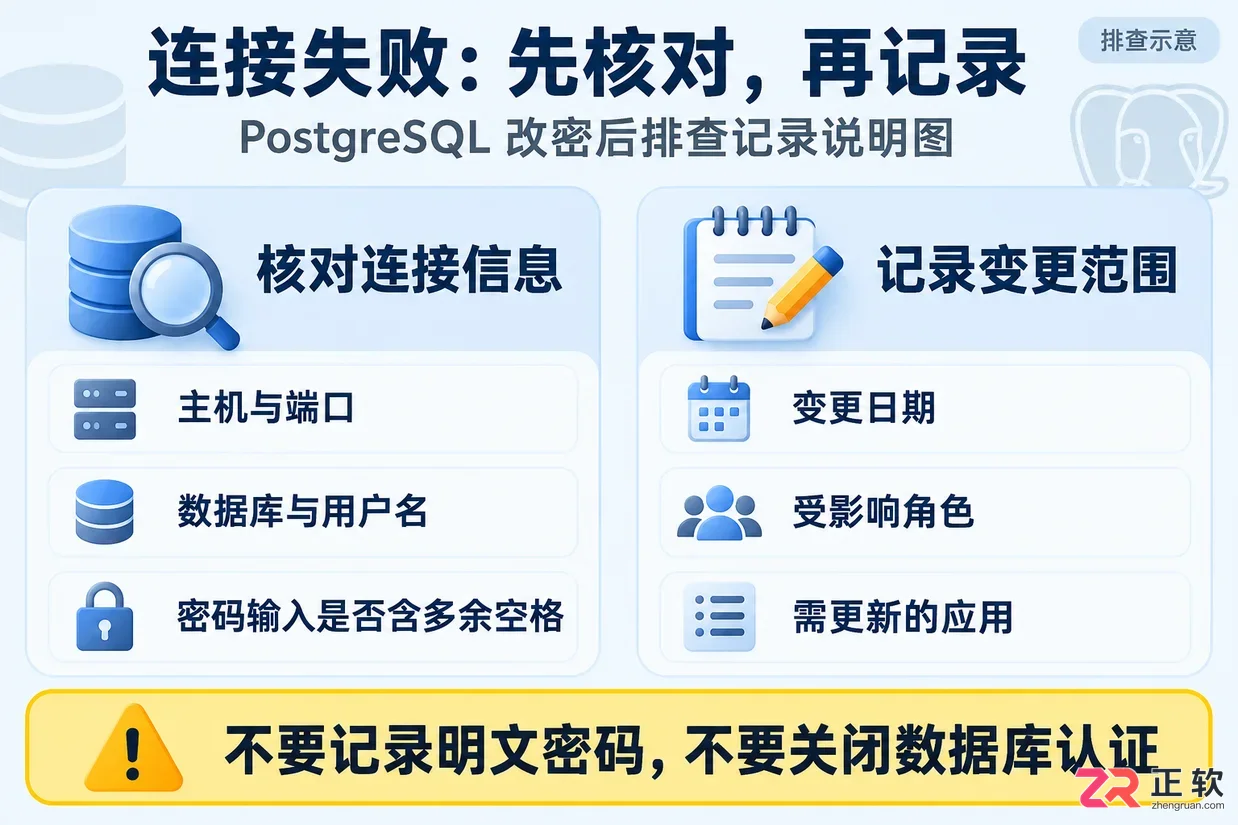
5. 故障排查与记录
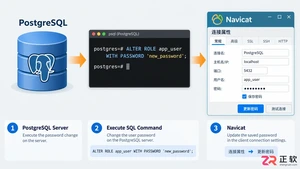
详解如何在 PostgreSQL 中安全修改用户密码。包括使用 ALTER ROLE 语句更新服务端凭证,以及在 Navicat for PostgreSQL 中同步更新连接设置,避免认证失败。适用于开发者和数据库管理员参考。
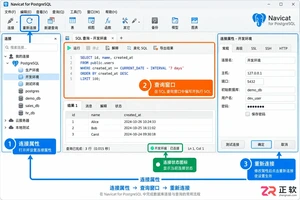
学习如何在 PostgreSQL 中安全修改用户密码。本文涵盖使用 Navicat for PostgreSQL 执行 ALTER ROLE 命令、更新连接属性,以及使用 psql \password 命令的方法,并提供验证步骤和录屏安全建议。




火山引擎是字节跳动旗下企业级云与AI服务平台。聚焦大模型核心能力,依托字节自研豆包多模态大模型,凭借火山方舟一站式平台,提供模型精调、推理部署、智能应用搭建等全链路服务,结合高性能AI算力,助力各行业快速落地大模型数字化与智能化应用。




