

directory怎么设置快捷键命令与使用教程
Directory Opus 13 是一款功能强大且支持中文的文件管理器,让文件管理变得流畅、简单。在数码荔枝了解价格、购买正版,并获取下载和使用教程。避免使用破解,以获得最佳体验。
学习如何在 Directory Opus 中设置自定义快捷键。本文详解从进入自定义模式、新建按键绑定、指定目录路径命令到保存测试的完整流程,帮助你通过键盘快速执行常用文件操作。
在 Directory Opus 中,将高频使用的文件操作绑定到键盘快捷键上,能显著减少鼠标点击和菜单查找的时间。无论是快速跳转到深层工作目录,还是执行特定的复制移动逻辑,一键直达都能让工作流更加连贯。这种做法的核心优势在于“可编辑”与“可复用”,一旦设置完成,后续只需按下组合键即可复现相同效果。
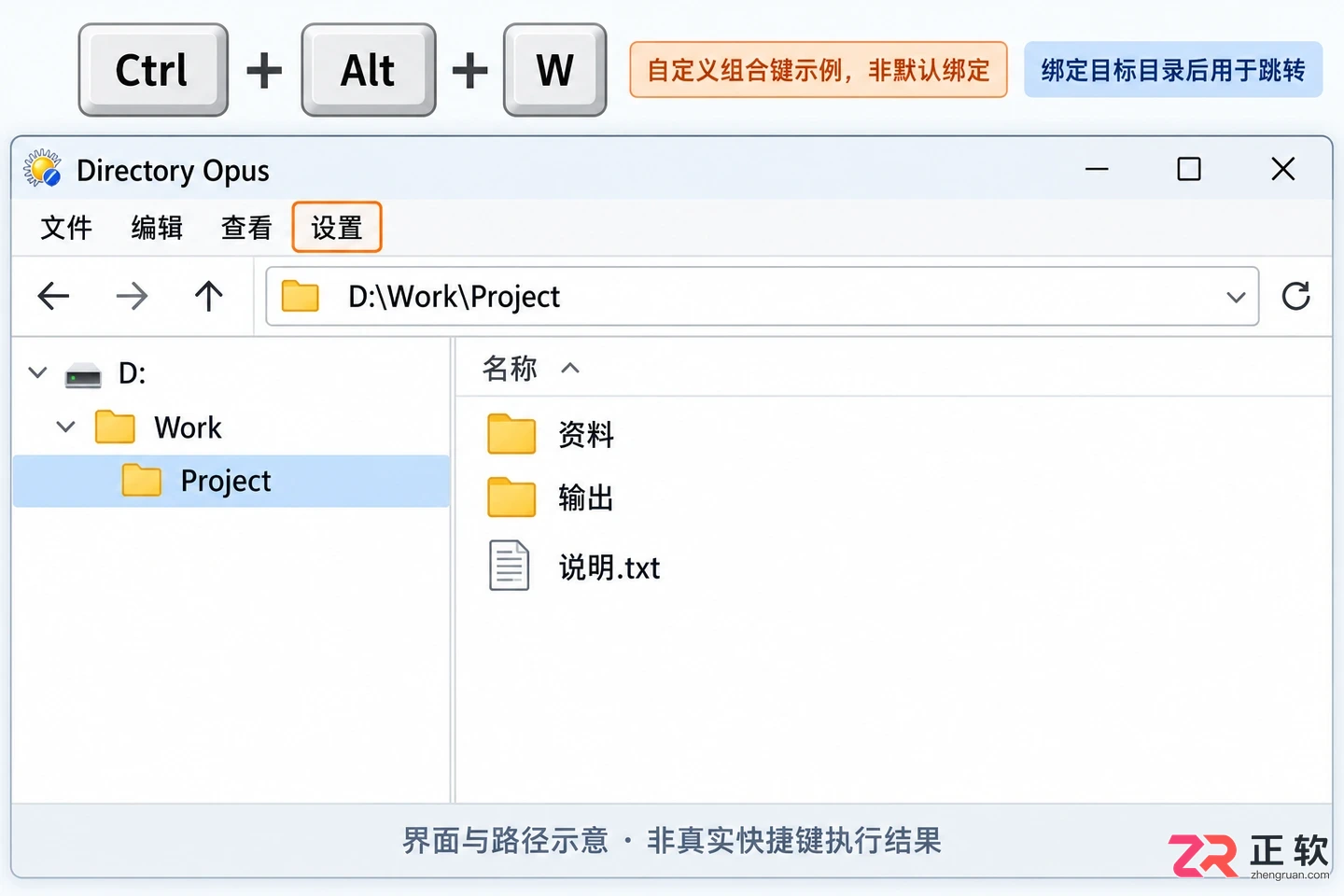
Directory Opus 文件管理界面,展示通过快捷键快速切换目录的效果
要实现这一效果,无需编写复杂脚本,只需利用软件内置的自定义功能。下面以 Windows 版 Directory Opus 为例,演示如何将一个“打开指定工作目录”的动作绑定到 Ctrl+Alt+W 组合键上。请注意,不同版本的中文语言包可能在菜单命名上略有差异,但核心逻辑一致。
1. 进入自定义模式并定位快捷键设置
首先,确保 Directory Opus 主窗口处于激活状态。点击顶部菜单栏的【设置】(Settings),在下拉菜单中选择【自定义】(Customize)。此时,软件界面会进入编辑模式,工具栏按钮通常会显示为可拖动状态,同时弹出一个独立的自定义窗口。
在自定义窗口中,找到并点击【按键】(Keys)或【键盘】(Keyboard)选项卡。这里列出了当前所有已定义的快捷键及其对应的命令。浏览列表可以检查是否有冲突,例如避免占用 Ctrl+C 等系统级通用快捷键。
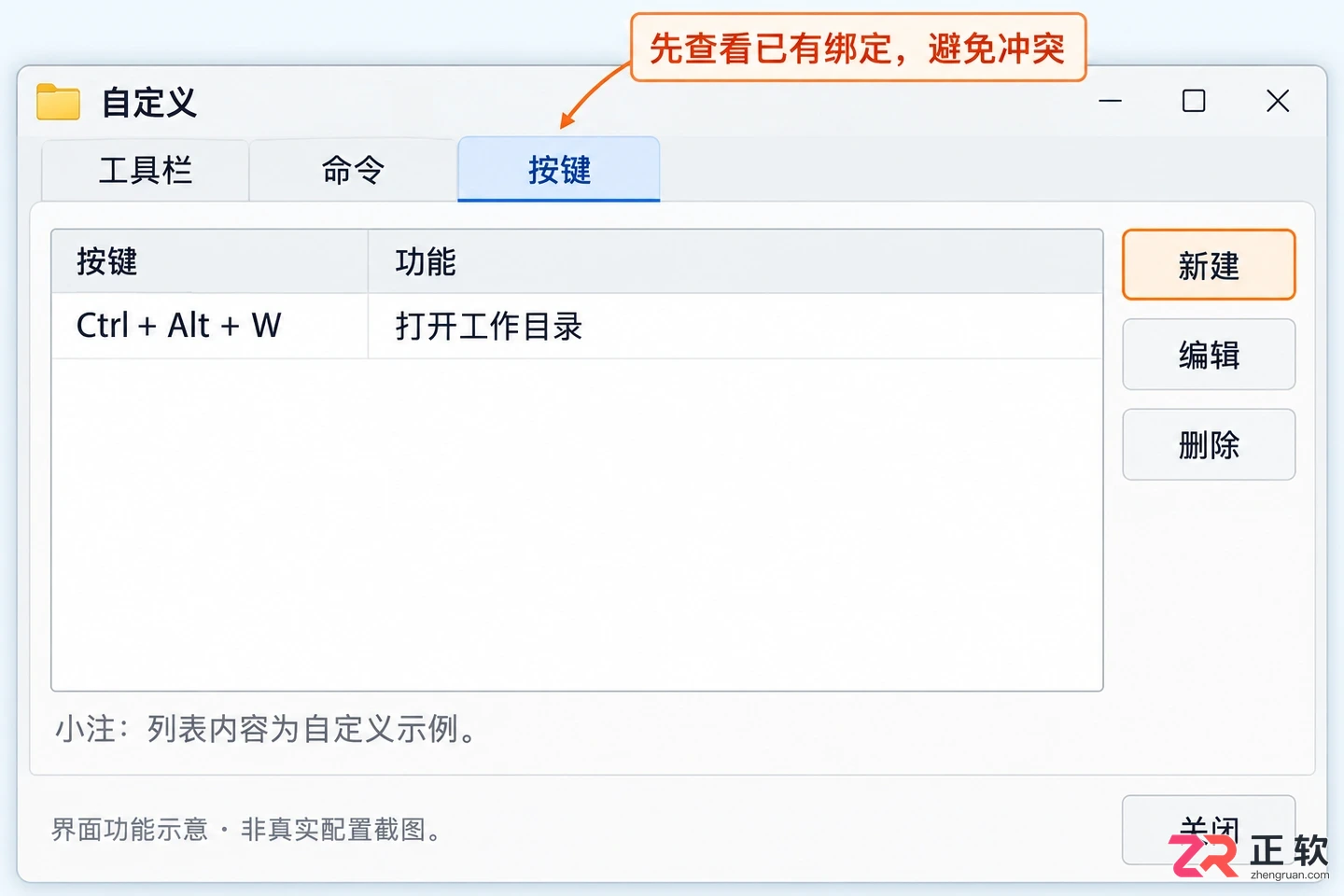
在自定义窗口中切换到 Keys 选项卡查看现有快捷键
2. 新建快捷键并录入组合键
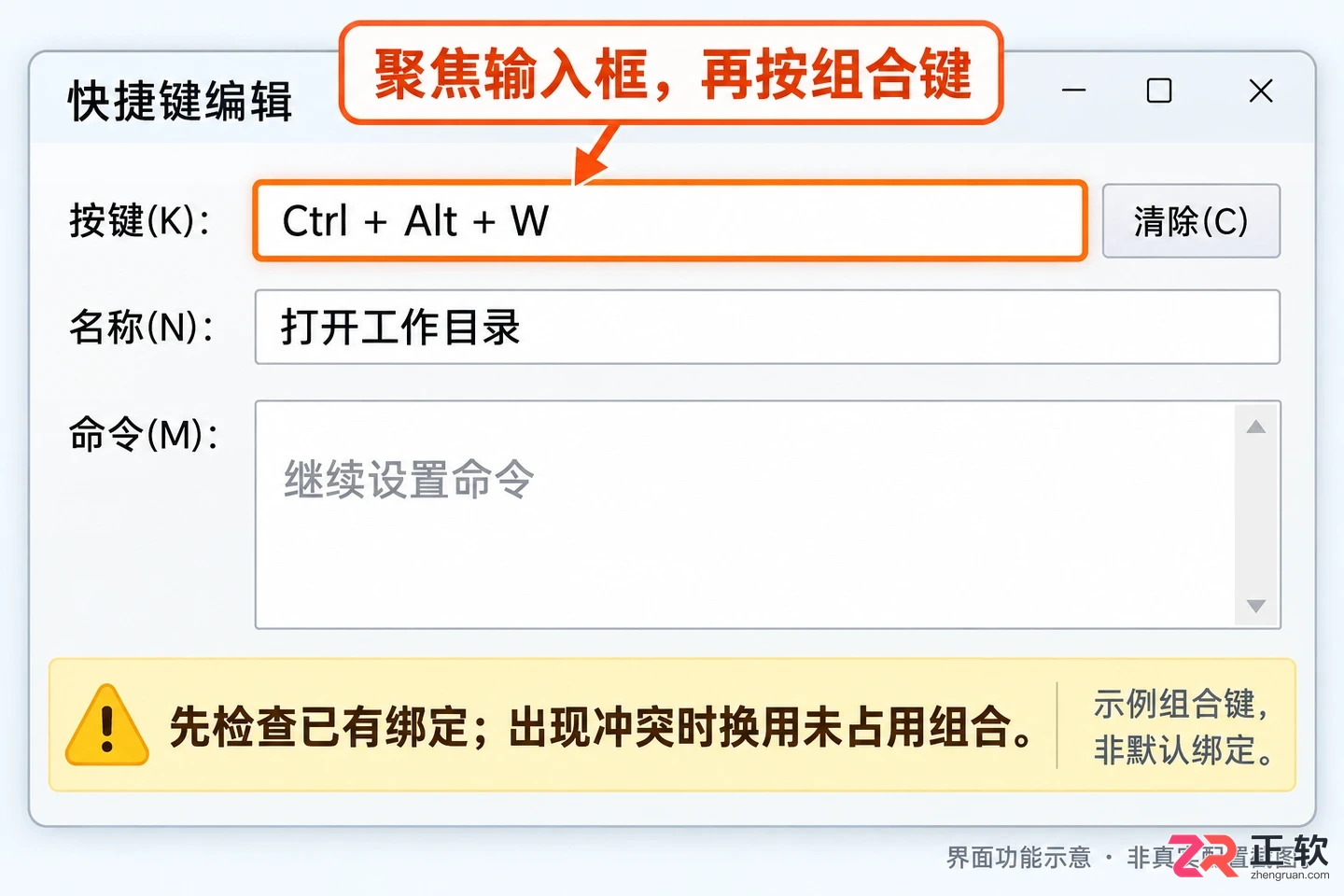
在按键列表区域,点击【新建】(New)或【添加】(Add)按钮,创建一个新的空白条目。光标会停留在“按键”输入框中,此时直接在键盘上按下你希望使用的组合键,例如 Ctrl+Alt+W。
输入后,输入框会显示具体的键位名称。如果该组合键已被其他功能占用,软件通常会给出提示或显示冲突警告。建议优先选择未被占用的组合,或者选择一个不常用的修饰键组合,以确保操作的唯一性。
2. 新建快捷键并录入组合键
3. 指定命令与目标路径
选中刚才新建的快捷键条目,在下方的“命令”或“功能”区域进行设置。这里有两种常见方式:直接输入命令代码,或调用已存在的按钮。
若直接输入命令,选择【MS-DOS 批处理文件】或【Go】命令类型(具体名称视版本而定)。在参数字段中,输入目标目录的绝对路径。为了兼容包含空格的路径,建议使用双引号包裹。例如:
"D:\Work\Project"
如果你已经在工具栏上创建了一个用于打开该目录的按钮,更推荐的做法是选择【运行菜单命令】或【调用按钮】,然后从列表中选择那个按钮。这样做的优点是,未来如果需要修改目标路径,只需更新按钮属性,快捷键会自动同步生效,无需重复修改两处设置。
4. 保存设置并验证效果
完成命令配置后,点击自定义窗口底部的【关闭】或【确定】按钮,退出自定义模式。此时设置已自动保存。
回到文件显示窗口,确保焦点在 Directory Opus 内。按下刚才设置的 Ctrl+Alt+W 组合键。如果设置正确,当前标签页或新标签页应立即跳转至 D:\Work\Project 目录。如果没有反应,请重新进入自定义界面,检查组合键是否录入正确,以及命令参数中是否存在拼写错误。
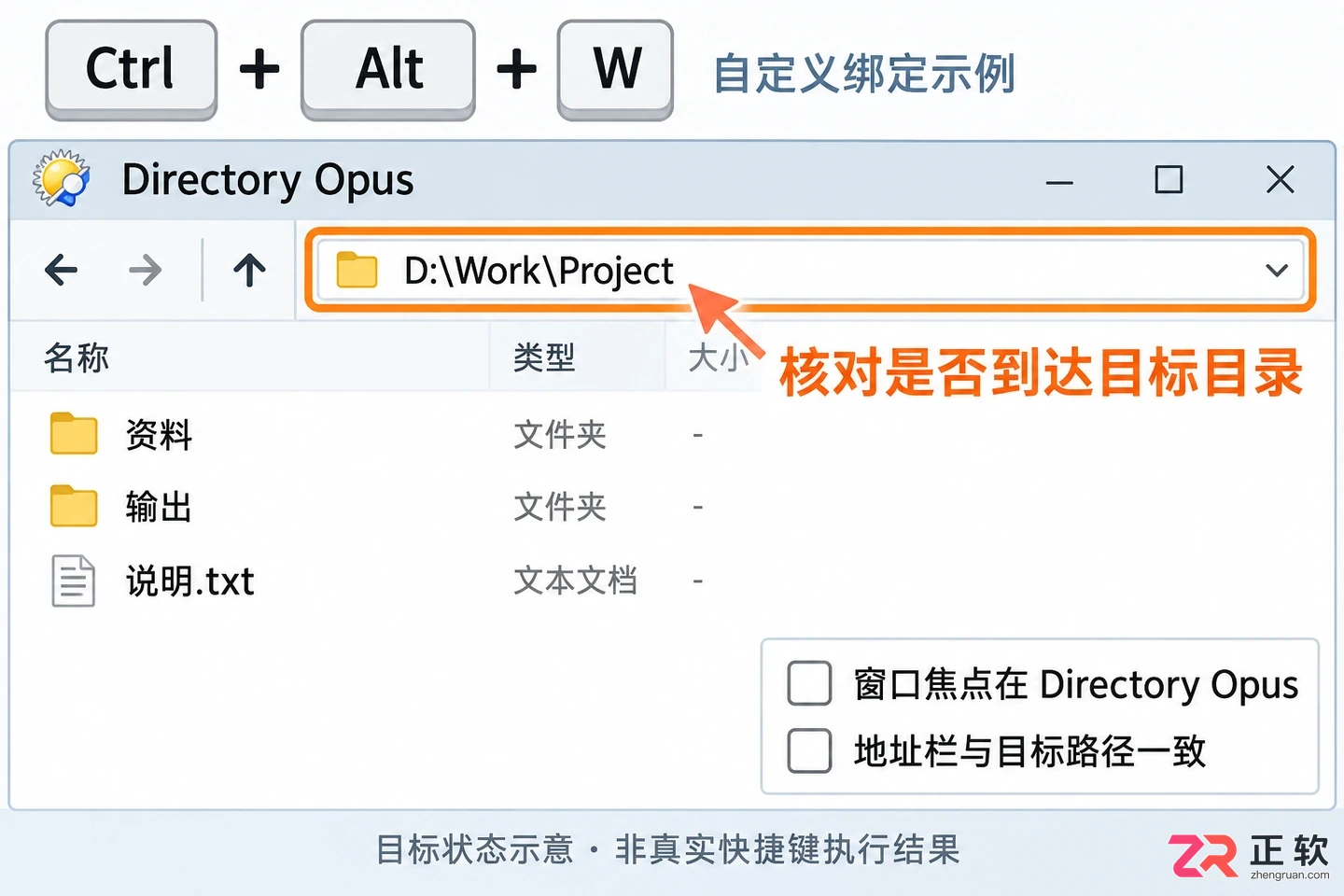
按下快捷键后,文件列表瞬间切换到目标工作目录
5. 维护与备份配置
快捷键设置属于用户配置的一部分。为了防止因软件重装或系统迁移导致丢失,建议定期导出配置。在【设置】菜单中找到【备份和恢复】或【导入/导出】选项,将当前的配置文件保存为 .ocb 或其他支持格式的文件。
需要注意的是,快捷键中绑定的绝对路径不会随文件夹移动而自动更新。如果目标目录结构发生变化,需手动回到自定义界面修正对应的命令参数。对于临时不再需要的快捷键,只需在【按键】列表中选中并删除即可,不影响其他正常功能的使用。
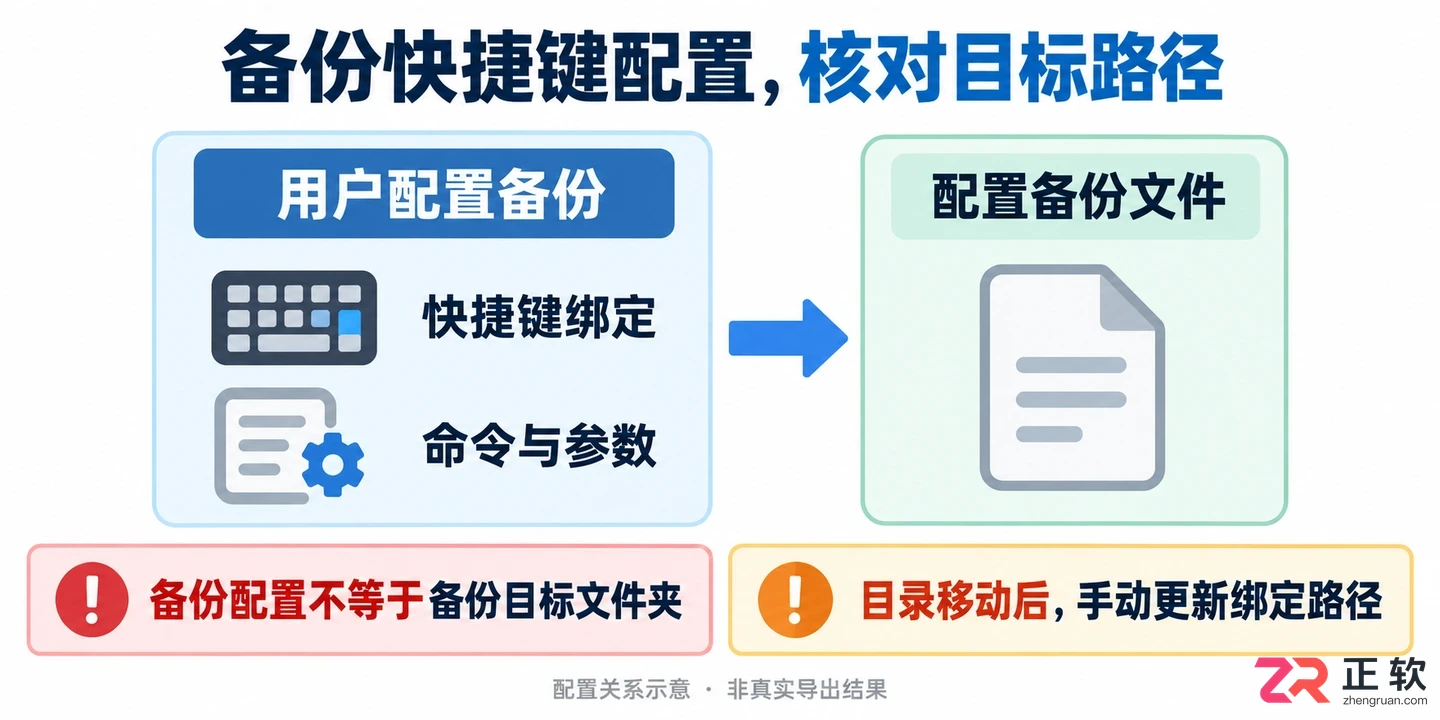
5. 维护与备份配置
详解 Directory Opus 切换简体中文界面的操作流程,包括在 Preferences 中选择语言、重启生效及处理工具栏自定义标签的方法,助您快速适应中文文件管理环境。




火山引擎是字节跳动旗下企业级云与AI服务平台。聚焦大模型核心能力,依托字节自研豆包多模态大模型,凭借火山方舟一站式平台,提供模型精调、推理部署、智能应用搭建等全链路服务,结合高性能AI算力,助力各行业快速落地大模型数字化与智能化应用。




