

日历清单软件怎么设置密码保护的操作教程

担心日历清单中的待办事项被他人窥探?本文详解在Windows电脑上为日历清单软件添加应用锁的步骤,包括启用启动密码、设置空闲自动锁定及验证解锁流程,有效保护个人隐私数据。
如果日历清单里保存了工作安排、家庭计划或私密待办事项,给应用本身设置密码保护,可以避免别人打开电脑后直接看到这些内容。这种做法相当于给软件加了一道门禁,只有输入正确密码才能进入主界面查看日程。

日历清单软件主界面,箭头指向设置图标
在开始操作前,需要确认你使用的日历清单软件是否支持“应用锁”或“本地密码”功能。不同软件的菜单名称可能略有区别,但操作逻辑基本一致:先找到安全设置,再开启验证开关。如果软件仅支持账户登录而无独立应用锁,则需依赖系统账户权限或云同步的安全机制,本教程主要针对提供本地锁定功能的常见软件进行演示。
1. 进入安全设置并启用密码保护
打开日历清单软件的主界面,点击左下角或右上角的【设置】图标(通常为齿轮形状)。在设置菜单中,寻找【安全】、【隐私】、【账户与安全】或【应用锁】选项。部分软件可能将这些功能折叠在【高级设置】中。
找到【应用锁】或【启动密码】开关后,将其状态切换为“开启”。此时软件通常会弹出一个创建密码的窗口。在【新密码】输入框中,设定一组包含字母和数字的组合密码,并在【确认密码】框中再次输入。注意两次输入必须完全一致,且区分大小写。
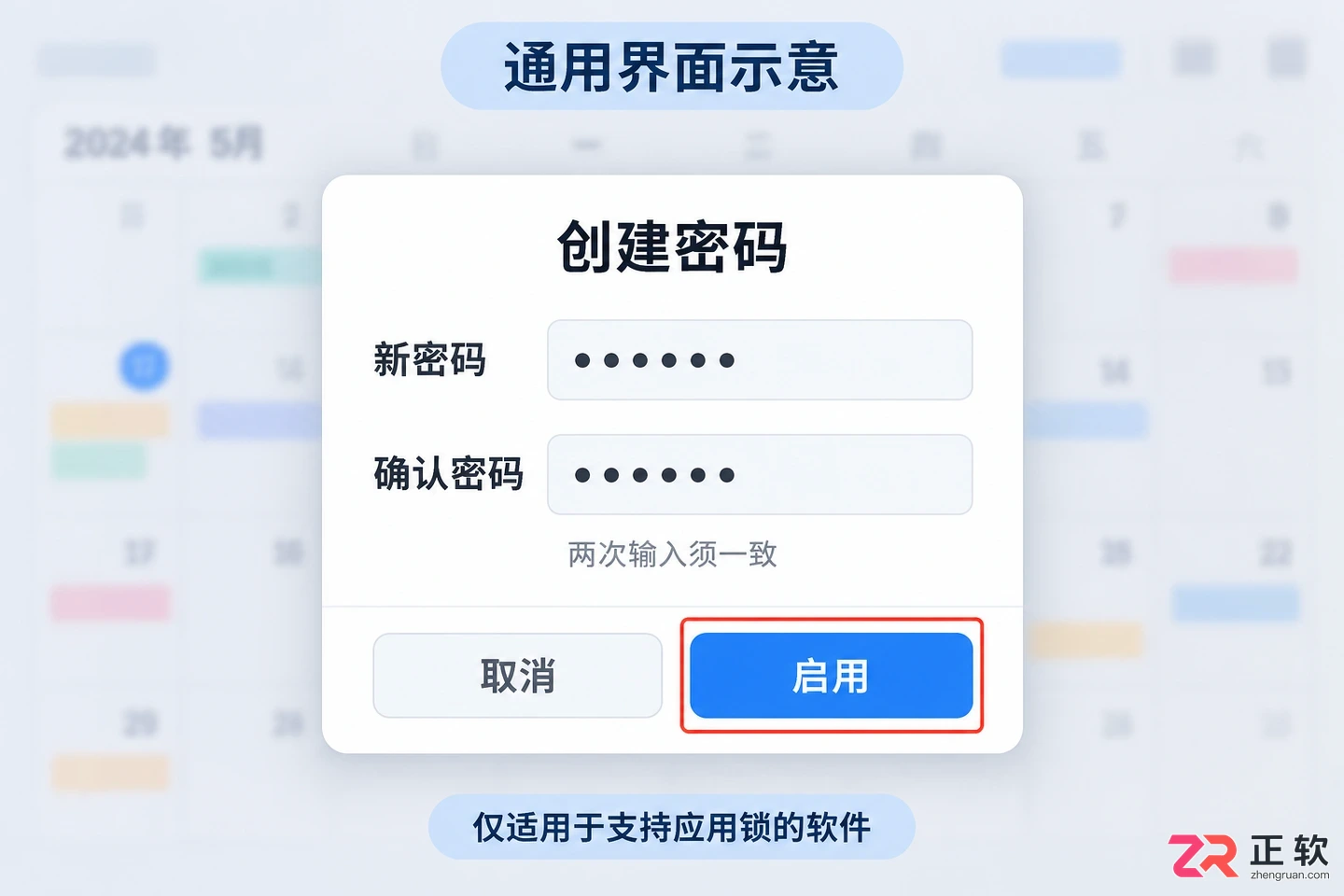
设置新密码和确认密码的弹窗界面
若软件要求绑定恢复邮箱或设置安全问题,请按提示完成填写,以便日后忘记密码时找回。切勿将密码记录在日历的公开备注或便签中。设置完成后,点击【保存】或【启用】按钮。如果按钮呈灰色不可点击,请检查密码是否为空或两次输入是否匹配。成功启用后,界面上通常会出现“已启用”字样或锁形图标标识。
2. 设置自动锁定和退出行为
密码保护启用后,建议进一步配置锁定策略,以应对临时离开电脑的场景。在同一安全设置页面中,查找【自动锁定】、【空闲锁定】或【闲置超时】选项。
根据使用习惯,将自动锁定时间设置为较短的间隔,例如5分钟或10分钟。这意味着当鼠标键盘无操作达到设定时长后,软件会自动回到锁定界面。如果软件提供【启动时锁定】选项,务必保持开启,确保每次重新打开软件时都需要验证身份。
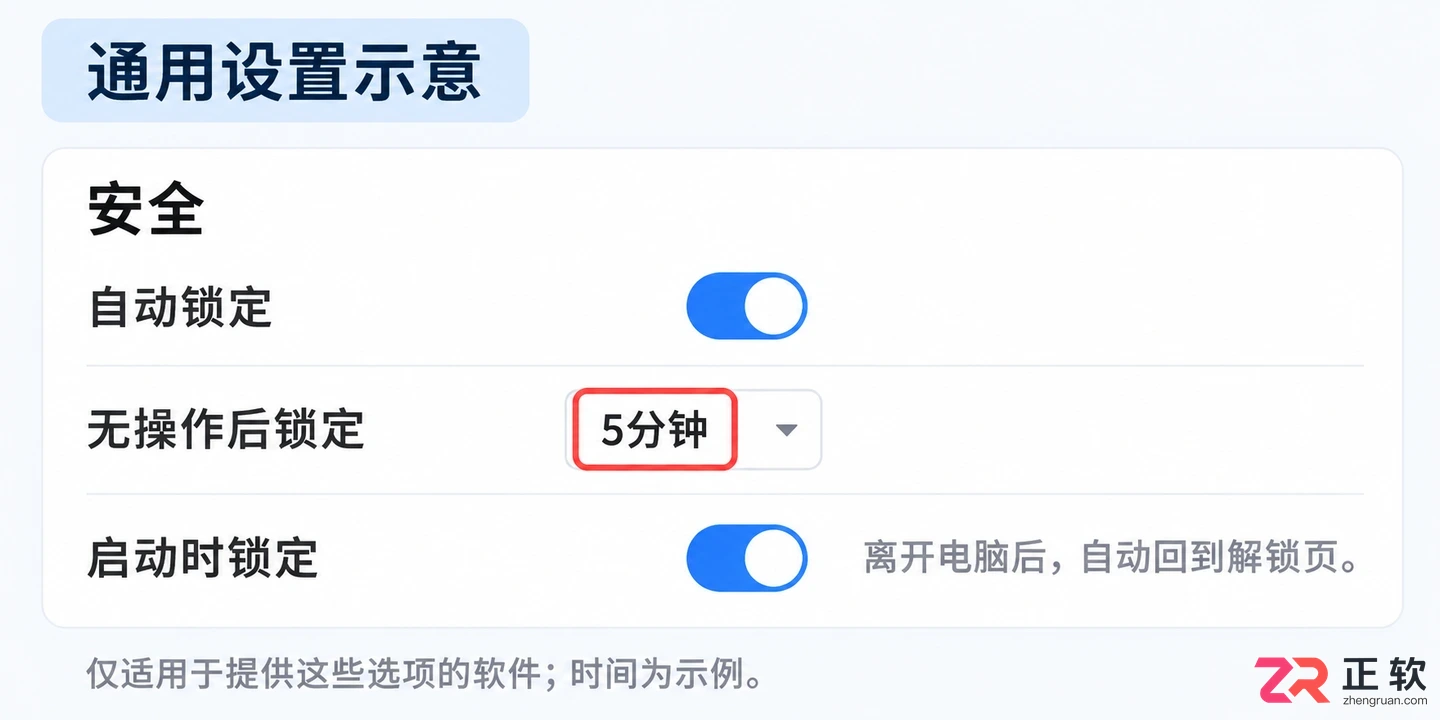
安全设置页面中的自动锁定时间下拉菜单
对于仅提供“退出时锁定”的软件,关闭窗口前应使用软件菜单中的【锁定】命令,而非直接点击右上角的关闭按钮。因为某些程序在关闭后仍会在后台运行,下次打开时可能跳过验证步骤。具体行为请以软件实际提示为准,必要时可查阅该软件的帮助文档。
3. 退出并验证密码是否生效
设置完成后,必须进行实际验证,确保密码保护真正起作用。首先,在日历中添加一条不含敏感信息的测试事项,如“测试锁定功能”。
接着,执行【锁定】操作或直接退出软件。重新启动日历清单软件,观察启动过程。正常情况下,软件应直接显示密码输入框或解锁界面,而不是直接进入日历视图。
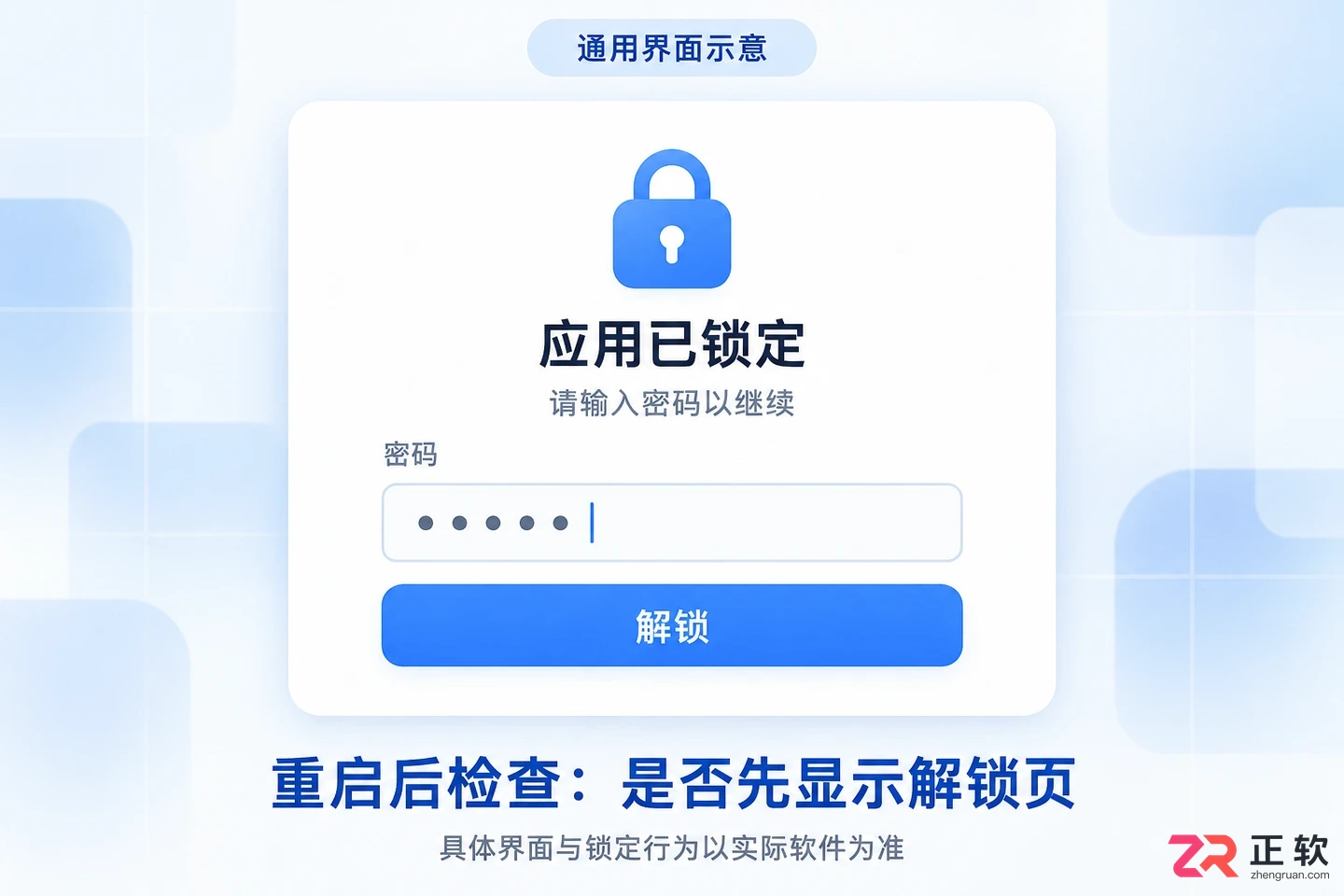
重新启动软件后出现的解锁密码输入框
输入之前设置的密码,点击【解锁】或【确定】。如果密码正确,应能顺利进入主界面并看到刚才创建的测试事项;如果输入错误,软件应保持在锁定状态并提示密码错误。若重启后无需密码即可进入,请返回设置页面,检查是否误选了“仅修改设置时需要密码”而非“启动时锁定”。
4. 妥善保存密码并处理忘记密码的情况
应用锁的主要作用是防止他人随意浏览,但它不能替代磁盘加密或系统账户密码。因此,请务必牢记设置的密码。优先使用软件提供的官方找回流程,如通过绑定的邮箱重置。
注意,部分本地锁定功能在忘记密码且无法找回时,可能需要重置应用数据才能解除锁定,这可能导致未同步的本地日历或清单丢失。因此,在设置强密码前,请确认重要内容已通过云同步备份,或定期导出本地数据文件。
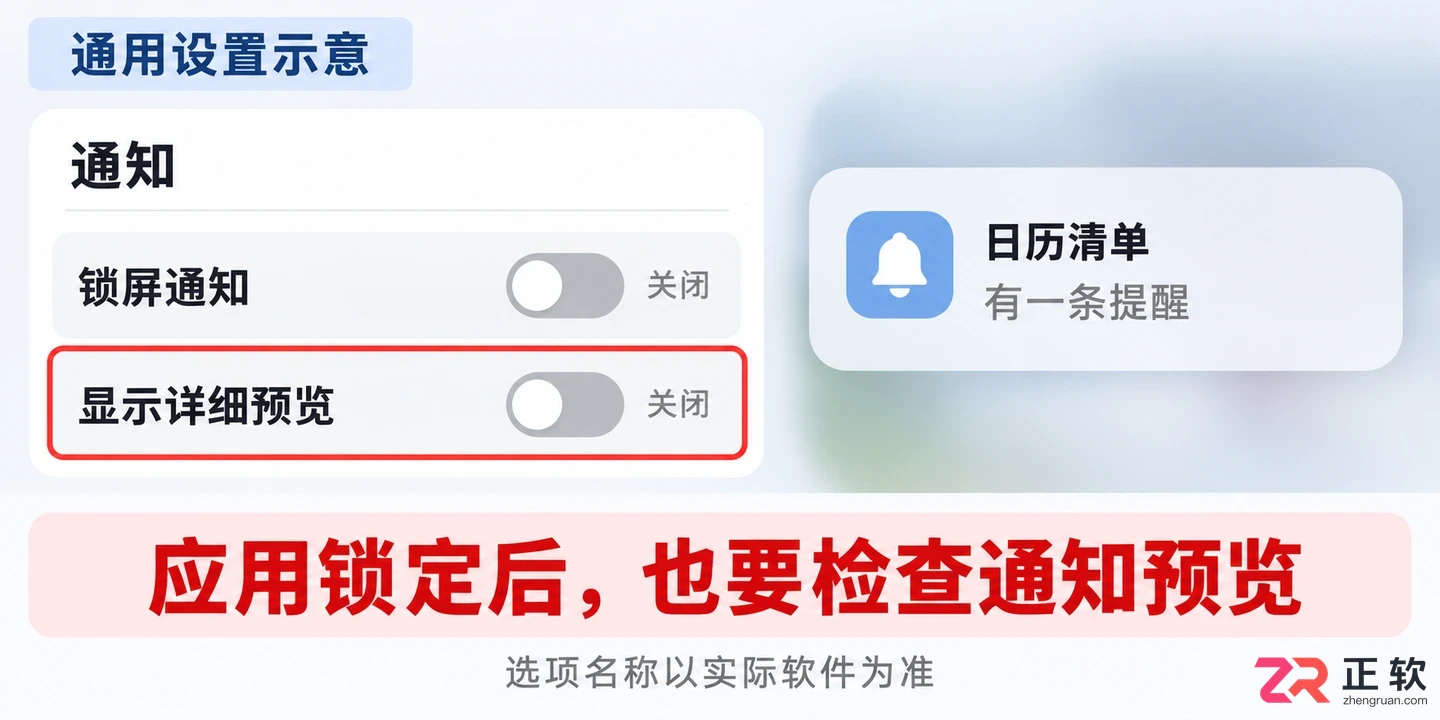
软件通知设置页面,关闭锁屏详细预览
最后,检查软件的通知设置。即使软件被锁定,Windows通知栏仍可能显示任务标题。若内容敏感,建议在软件设置中关闭锁屏通知或详细预览,只在可信设备上登录账户,从而形成多层防护。完成上述步骤后,你的日历清单软件便具备了基础的隐私保护能力。
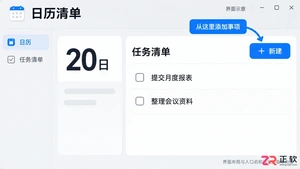
想知道日历清单怎么设置定时提醒?本文手把手教你在Windows桌面端为任务添加精确到分钟的闹钟,支持每日、每周重复,并解决通知不弹窗的常见问题,让桌面待办真正发挥作用。
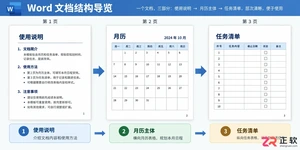
学习如何使用Word制作专业的日历清单使用手册。涵盖页面布局设置、任务表格设计、复选框状态标记及PDF导出检查,打造适合个人与团队使用的电子化管理工具。

想知道日历清单如何高效管理时间?本文详解从创建待办、拖拽入日历、设置颜色分类到开启重复提醒的完整步骤,并包含开机自启与多端同步检查方法,助你轻松掌控每日行程。




火山引擎是字节跳动旗下企业级云与AI服务平台。聚焦大模型核心能力,依托字节自研豆包多模态大模型,凭借火山方舟一站式平台,提供模型精调、推理部署、智能应用搭建等全链路服务,结合高性能AI算力,助力各行业快速落地大模型数字化与智能化应用。




