

xshell如何安装到电脑详细步骤教程
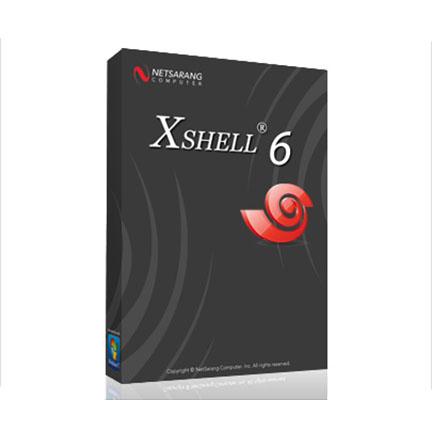
Xshell6是一个强大的安全终端模拟软件。 Xshell6支持SSH1,SSH2和TELNET 协议。用户可以通过家里的网络连接远程主机,方便用户在家处理突发事情,可以让用户轻松管理远程主机。 Xshell6还可以上传下载文件,非常方便。
详解Xshell在Windows电脑上的安装步骤,包括官网下载核对、安装向导选项、首次启动界面识别及会话基础配置。区分软件授权与服务器登录凭据,确保新手安全、准确地完成终端客户端部署。
Xshell是运行在Windows平台上的终端模拟软件,主要用于通过SSH等协议连接远程Linux或Unix服务器。安装Xshell仅仅是完成了本地客户端的部署,并不代表远程服务器已经配置就绪。下面以Windows环境下安装Xshell 8为例,按照获取安装包、执行安装向导、首次启动检查的顺序,带你熟悉整个流程。
概述
在开始安装前,需要明确Xshell的用途是作为连接工具,而非服务器本身。NetSarang官方提供了不同版本的Xshell,其中免费许可(Free for Home/School)有明确的使用范围限制,个人学习或非商业教育用途可以使用,但不能直接用于商业环境。
准备一台能够正常访问互联网的Windows电脑,并确保当前登录的用户账户具有安装软件的权限。安装过程不需要预先知道远程服务器的密码,也不建议为了安装而关闭杀毒软件或防火墙。
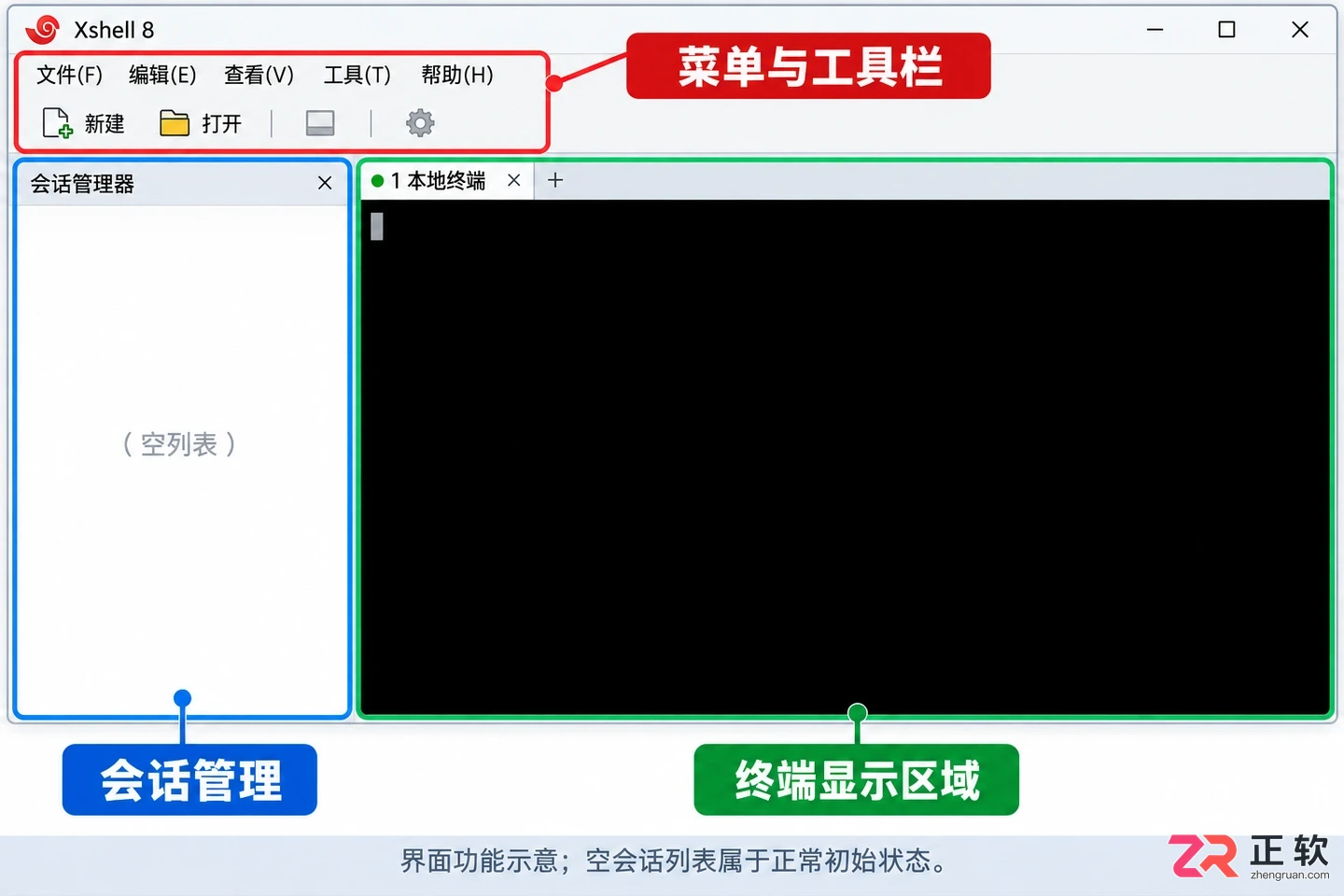
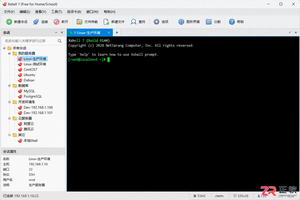
Xshell主界面包含会话管理器、终端窗口和工具栏
关于官方下载页面
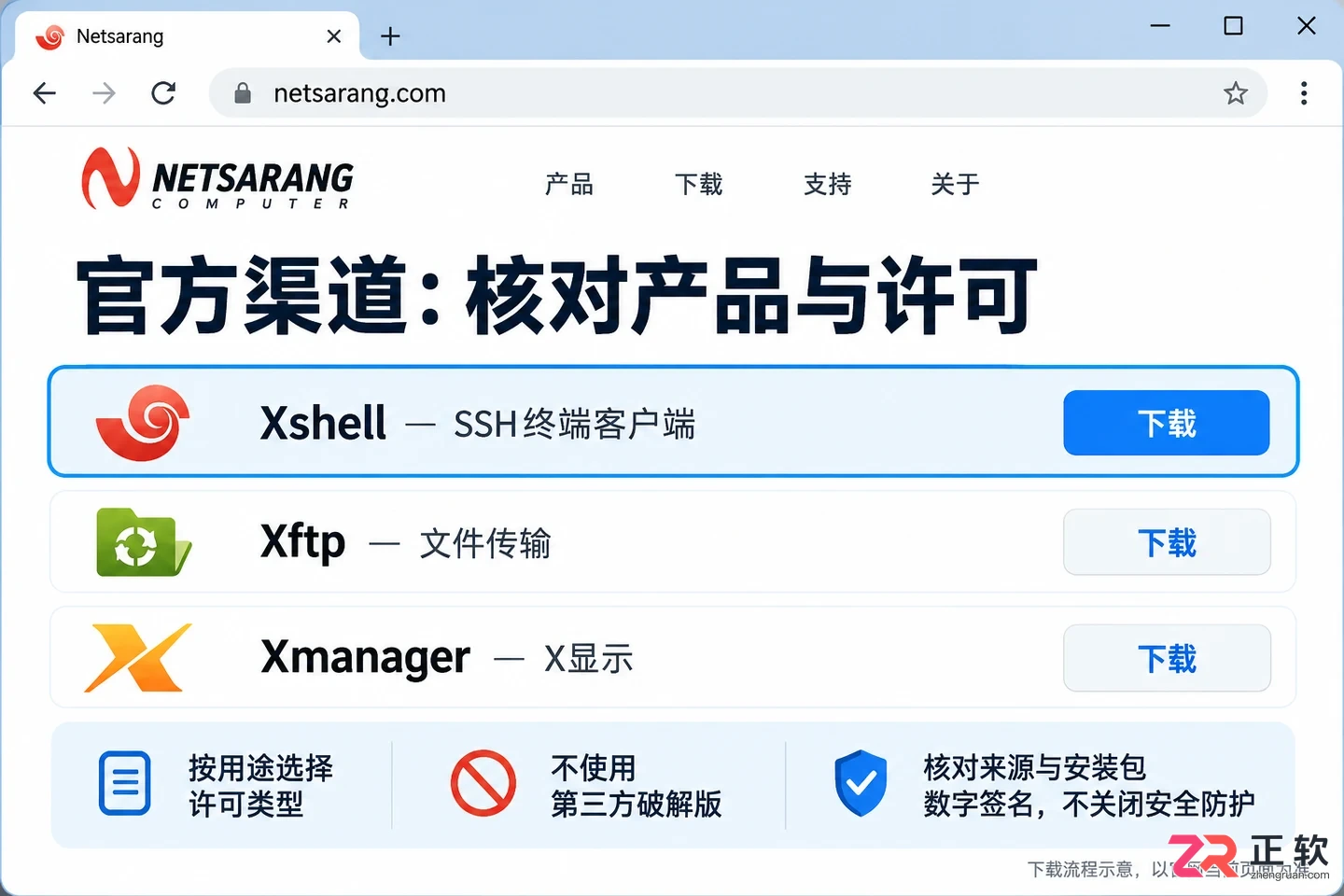
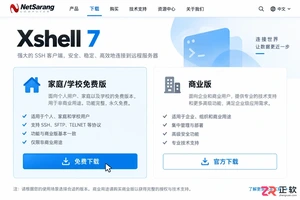
访问NetSarang官方网站,进入Xshell的产品页面或下载中心。在下载列表中,仔细核对产品名称,确保选择的是“Xshell”,而不是同厂商的Xftp(文件传输)或Xmanager(图形化显示)。虽然图标风格相似,但它们的功能完全不同。
根据页面指引选择对应的版本和许可类型。官方下载流程可能会要求用户填写基本信息或通过邮件接收下载链接,这是正常的合规流程。请务必通过官网或官方授权的渠道获取安装包,避免使用第三方提供的“绿色版”或“破解版”,以防植入恶意代码。
下载完成后,建议在文件属性中查看数字签名信息,确认发布者为“NetSarang Co., Ltd.”。如果浏览器或Windows SmartScreen弹出安全警告,请仔细核对来源,确认无误后再允许运行,不要随意降低系统的安全防护级别。
关于官方下载页面
关于安装向导
双击运行下载好的安装程序,安装向导会依次显示欢迎界面、许可协议、安装位置选择等步骤。首先阅读许可条款,勾选“我接受”后才能点击下一步。不同版本的安装包界面顺序可能略有差异,但核心逻辑一致。
在安装位置页面,通常保留默认路径即可。如果需要更改,请选择一个具有写入权限且路径中不包含特殊字符的文件夹。对于企业受管计算机,可能需要管理员权限才能安装到系统目录,此时应遵循单位的IT管理规定,不要尝试通过修改注册表等方式绕过权限控制。
确认选项后,点击“安装”按钮开始复制文件。进度条走动期间,请耐心等待,不要反复点击安装按钮或强制关闭进程。安装完成后,向导通常会提供“立即运行Xshell”的选项,勾选后点击完成即可退出向导。
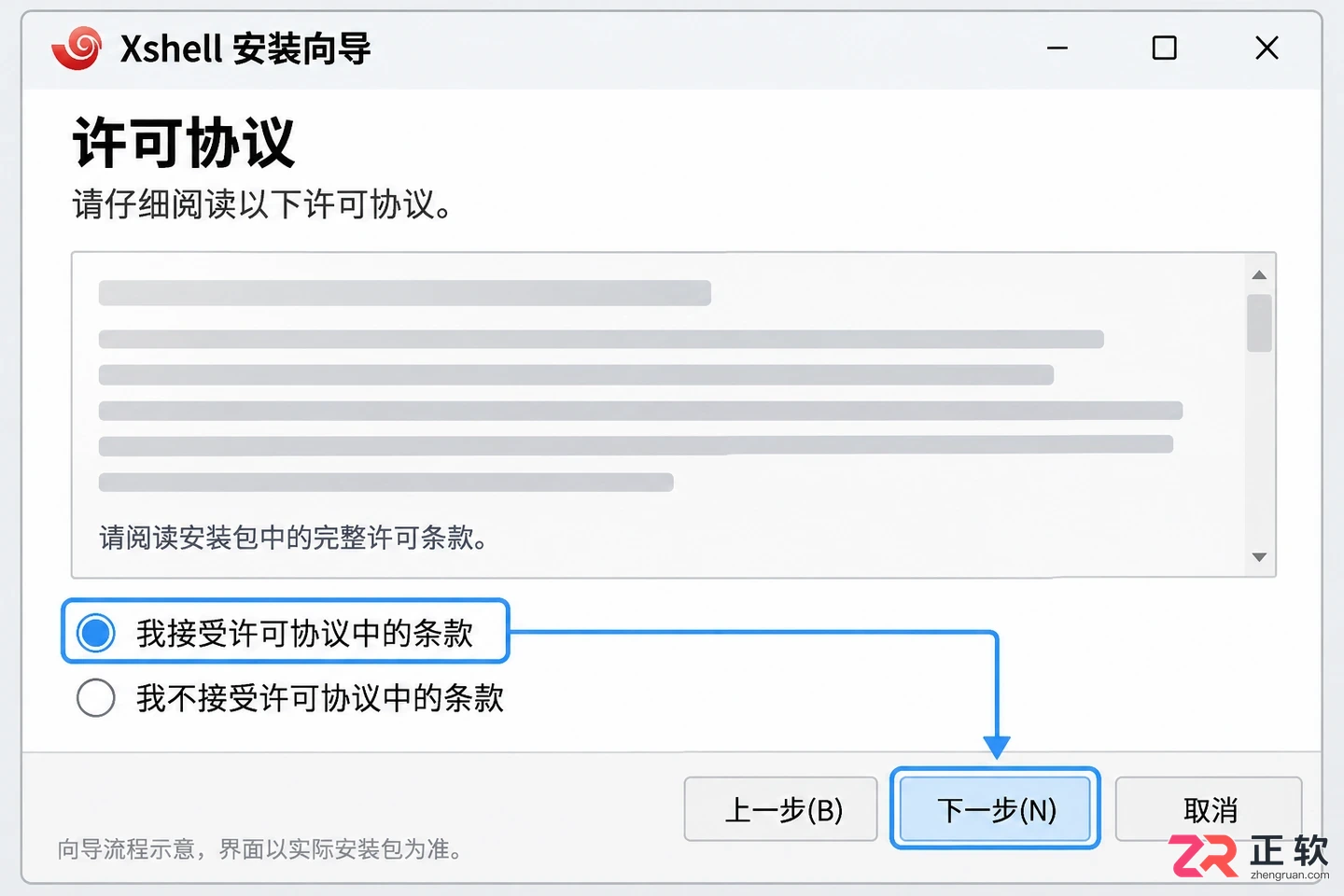
安装向导中的许可协议与路径选择步骤
关于开始菜单和首次启动
安装结束后,可以通过Windows开始菜单搜索“Xshell”来启动程序。如果电脑中曾经安装过旧版本,请注意区分快捷方式名称中的版本号,避免误启动旧版程序导致兼容性问题或配置冲突。
首次启动时,软件可能会弹出许可激活、试用选择或用户信息登记的窗口。根据你之前下载的许可类型进行操作:如果是免费版,通常需要申请并填入免费的License Key;如果是商业版,则需输入购买的序列号。请记住,软件本身的激活码与远程服务器的登录密码是两回事,切勿混淆。
进入主界面后,你会看到会话管理器窗口。此时如果没有配置任何连接,列表为空是正常的,这表示客户端已准备就绪,等待用户添加新的会话配置。
关于会话配置区域
要验证安装是否成功并能正常工作,需要新建一个会话。点击工具栏上的“新建”按钮,或在会话管理器中右键选择“新建”。在弹出的对话框中,输入你有权限访问的服务器IP地址或域名。
协议通常选择SSH,端口默认为22。如果服务器管理员修改了默认端口,请务必填写正确的端口号,否则会导致连接超时。名称字段可以自定义,方便后续识别。
在左侧类别中选择“用户身份验证”,输入服务器分配的用户名和密码,或者加载私钥文件。这里的信息仅用于通过远程服务器的安全检查,与Xshell软件的授权无关。不要将软件激活码填入此处,也不要将服务器密码透露给非授权的第三方人员。
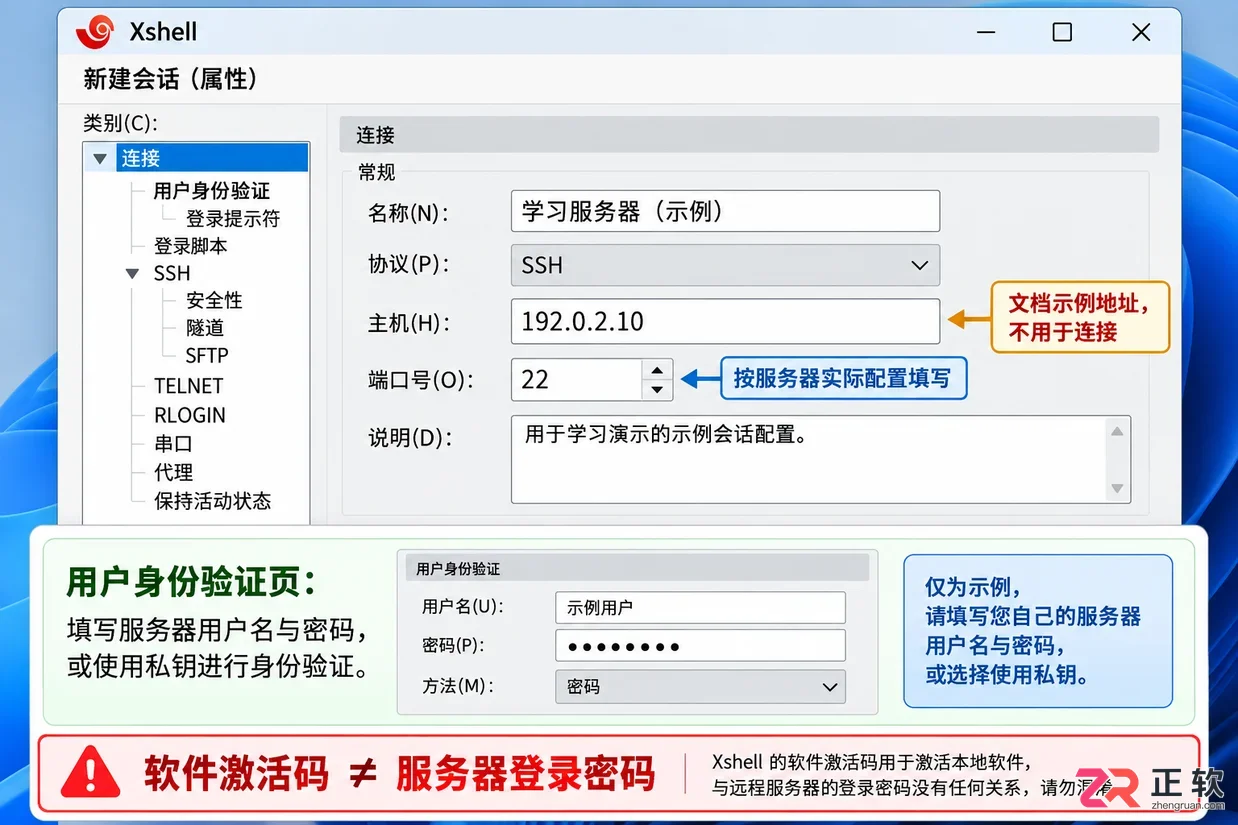
填写服务器IP、端口及用户身份验证信息的界面
关于安装结果与后续维护
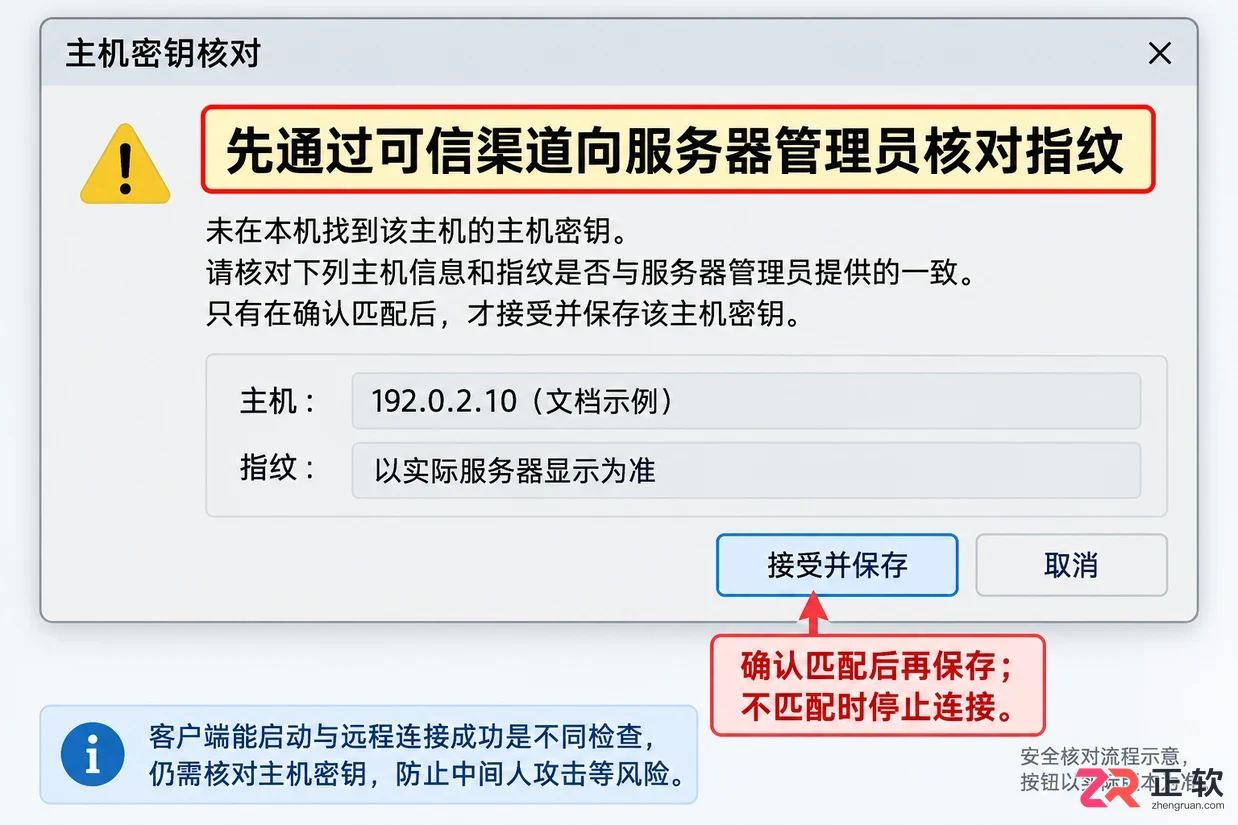
配置完成后,点击“连接”按钮。如果是第一次连接该服务器,Xshell会弹出“主机密钥”警告,显示服务器的指纹信息。在确认服务器身份可信后,选择“接受并保存”,以便下次自动信任。
如果成功进入命令行界面,说明Xshell安装及基础配置已完成。此时可以在“帮助”菜单下的“关于”中查看当前运行的具体版本号,确保与预期一致。
后续若需更新软件,请再次通过官方渠道下载新版本安装包进行覆盖安装或升级。卸载时,请通过Windows的“设置”->“应用”或控制面板中的“程序和功能”进行标准卸载。需要注意的是,标准卸载程序可能不会删除用户创建的会话配置文件、日志文件或脚本,在处理旧电脑或转让设备前,请手动检查并清理这些包含敏感信息的用户数据。
关于安装结果与后续维护
安装Xshell遇到Windows Installer错误1603?本教程详解如何解除文件锁定、以管理员身份运行、清理临时文件夹及卸载冲突旧版本,助你快速解决安装失败问题。
很多用户混淆Xshell的会话保存与远端设备配置保存。本文详解如何在Xshell界面中保存连接参数、导出会话备份,以及在终端中执行交换机或路由器的save命令,确保连接信息与设备配置均安全落地。
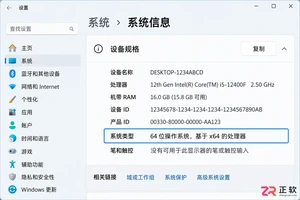
解决Xshell安装或运行时提示msvcp110.dll缺失的问题。通过识别系统位数、安装官方Visual C++ 2012运行库及修复安装包,安全有效地排除故障,避免使用非官方DLL文件。
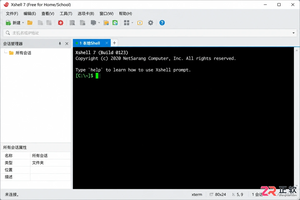
从零开始学习Xshell使用方法。本文详细讲解如何新建会话、填写主机IP与端口、配置用户认证(密码/密钥)、处理主机密钥指纹验证,以及在终端中执行基础命令和管理多连接标签,适合Linux服务器运维新手参考。
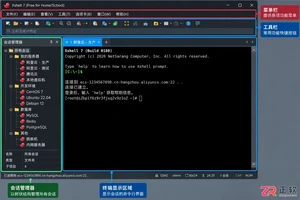
新手如何正确使用 Xshell?本文详解 Xshell 客户端安装、SSH 会话建立、主机密钥验证及远程终端命令执行步骤。涵盖密码与密钥认证设置、多标签管理及安全退出规范,帮助初学者在 Windows 环境下安全连接并管理 Linux 服务器。
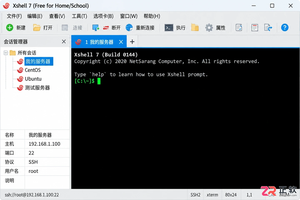
学习如何在 Xshell 中正确调用 Shell 命令。涵盖会话连接、SSH 登录验证、终端输入技巧、路径参数处理及权限确认,避免常见误操作,适合新手快速上手远程管理。
遇到Xshell安装包下载极慢或邮件链接收不到?本教程详解如何区分网页加载与文件传输问题,通过更换网络环境、清理浏览器缓存、检查代理及安全软件设置,快速解决下载卡顿,确保获取完整合法的官方安装程序。
详解 Xshell 软件的安装启动、会话管理区域、Session Properties 连接设置、SSH 认证方式及终端窗口配置。适合新手快速掌握远程主机连接与 SFTP 文件传输的基础操作界面与流程。




火山引擎是字节跳动旗下企业级云与AI服务平台。聚焦大模型核心能力,依托字节自研豆包多模态大模型,凭借火山方舟一站式平台,提供模型精调、推理部署、智能应用搭建等全链路服务,结合高性能AI算力,助力各行业快速落地大模型数字化与智能化应用。




