

如何在WPSOffice2019分列完成之后开启表格筛选

WPS Office 是金山办公推出的一体化办公套件,在 Windows 上提供文字处理、电子表格、演示文稿和 PDF 工具,并支持常见 Microsoft Office 文件格式。个人用户可以免费使用基础功能,
详解WPS Office 2019在数据分列后开启自动筛选的步骤:包括检查分列准确性、选中完整数据区域、启用筛选箭头及设置部门与金额的多重筛选条件。
分列功能将一列复杂数据拆解为多个独立字段,但这一过程不会自动为新生成的列添加筛选入口。在 WPS Office 2019 中,若要快速按新拆分的部门或金额查看记录,需手动开启自动筛选。这种做法能确保你基于准确的字段结构进行数据透视,且所有操作均可逆,不会破坏原始数据。
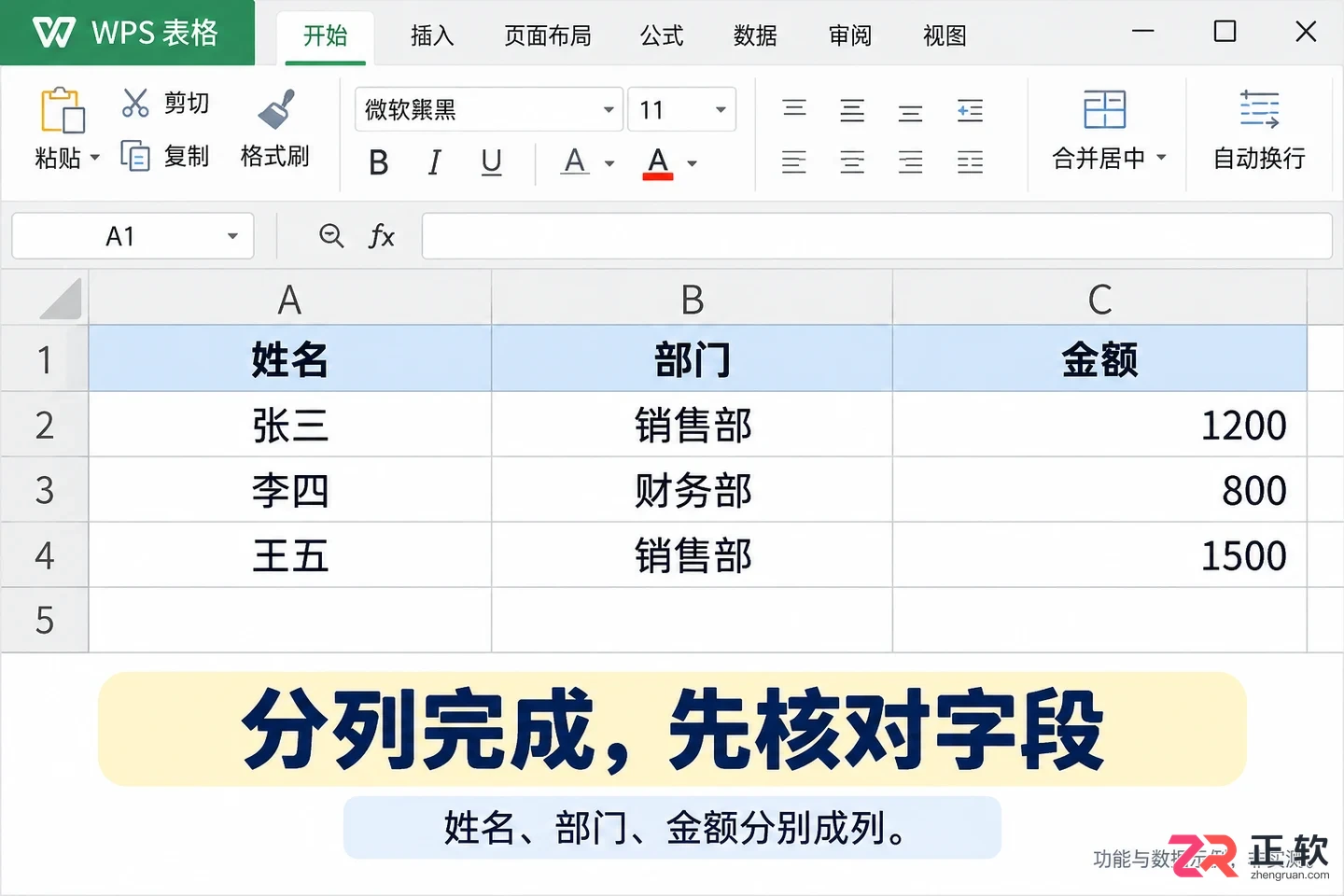
分列完成后,数据被拆分为姓名、部门和金额三列,首行为表头。
以下操作基于 Windows 版 WPS Office 2019。假设你已将一份混合文本分列为 A 列“姓名”、B 列“部门”和 C 列“金额”,首行为表头。开始前建议另存副本,以防误操作。
1. 检查分列后每列内容是否对应
在开启筛选前,必须先确认分列结果的准确性。滚动查看几条代表性记录,确保姓名、部门和金额分别落在正确的列中。如果分隔符选择错误或原文中包含干扰符号,可能导致部分行错位,此时应先修正分列设置,而非强行筛选。
重点检查首行是否已正确设置为字段名,避免将第一条真实数据误当作表头。例如 A1 应为“姓名”,B1 为“部门”。此外,若后续需对“金额”进行数值比较,需确认该列是否为数字格式。带有货币符号、空格或非数字字符的文本型数字,无法直接进行大小筛选,仅修改单元格显示格式并不能改变其底层数据类型。
2. 选中完整数据区域
筛选功能的生效范围取决于你选中的区域。从表头开始,鼠标拖选包含所有新拆分列的完整数据块。例如数据延伸至第 21 行,则应选中 A1:C21,而不仅仅是分列前的 A 列。
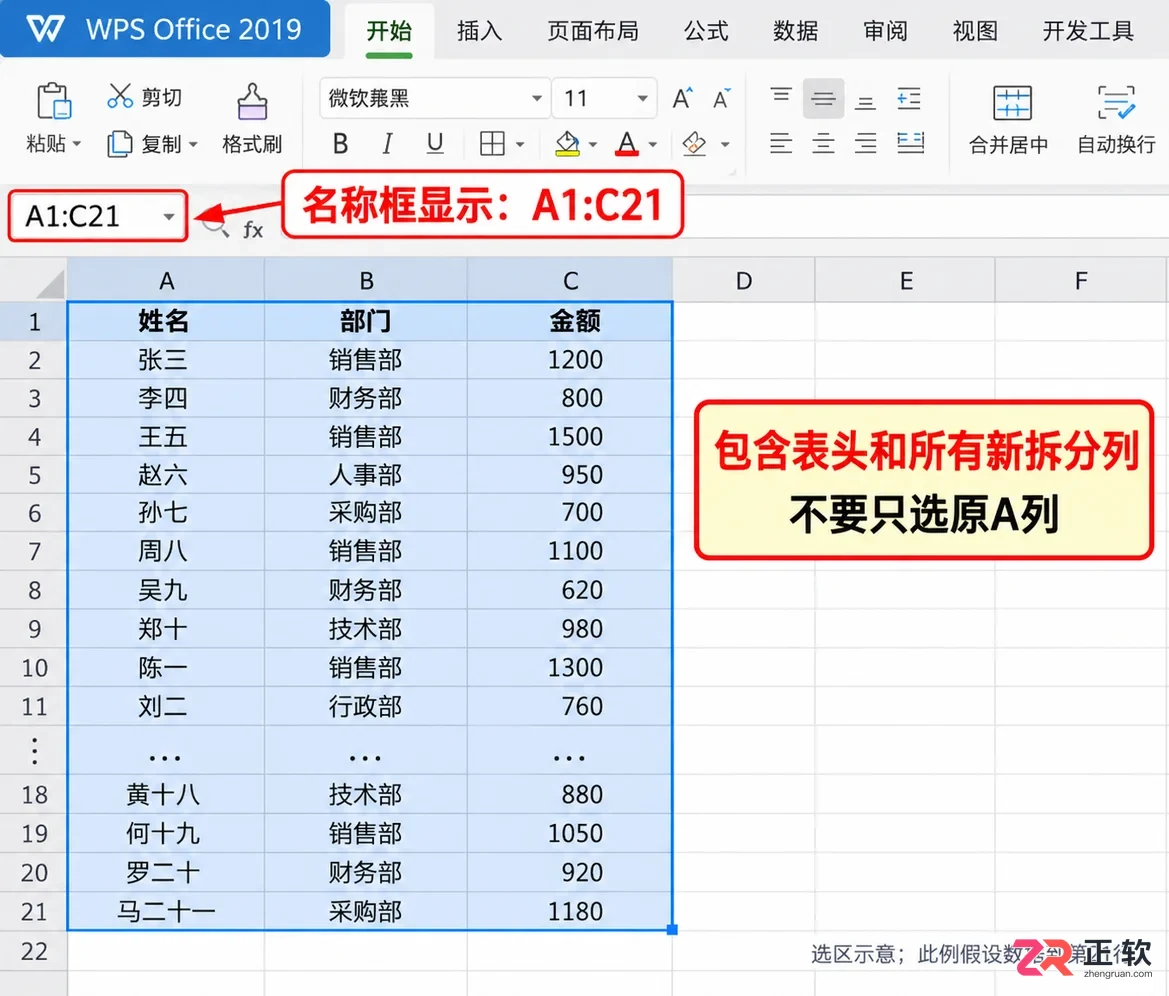
鼠标拖选从表头到最后一行记录的完整区域 A1:C21。
若数据中间存在完全空白的行或列,WPS 可能无法自动识别连续区域,因此手动全选更为稳妥。注意不要将标题说明、备注或底部的汇总行混入筛选区域,除非它们也是普通记录的一部分。这一步决定了哪些列会出现筛选箭头,遗漏新拆分的列将导致无法对该字段进行筛选。
3. 从数据选项卡开启自动筛选
保持数据区域处于选中状态,点击顶部菜单栏的【数据】选项卡,找到并点击【自动筛选】按钮。
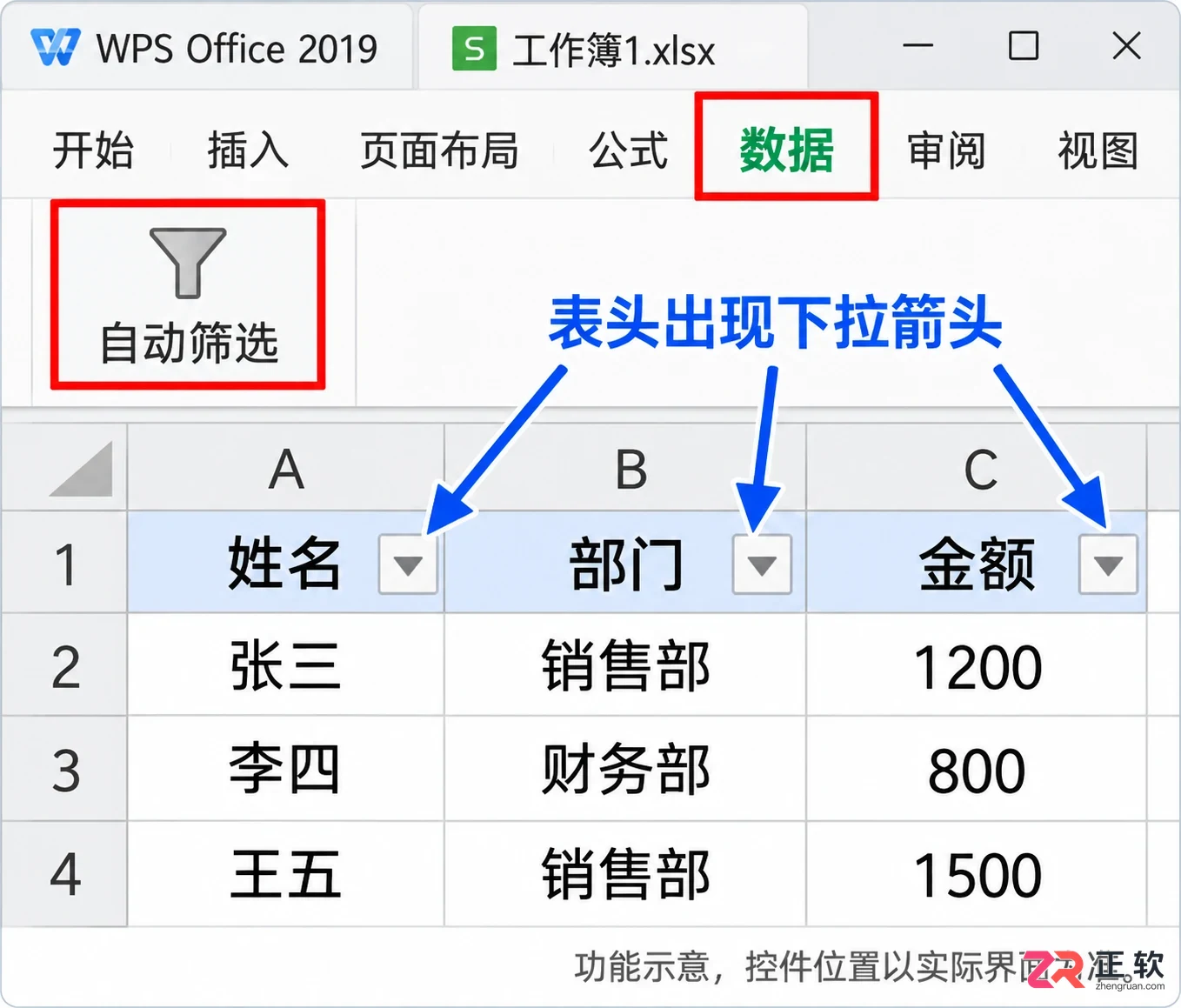
在【数据】选项卡中点击【自动筛选】,表头出现下拉箭头。
正常情况下,所选区域的首行每个单元格右侧会出现一个下拉箭头。如果点击后发现箭头消失,说明当前已处于筛选状态,再次点击会关闭筛选并恢复被隐藏的行。WPS 2019 规定一个工作表同一时间只能对一个数据清单使用自动筛选,若需筛选多个独立区域,需分开操作或使用智能表格功能。
4. 按新拆出的部门列筛选
点击 B1“部门”右侧的下拉箭头,在弹出的列表中取消“全选”,然后勾选需要查看的特定部门,如“销售部”,点击确定。
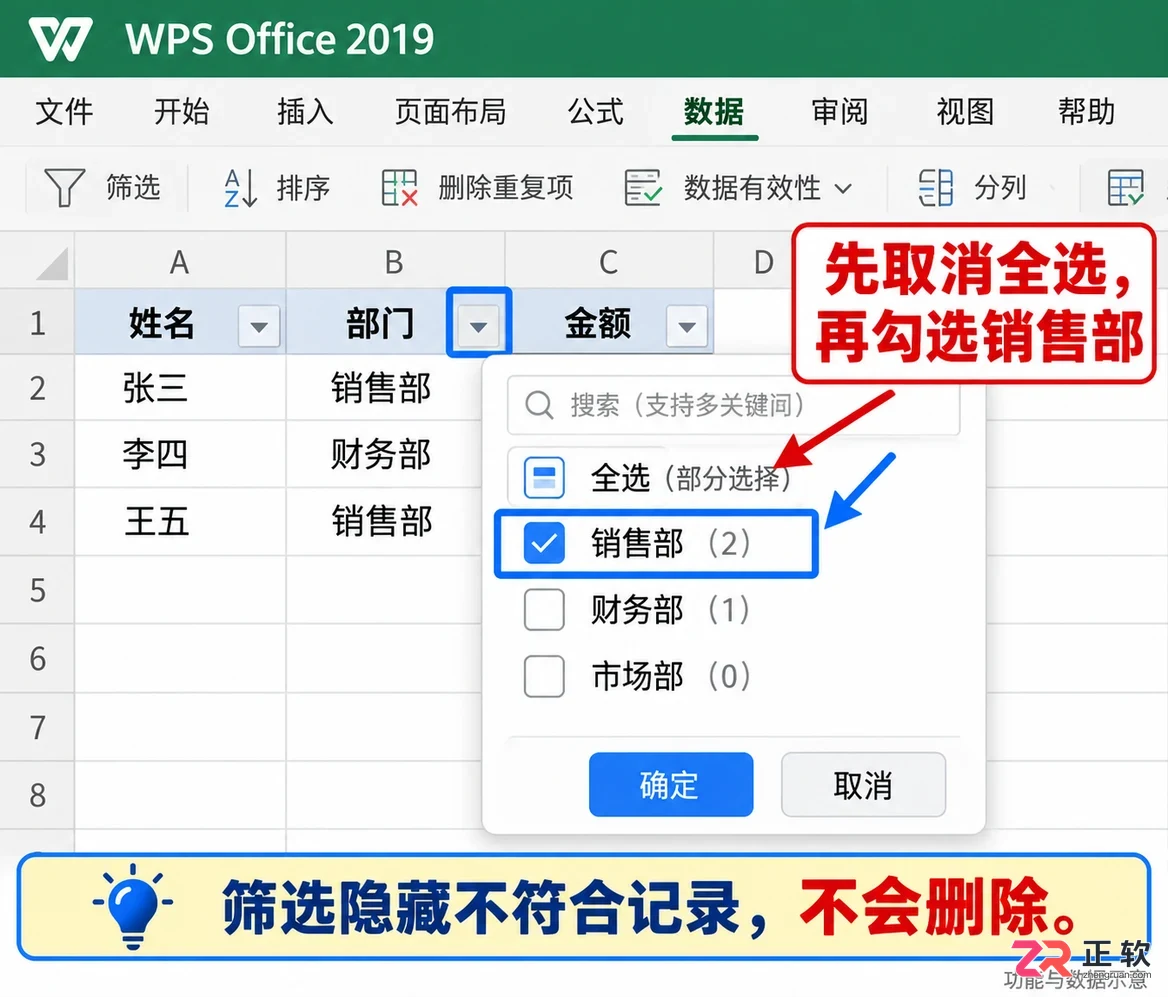
在部门列下拉菜单中取消全选,仅勾选“销售部”。
此时表格仅显示符合条件的行,其他行被暂时隐藏而非删除。观察姓名和金额是否随部门同行显示,确保数据关联未断裂。若列表中出现看似相同但无法同时选中的部门名称,通常是因为单元格内含有不可见的空格或特殊字符,需先清洗数据再筛选。
5. 追加金额条件并核对结果
在保留部门筛选的基础上,打开 C1“金额”的筛选菜单,选择【数字筛选】或直接在下拉列表中查找。若需设定具体范围,可选择【自定义筛选】,设置“大于或等于 1000”。
注意条件之间的逻辑关系:同时满足多个条件时使用“与”,满足任一条件时使用“或”。筛选结果是动态叠加的,若发现结果与预期不符,应优先检查数据本身的类型(如是否为文本型数字)和空值情况,而非反复调整阈值。筛选功能本身不具备修复分列错误的能力。
6. 恢复全部记录并保存
查看完毕后,若需恢复完整名单,可在任意列的筛选菜单中选择“全选”,或直接再次点击【数据】→【自动筛选】关闭功能,移除箭头并显示所有隐藏行。
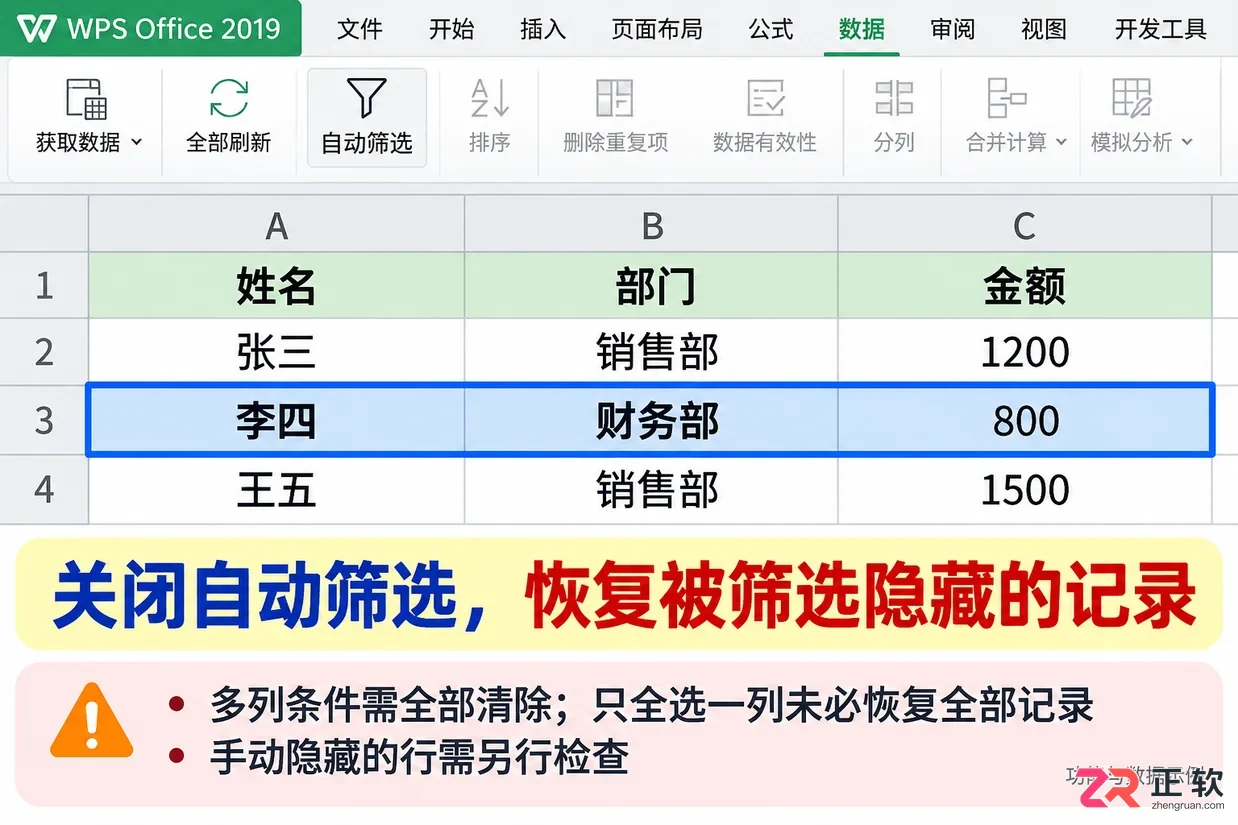
再次点击自动筛选或选择全选后,所有隐藏行重新显示。
最后确认所有记录均已回归,保存工作簿。分列后的数据校验、区域选择及筛选设置是三个独立环节,看到下拉箭头仅代表功能开启,只有当筛选出的记录符合业务逻辑时,操作才算真正完成。
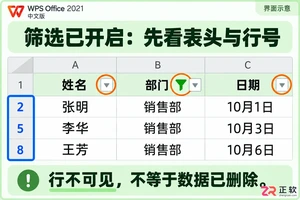
WPS表格筛选后数据不见了?本文详解如何检查筛选条件、修正数据区域、取消手动隐藏及核对表头格式,快速找回被隐藏的行列,确保数据显示完整。
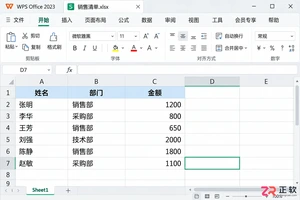
详解WPS Office 2023中开启自动筛选的步骤,包括选中范围、设置部门和金额条件、清除筛选及恢复数据,帮助新手快速掌握表格数据过滤技巧。
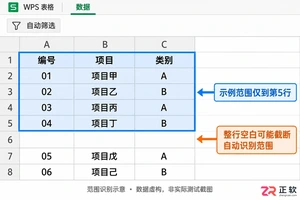
遇到 WPS Office 2021 表格筛选只生效一部分或无法开启?通常是数据中间的整行空行切断了连续区域。本文详解如何删除空行、重选范围并重置自动筛选,让数据管理更顺畅。
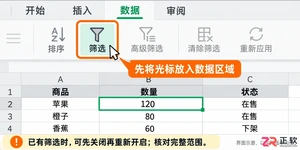
WPS Office 2021 开启筛选后表头没有下拉箭头?别急着重做表格。本文教你通过重置数据范围、检查表头完整性、取消合并单元格及调整列宽,快速找回筛选按钮。
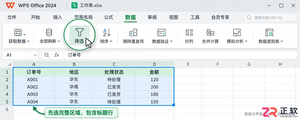
本文介绍在WPS Office 2024 Windows版中,如何正确开启自动筛选、设置多列条件,并通过保存工作簿或使用自定义视图来保留和快速恢复筛选状态,提高数据处理效率。
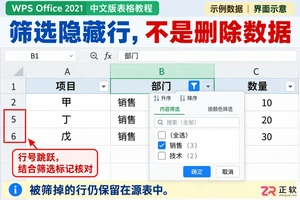
解决WPS表格筛选后复制包含隐藏行的问题。通过Ctrl+G定位可见单元格,精准复制筛选结果,适用于WPS Office 2021 Windows版。
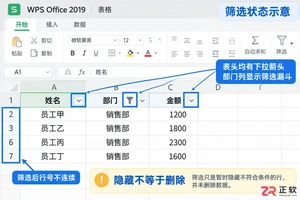
详解 WPS Office 2019 表格中关闭自动筛选移除表头箭头、重新开启恢复筛选入口的操作流程。包含数据菜单设置、Ctrl+Shift+L 快捷键使用及数据范围验证方法,帮助用户准确管理表格筛选状态。
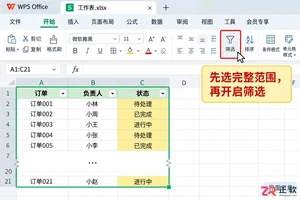
在WPS Office 2023中,如何利用颜色筛选快速提取黄色标记的待处理行?本文提供详细操作步骤,包括开启筛选箭头、选择单元格填充色、解决筛选结果缺失及清除筛选条件的方法,助你高效管理表格数据。
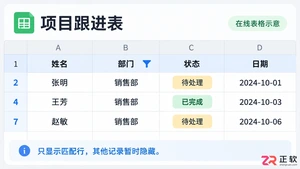
学习如何在 WPS Office 2024 云文档在线表格中使用筛选功能。包含启用筛选、设置多条件过滤、清除筛选及常见问题排查的详细操作步骤,帮助高效管理在线协作数据。
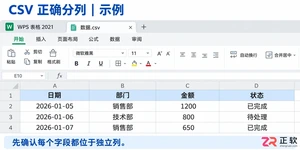
在WPS Office 2021中打开CSV文件后,如何正确开启自动筛选?本教程详解从导入分列、整理表头到启用筛选及保存格式的全过程,助您高效查看和管理表格数据。




火山引擎是字节跳动旗下企业级云与AI服务平台。聚焦大模型核心能力,依托字节自研豆包多模态大模型,凭借火山方舟一站式平台,提供模型精调、推理部署、智能应用搭建等全链路服务,结合高性能AI算力,助力各行业快速落地大模型数字化与智能化应用。




