

mathtype公式编辑器界面本身的字体和工具栏图标太小

一款非常优秀的数学公式编辑工具,可以将编辑好的公式保存成多种图片格式或透明图片模式,可以很方便的添加或移除符号、表达式等模板(只需要简单地用鼠标拖进拖出即可),也可以很方便地修改模板。MathType 7商业电子版公式编辑器软件主要使用用户为初中、高中
MathType公式能看清但菜单和工具栏图标太小?本教程指导如何在Windows版MathType 7中通过工作区首选项放大工具栏,并结合Windows显示设置调整菜单文字大小,确保编辑界面清晰且不影响文档公式排版。
在 MathType 中,公式内容的清晰度与编辑界面的易用性属于两个不同的层级。很多时候,用户觉得“字太小”,其实是指菜单栏、对话框文字或工具栏上的符号按钮难以辨认,而非插入文档后的公式本身字号不足。混淆这两者会导致错误地修改公式默认尺寸,进而破坏文档排版,却仍未解决界面操作困难的问题。
本文以 Windows 平台的 MathType 7 传统桌面编辑器为例,说明如何独立调整界面元素的大小。请注意,Microsoft 365 中的新版侧边栏插件或网页嵌入编辑器拥有独立的界面逻辑,不适用以下桌面端设置步骤。
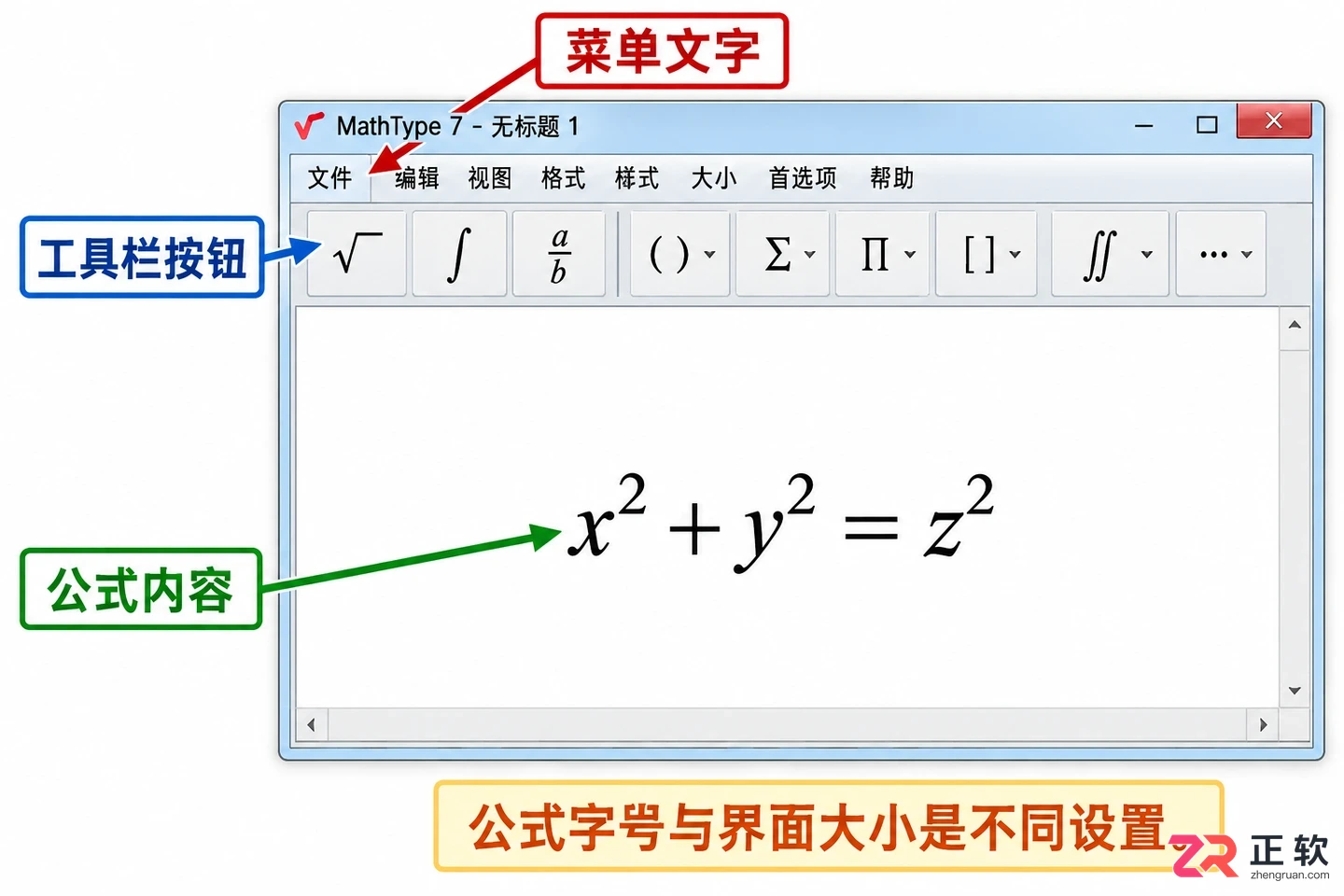
区分公式内容、工具栏按钮和菜单文字的视觉差异
1. 先确认小的是界面还是公式
打开 MathType 并输入一条简单的练习公式,仔细观察三个区域:公式编辑区的内容、顶部及侧边的工具栏按钮、以及菜单栏和对话框的文字。
如果仅仅是公式编辑区里的字符看起来小,这通常只是视图显示比例的问题,可以通过视图菜单调整缩放,或者检查公式定义的字号标准。但如果发现工具栏上的积分、根号等符号按钮难以点击,或者菜单文字模糊细小,则需要调整界面设置。
切勿直接进入【大小】菜单修改正文、上下标的字号来试图“看清”界面。这样做会改变插入 Word 文档后的实际物理尺寸,导致公式过大或过小,且无法改善菜单的可读性。在开始调整前,建议记录当前的工具栏状态和 Windows 显示设置,以便随时恢复。
2. 在工作区首选项放大工具栏
工具栏图标过小是 MathType 用户最常见的困扰之一。在 MathType 主窗口中,点击顶部菜单的【首选项】,选择【工作区首选项】(Preferences → Workspace Preferences)。
在弹出的对话框中,找到【工具栏大小】(Toolbar size)选项。MathType 7 官方提供了三种尺寸档位。建议先选择比当前设定大一级的档位,点击确定后观察变化。
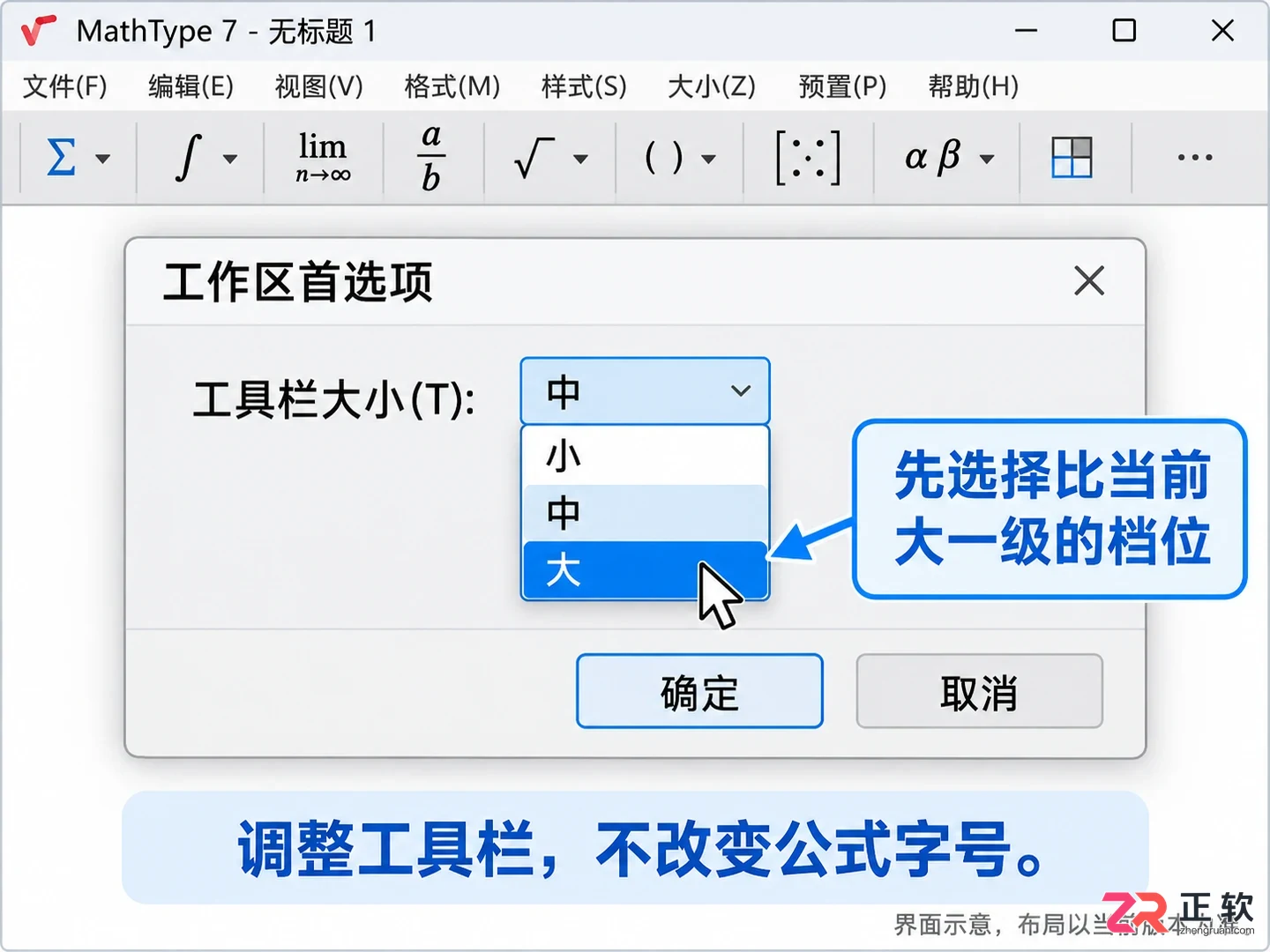
在首选项中调整工具栏尺寸档位
此时,工具栏上的数学符号模板和希腊字母按钮会变得更大,更易于鼠标点选。如果仍然觉得不够大,可以再次进入该设置选择最大档位。需要注意的是,放大工具栏会占用更多的窗口空间,可能需要适当拉大 MathType 的主窗口宽度,以确保所有按钮完整显示。不要试图通过隐藏不常用的工具栏来解决图标小的问题,这与放大图标是两个不同的需求。
3. 菜单文字仍小,再查看 Windows 显示缩放
如果工具栏已经调整到合适大小,但菜单栏、右键菜单或属性对话框中的文字依然细小,这通常是因为 Windows 系统的全局显示缩放比例较低。高分辨率显示器(如 2K 或 4K 屏)在默认 100% 缩放下,传统桌面应用的文字会显得非常微小。
在 Windows 11 中,右键点击桌面空白处选择【显示设置】,或在【设置】中进入【系统】→【屏幕】。选中你正在使用的显示器,查看【缩放】选项。
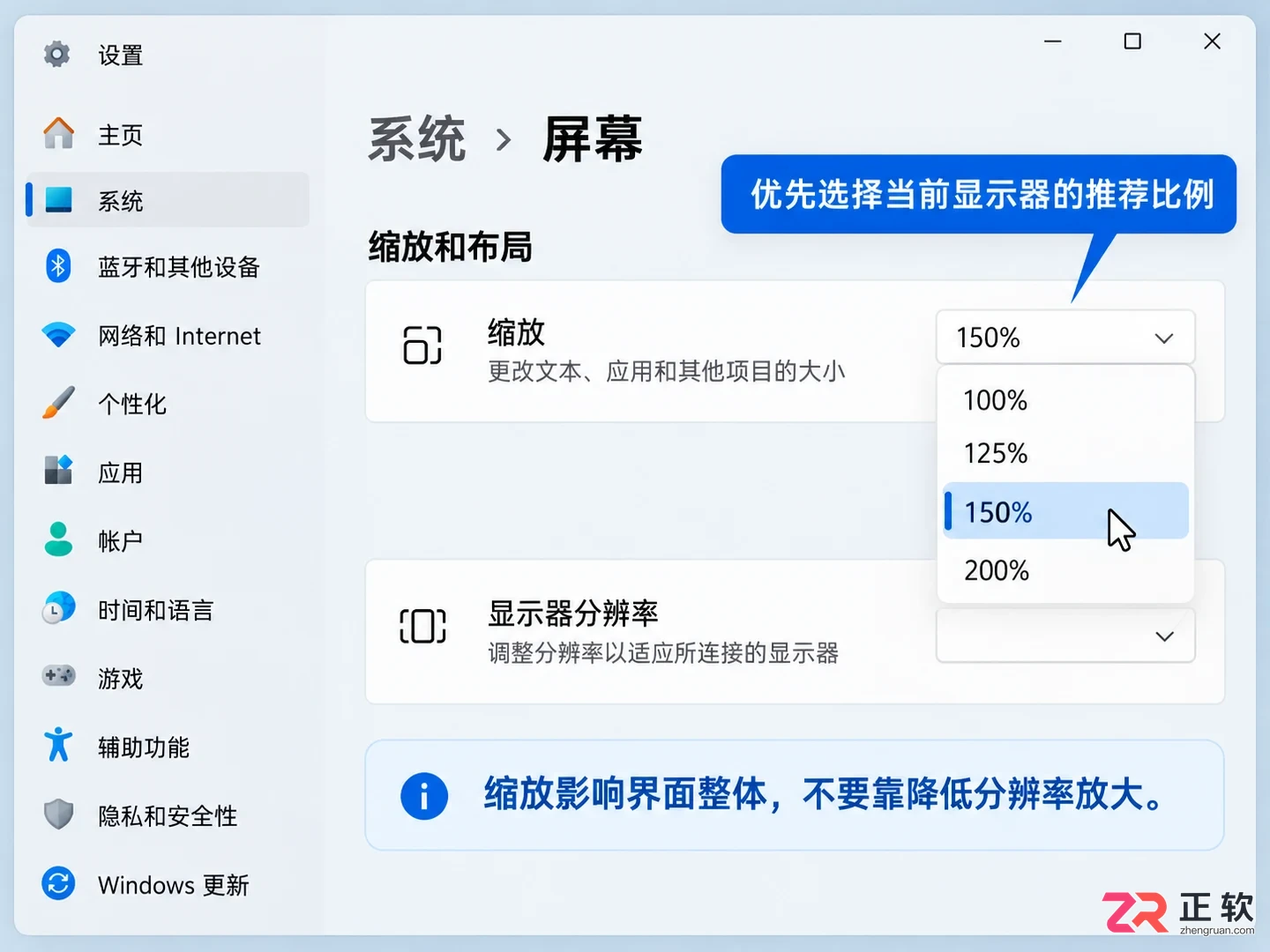
调整Windows显示缩放比例以改善界面文字大小
建议优先使用系统推荐的比例(如 125%、150% 或 200%)。调整此设置会影响该显示器上所有应用程序的界面大小,包括 Word 和 MathType。调整后,系统可能会提示你注销并重新登录以使更改完全生效。请避免为了放大界面而直接降低屏幕分辨率,这会导致画面模糊,损失清晰度。
4. 只需放大文字时检查辅助功能
如果你希望仅增大界面文字而不改变图标或其他元素的大小,可以尝试 Windows 的辅助功能设置。在【设置】→【辅助功能】→【文本大小】中,拖动滑块可以增大支持该特性的界面文字。
然而,MathType 作为较传统的桌面软件,其部分控件可能不完全响应系统的“文本大小”设置,而是更依赖于全局 DPI 缩放。因此,如果调整文本大小后 MathType 界面变化不明显,仍需回到第 3 步调整整体显示缩放。
对于临时需要看清某个细小对话框的情况,可以使用 Windows 自带的放大镜工具(Win + 加号键)。它能局部放大屏幕内容,帮助你定位按钮,但不会永久改变软件设置。
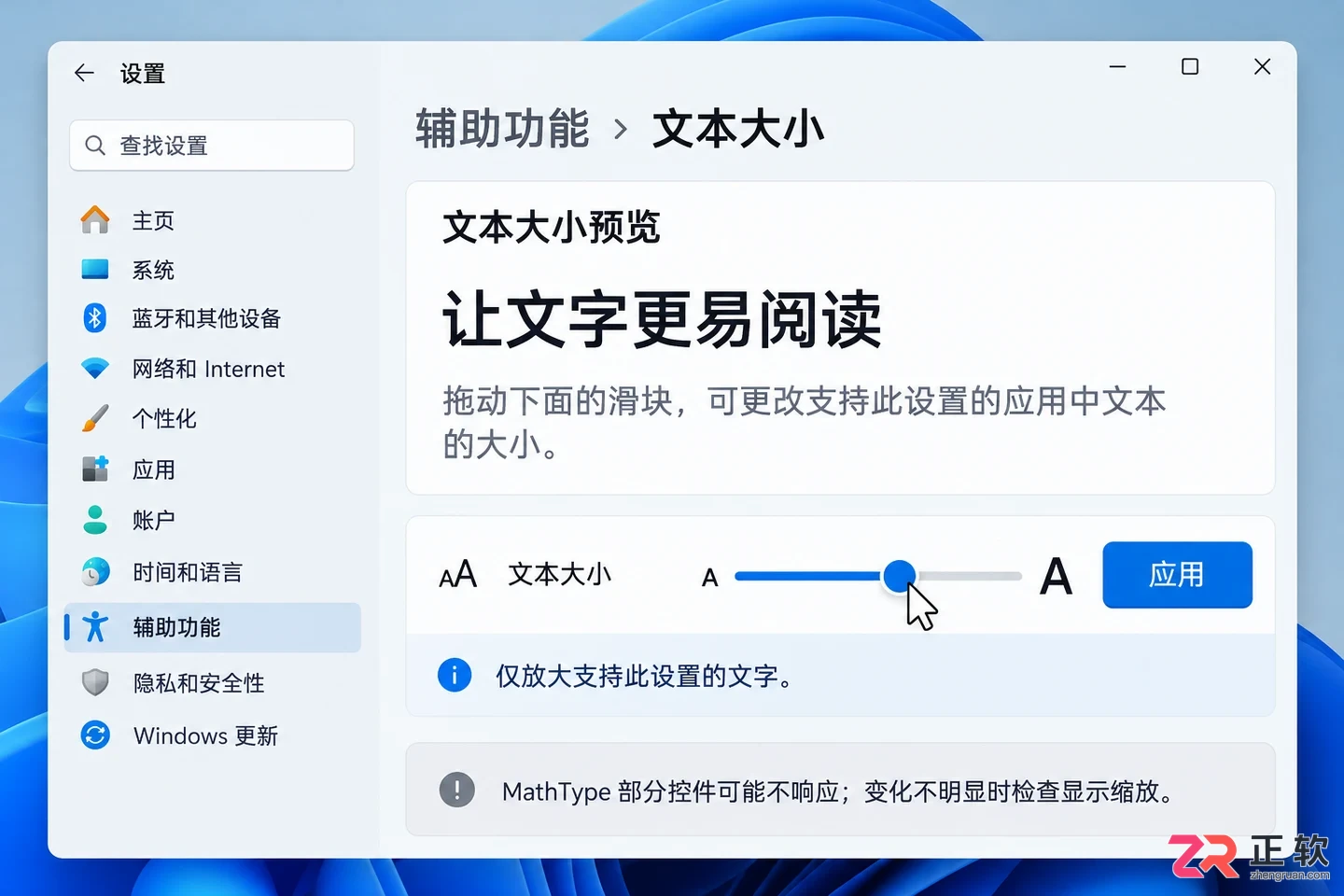
4. 只需放大文字时检查辅助功能
5. 多显示器环境分别验证
如果你使用双显示器或多显示器,且经常在不同屏幕间拖动 MathType 窗口,可能会遇到界面大小不一致的问题。这是因为不同显示器的分辨率和缩放比例可能不同。
将 MathType 窗口拖到你主要工作的显示器上,关闭并重新启动软件,观察界面是否正常。如果在高分辨率屏幕上正常,在普通屏幕上模糊或过大,请检查两块屏幕各自的缩放设置。确保 MathType 在常用显示器上的缩放比例适宜,必要时可在该显示器上单独调整缩放值。
6. 检查文档公式没有被意外改大
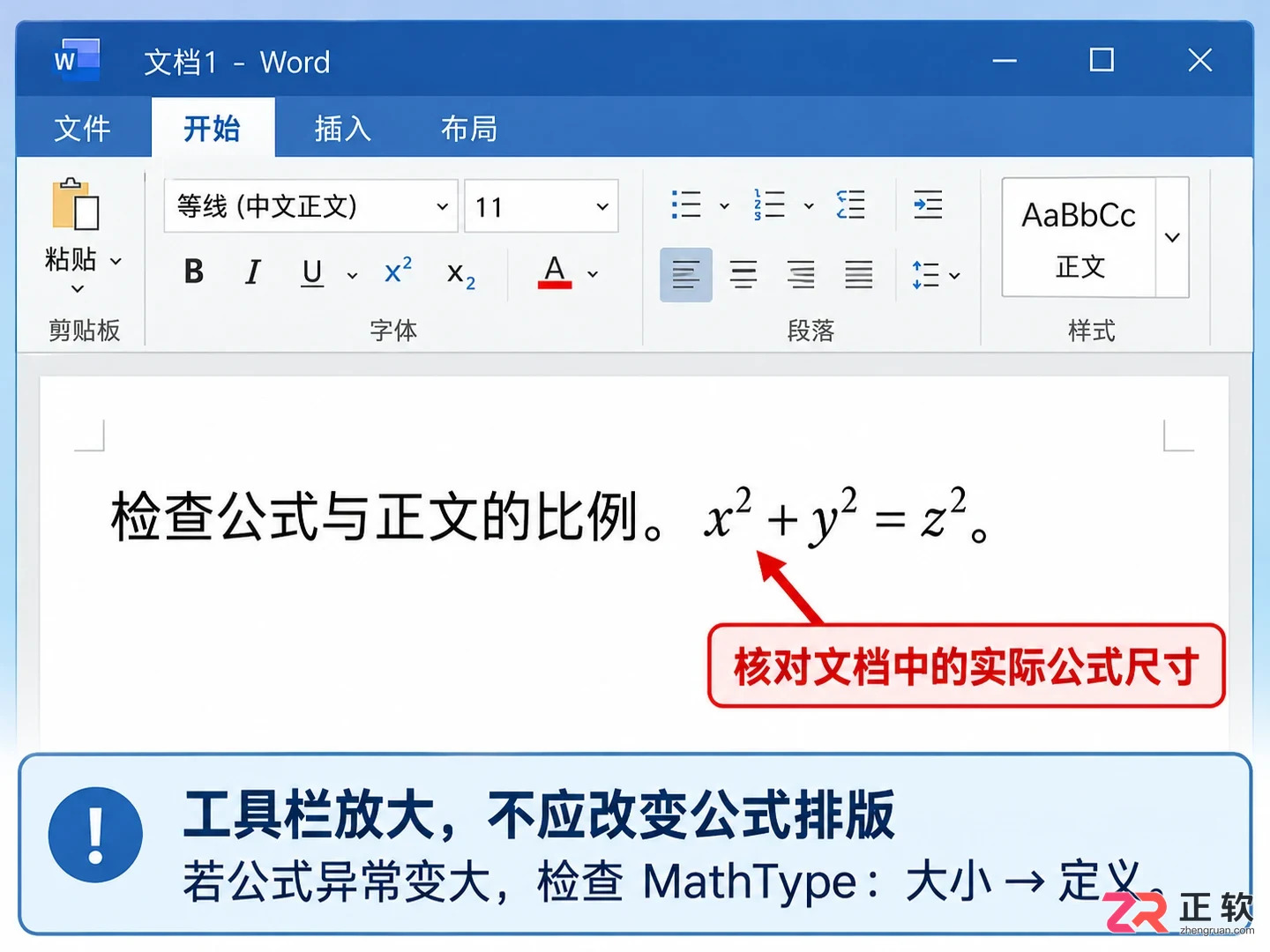
完成界面调整后,务必回归核心任务:检查公式排版。在 MathType 中输入几个典型符号,然后将其插入或复制回 Word 文档。
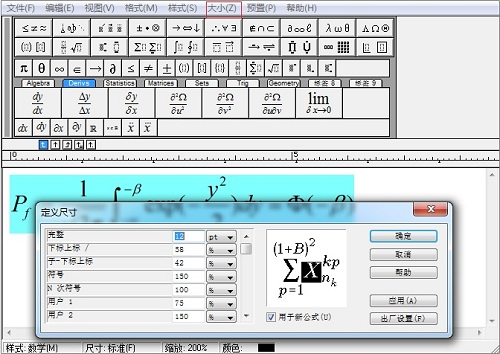
确认文档中的公式大小是否符合期刊或论文的排版要求。界面工具栏的放大不应导致插入文档的公式尺寸发生异常变化。如果公式变大,请检查 MathType 中的【大小】→【定义】设置,确保正文字号(如 12pt)未被误改。
保存好当前的工作区偏好设置。清晰的工具栏和易读的菜单能显著提升编辑效率,而正确的公式字号则保证了文档的专业性。分清这两层设置,即可在不牺牲排版质量的前提下,获得舒适的编辑体验。
6. 检查文档公式没有被意外改大
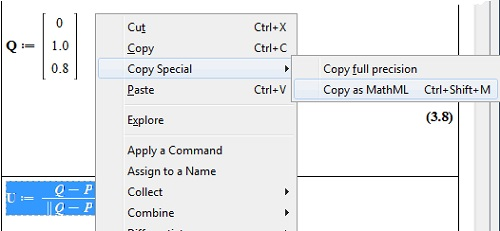
Maple是一个流行的计算机代数系统,有能力使用MathML语言来输入和输出。MathType公式编辑器功能十分强大,可以将公式转换为MathML语言。对于Maple来说MathType使它很容易创建MathML语言,或者在Maple使用和你在以前的工作中使用的公式。本教程主要讲解了如何在Maple和MathType之间转换公式。
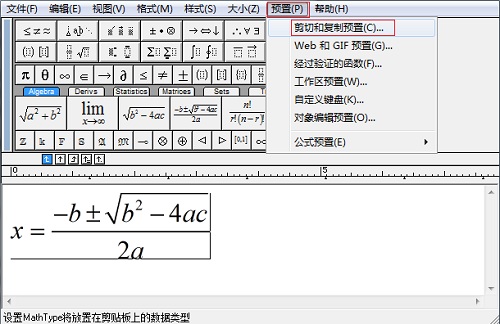
MathType是一个强大的数学公式编辑器,普遍应用于教育教学、科研机构、工程学、论文写作、期刊排版、编辑理科试卷等领域。LaTeX是一种基于TeX的排版系统,在现代印刷行业得到广泛的应用,那么如何使两者结合,将MathType公式转换LaTeX代码呢?
在涉及到理科书籍的出版中,Word中公式转换成插图中的公式时,总是会出现分辨率低看不清楚的问题,用图片软件中的文字工具又无法修改,本文将讲解如何利用MathType公式编辑器将Word中的公式转换成插图公式。
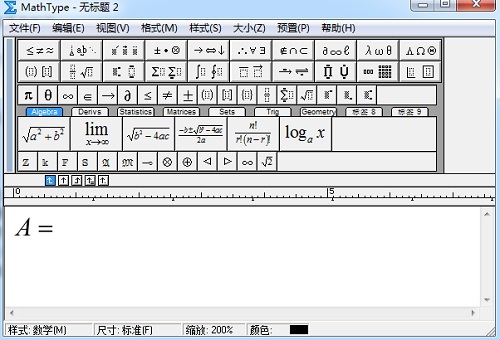
在涉及到集合的运算中,有交并且几种常见的运算,这在数学问题中也是很常见的公式。在用MathType编辑这些符号时,该怎么编辑呢?下面就介绍MathType集合运算符号的编辑方法。
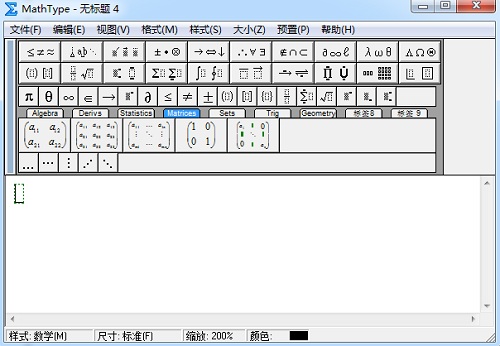
MathType是一款专门用来编辑数学物理等公式的公式编辑器,因此在编辑公式方面它是一个非常好用的工具。而编辑公式的本质就是对符号的编辑,MathType中所包含的符号不仅可以编辑数学物理等这些理工科类的符号,还有一些其它的符号也可以编辑,比如拼音中带音调的字母等




火山引擎是字节跳动旗下企业级云与AI服务平台。聚焦大模型核心能力,依托字节自研豆包多模态大模型,凭借火山方舟一站式平台,提供模型精调、推理部署、智能应用搭建等全链路服务,结合高性能AI算力,助力各行业快速落地大模型数字化与智能化应用。




