

PDF Candy Desktop合并PDF文件的操作方法
Desktop Composer 是一款支持自定义 Mac 和应用主题的软件,可切换壁纸、系统设置和应用主题。界面整理和高频系统操作被放到一起考虑,桌面或窗口内容一多时,管理起来会更省心。
PDF Candy Desktop怎样合并PDF文件?PDF Candy Desktop是一款PDF文件格式转换工具,它可以帮助用户将PDF文件转换成其他文档格式,就比如将PDF转换成Word、Excel文件等,其中除了非常丰富的转换工作之外,用户还可以使用到很多的PDF操作功能,有PDF合并、压缩、加密等功能,相信很多用户在整理PDF文件的时候会需要用到合并PDF的操作,那么接下来小编就跟大家分享一下使用PDF Candy Desktop这款软件合并PDF文件的操作方法吧,有需要的朋友一起来看看,希望这
PDF Candy Desktop怎样合并PDF文件?PDF Candy Desktop是一款PDF文件格式转换工具,它可以帮助用户将PDF文件转换成其他文档格式,就比如将PDF转换成Word、Excel文件等,其中除了非常丰富的转换工作之外,用户还可以使用到很多的PDF操作功能,有PDF合并、压缩、加密等功能,相信很多用户在整理PDF文件的时候会需要用到合并PDF的操作,那么接下来小编就跟大家分享一下使用PDF Candy Desktop这款软件合并PDF文件的操作方法吧,有需要的朋友一起来看看,希望这篇方法教程能够对大家有所帮助。
PDF Candy Desktop合并PDF文件的操作方法

1.首先第一步我们打开软件之后在软件界面中找到合并PDF文件这个功能,找到合并PDF的功能之后点击它。

2.点击PDF合并功能就会打开一个选择文件的界面,在这个界面中我们选中要合并的PDF文件之后点击打开按钮即可。

3.点击打开按钮之后进入到合并PDF文件的操作界面,我们点击PDF文件右边的放大镜图标可以查看PDF文件的内容。

4.选中其中一个PDF文件之后在界面右边点击上、下箭头图标可以调整这些PDF文件合并的先后顺序。

5.调整好合并顺序之后在界面左下方文件名的位置可以设置文件合并输出之后的名称,用户可以根据需求来直接进行输入。

6.之后我们点击保存到文件夹这个选项的下拉列表,在其中选择合并之后的文件输出保存的方式位置,根据用户的具体需求选择即可。

7.最后在设置好以上参数之后,我们点击界面右下角的这个合并按钮就可以开始合并PDF文件的操作了。

以上就是小编今天跟大家分享的使用PDF Candy Desktop这款软件来合并PDF文件的操作方法,有需要的朋友不妨试一试小编分享的方法,希望能够对大家有所帮助。
本文提供将多个PDF文件合并为一个的免费在线方法。通过极轻PDF等工具,按“选择入口-上传文件-调整顺序-执行合并-下载检查”流程操作。重点强调合并前核对文件排序及合并后检查页码与附件衔接,确保合同、报告等资料归档无误。
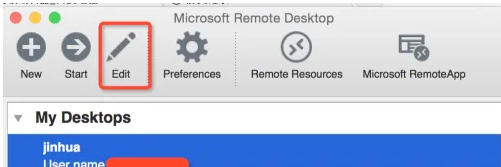
Microsoft Remote Desktop怎么交换文件 想在远程桌面和本地电脑之间传文件,其实没那么复杂。微软自带的远程桌面连接(Microsoft Remote Desktop)就内置了这个功能,只需要简单几步配置,就能建立一个稳定的文件交换通道。下面这个流程,能帮你快速搞定。 第一步 首先

Microsoft Remote Desktop怎么设置主机用户名密码 今天咱们来聊聊如何在Microsoft Remote Desktop中设置主机的用户名和密码。掌握了这个技巧,下次连接远程主机就能省去反复输入凭证的麻烦。 第一步 首先启动电脑上的Microsoft Remote Desktop

pic是图片文件的缩写,它代表着图像的格式。在计算机领域中,pic可以代表多种不同的文件格式,包括JPEG、PNG、GIF等。每种格式都有其特定的特点和用途。JPEG(JointPhotographicExpertsGroup)是一种常见的图像格式,特点是文件较小,适用于存储照片等需要保留细节的图像。JPEG有损压缩,会导致图像质量的一定损失,但压缩比

如何将电脑文件自动备份到u盘?大家都知道U盘比较轻巧,携带起来比较方便,所以我们都喜欢用U盘来备份存储电脑文件,尤其是那些经常出差的朋友,将经常需要使用的电脑重要文件备份到U盘中,出差携带起来非常方便,插在电脑上就能使用。现在有越来越多的小伙伴用U盘来备份电脑文件,来防止电脑损坏或其它情况所带来的文件丢失,将电脑文件备份是一个很好的习惯,需要我们每天都坚持,不过很多小伙伴在备份文件时还是采用比较传统的方法,复制文件后再粘贴到U盘中,比较费时,工作一忙可能会忘记。这时候就需要自动备份来帮助我们,实现自动备份

Win11开机显示Desktop不可用怎么办?当电脑开机时,有些用户发现桌面消失了,并且出现了错误提示。这是使用Win11系统用户可能遇到的问题,那么遇到这一问题的用户应该怎么去解决呢?接下来小编就提供解决方法吧。设置方法1、首先,按键盘上的【Win+R】组合键,打开运行,然后输入【regedit】命令,按【确定或回车】打开注册表编辑器。2、注册表编辑器窗口中,依次展开到以下路径:HKEY_CURRENT_USERSoftwareMicrosoftWindowsCurrentVersionExplorer
标题:推荐一款专业实用的dedecms转换工具,并附具体代码示例在网站建设和开发过程中,很多时候我们会遇到需要将网站从一种类型的CMS系统迁移到另一种类型的CMS系统的情况。其中,dedecms是一个功能强大且使用广泛的CMS系统,因此在实际操作中,我们可能需要将其他类型的网站转换为dedecms系统。为了更方便快捷地完成这一转换过程,推荐一款专业实用的de
精准可靠的dedecms转换工具评测报告随着互联网时代的快速发展,网站建设已经成为许多企业和个人必备的工具之一。在网站建设中,使用内容管理系统(CMS)可以更加便捷高效地管理网站内容和功能。其中,dedecms作为一款知名的CMS系统,被广泛应用于各种网站建设项目中。然而,有时候我们会面临着需要将dedecms网站转换为其他格式的需求,这时就需要用到转换工具




IntelliJ IDEA 是 JetBrains 推出的专业集成开发环境,重点服务于 Java、Kotlin 与 JVM 项目开发。软件集成代码补全、静态检查、重构、调试、测试、版本控制及构建工具,并可借助插件扩展语言和框架支持。

JetBrains PyCharm 是面向 Python 开发者的集成开发环境,提供智能补全、代码检查、重构、调试、测试、版本控制及虚拟环境管理功能。Mac 版兼容 Intel 与 Apple 芯片,核心功能可免费使用。

JetBrains WebStorm 是面向 JavaScript、TypeScript 和现代 Web 技术的专业集成开发环境,可智能理解项目结构,提供代码补全、重构、错误检查、运行调试、测试及 Git 工具。

JetBrains IntelliJ IDEA 是以 Java、Kotlin 和 JVM 项目为核心的专业集成开发环境,提供智能补全、代码检查、安全重构、调试、测试、版本控制及构建工具集成。统一发行版的核心功能可免费用于商业和非商业项目,

PhpStorm 是 JetBrains 面向 PHP 与现代 Web 开发打造的专业集成开发环境,提供代码补全、静态检查、重构、调试、测试、数据库、版本控制及前端语言支持。Windows 用户可直接下载安装程序,

PyCharm 是 JetBrains 推出的 Python 集成开发环境,提供智能代码补全、错误检查、重构、调试、测试、Git、终端及 Jupyter Notebook 支持。统一版安装后可体验 30 天 Pro 功能,


