

MathType快速输入公式的方法

一款非常优秀的数学公式编辑工具,可以将编辑好的公式保存成多种图片格式或透明图片模式,可以很方便的添加或移除符号、表达式等模板(只需要简单地用鼠标拖进拖出即可),也可以很方便地修改模板。MathType 7商业电子版公式编辑器软件主要使用用户为初中、高中
MathType在编写论文中的公式方面具有很大的优势,但同时对于一些新手来说不太用使用此款软件,输入公式时就会很慢,今天教大家如何利用MathType快速输入公式。
MathType在编写论文中的公式方面具有很大的优势,但同时对于一些新手来说不太用使用此款软件,输入公式时就会很慢,今天教大家如何利用MathType快速输入公式。
具体方法如下:
1.在MathType编辑窗口中,选择“编辑”——“打开数学输入面板”。

2.打开后,可以用鼠标随意写一些公式,如果你用的是触屏电脑,那么可以用手写输入数学公式,你输入的公式,输入面板会进行自动识别与存储,使用时可以随时调用,点击插入即可插入到文档中。

利用手写输入面板避免了在使用MathType输入公式时因不知道怎么使用模板而无法输入公式的问题。这样大家就可以利用MathType快速输入公式了。MathType手写输入个功能使之与其它编辑器相比更具有优势。
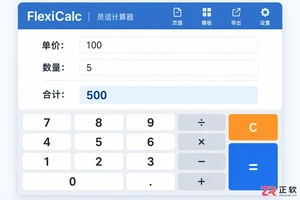
新手用户快速掌握灵活计算器的基本界面布局,学习如何执行加减乘除等基础计算,理解公式保留与结果联动机制,并掌握纵向与自由布局的选择技巧。

学习 FlexiCalc 灵活计算器的工作界面,了解如何输入带标签的数字、建立公式关联以及使用备注说明。掌握源数字修改后结果自动更新的联动机制,区分纵向与自由布局的使用场景,确保计算过程清晰可追溯。
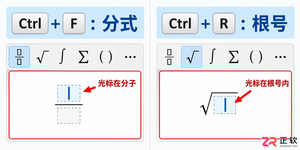
详细介绍MathType软件中的常用快捷键及其功能,涵盖模板选择、希腊字母输入、格式调整和光标导航等操作,帮助用户摆脱鼠标依赖,显著提升数学公式的编辑速度与准确性。
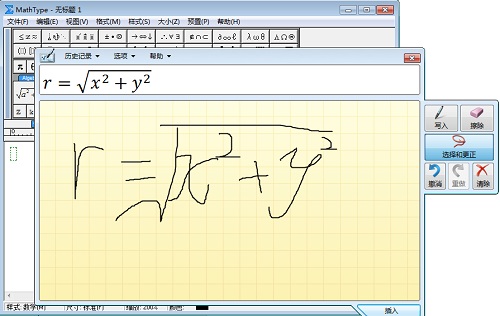
MathType是一个功能强大的数学公式编辑器,其优点有兼容800 +应用程序和网站、多种途径创建方程、可以应用于MathML文档和转换为LaTeX语言等等。本教程主要讲解了MathType创建数学公式的多种方式。
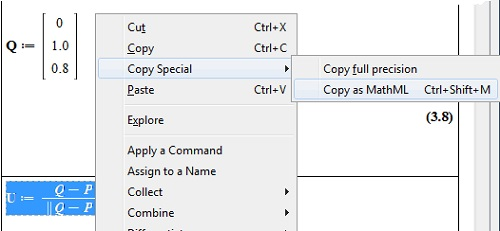
Maple是一个流行的计算机代数系统,有能力使用MathML语言来输入和输出。MathType公式编辑器功能十分强大,可以将公式转换为MathML语言。对于Maple来说MathType使它很容易创建MathML语言,或者在Maple使用和你在以前的工作中使用的公式。本教程主要讲解了如何在Maple和MathType之间转换公式。
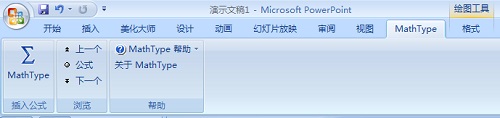
MathType是一款专业数学公式编辑器,在输入公式模板(如上下标、分式、积分、导数)和特殊字符(如希腊字母)时,使用MathType提供的快捷键可大幅提高效率。
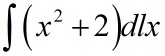
上一节中,我们学习了MathType和Mathematica之间可以简单的剪切和粘贴数学表达式。然而,为了评估或象征性的在Mathematica操纵一个MathType公式,一旦你已经在Mathematica粘贴它,可能需要进一步编辑MathType公式。
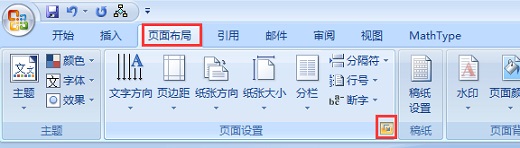
MathType编辑的公式插入到Word中后会使行距扩大很多,影响了文档的美观,这时我们需要调整行间距来使文档看起来整齐美观。我们可以采用以下方法对全文档进行行距的调整,
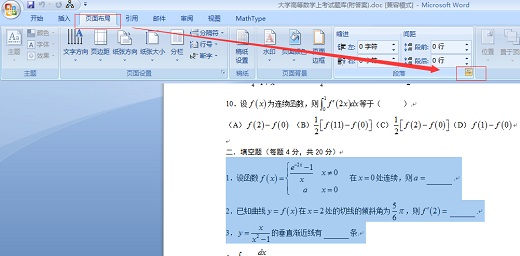
MathType编辑的公式插入到word中后会使行距扩大很多,占用了很大的版面,影响了文档的美观。此时我们可以对插入公式的部分内容进行行距的调整,
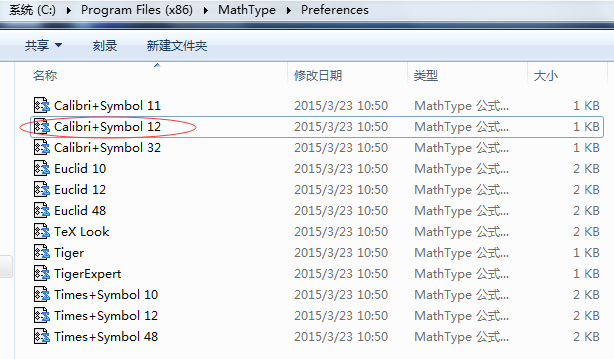
MathType公式格式指的是公式的样式、大小和间隔,有时论文写完需要对格式进行批量修改,一个一个的修改很麻烦还容易出错,本文将详解如何对MathType公式格式进行批量修改。




IntelliJ IDEA 是 JetBrains 推出的专业集成开发环境,重点服务于 Java、Kotlin 与 JVM 项目开发。软件集成代码补全、静态检查、重构、调试、测试、版本控制及构建工具,并可借助插件扩展语言和框架支持。

JetBrains PyCharm 是面向 Python 开发者的集成开发环境,提供智能补全、代码检查、重构、调试、测试、版本控制及虚拟环境管理功能。Mac 版兼容 Intel 与 Apple 芯片,核心功能可免费使用。

JetBrains WebStorm 是面向 JavaScript、TypeScript 和现代 Web 技术的专业集成开发环境,可智能理解项目结构,提供代码补全、重构、错误检查、运行调试、测试及 Git 工具。

JetBrains IntelliJ IDEA 是以 Java、Kotlin 和 JVM 项目为核心的专业集成开发环境,提供智能补全、代码检查、安全重构、调试、测试、版本控制及构建工具集成。统一发行版的核心功能可免费用于商业和非商业项目,

PhpStorm 是 JetBrains 面向 PHP 与现代 Web 开发打造的专业集成开发环境,提供代码补全、静态检查、重构、调试、测试、数据库、版本控制及前端语言支持。Windows 用户可直接下载安装程序,

PyCharm 是 JetBrains 推出的 Python 集成开发环境,提供智能代码补全、错误检查、重构、调试、测试、Git、终端及 Jupyter Notebook 支持。统一版安装后可体验 30 天 Pro 功能,


