

笔记本电脑是否支持扩展内存?
笔记本电脑可以扩展内存吗1、笔记本的内存可以升级换大一点的、但是需要注意的是,需要更换成和原内存条同型号、同主频的,最好是同品牌的内存条,否则可能出现兼容性问题,无法正常使用。2、笔记本电脑都有一个内存扩展槽,所以加一个内存条是绝对可以的。不过你的笔记本本身就配备了2G的内存,如果加一个4G的内存条对电脑性能也没有很大的提升。3、具体看笔记本有几个内存条卡槽,如果有多余的卡槽,是可以额外加内存条的。增加的内存要和原来的频率要一致。比如原来是1333的,最好也找1333的内存。频率如果找不到一致的,DDR3

笔记本 电脑 可以扩展 内存 吗
1、笔记本的内存可以升级换大一点的、但是需要注意的是,需要更换成和原内存条同型号、同主频的,最好是同品牌的内存条,否则可能出现兼容性问题,无法正常使用。
2、笔记本电脑都有一个内存扩展槽,所以加一个内存条是绝对可以的。不过你的笔记本本身就配备了2G的内存,如果加一个4G的内存条对电脑性能也没有很大的提升。
3、具体看笔记本有几个内存条卡槽,如果有多余的卡槽,是可以额外加内存条的。增加的内存要和原来的频率要一致。比如原来是1333的,最好也找1333的内存。频率如果找不到一致的,DDR3代内存,可以找相近的频率。
4、可以扩大。电脑添加运行内存,通过额外购买内存条来实现,台式机和笔记本道理是一样的。注意事项:接入新内存条之前,要先确定电脑的操作系统,是32还是64位。如果是32位,内存加到4G就不需再扩展了。
5、基本上笔记本都可以加内存条的,用户可以自行购买并加装笔记本内存条,但是要注意区别笔记本电脑内存条与台式机内存条,笔记本电脑内存条尺寸较小。内存条是 CPU 可通过总线寻址,并进行读写操作的电脑部件。
笔记本能加内存条吗
基本上笔记本都可以加内存条的,用户可以自行购买并加装笔记本内存条,但是要注意区别笔记本电脑内存条与台式机内存条,笔记本电脑内存条尺寸较小。内存条是CPU可通过总线寻址,并进行读写操作的电脑部件。
笔记本电脑都有一个内存扩展槽,所以加一个内存条是绝对可以的。不过你的笔记本本身就配备了2G的内存,如果加一个4G的内存条对电脑性能也没有很大的提升。
具体看笔记本有几个内存条卡槽,如果有多余的卡槽,是可以额外加内存条的。增加的内存要和原来的频率要一致。比如原来是1333的,最好也找1333的内存。频率如果找不到一致的,DDR3代内存,可以找相近的频率。
笔记本可以加内存条吗
具体看笔记本有几个内存条卡槽,如果有多余的卡槽,是可以额外加内存条的。增加的内存要和原来的频率要一致。比如原来是1333的,最好也找1333的内存。频率如果找不到一致的,DDR3代内存,可以找相近的频率。
笔记本电脑都有一个内存扩展槽,所以加一个内存条是绝对可以的。不过你的笔记本本身就配备了2G的内存,如果加一个4G的内存条对电脑性能也没有很大的提升。
基本上笔记本都可以加内存条的,用户可以自行购买并加装笔记本内存条,但是要注意区别笔记本电脑内存条与台式机内存条,笔记本电脑内存条尺寸较小。 内存条是CPU可通过总线寻址,并进行读写操作的电脑部件。
内存可以加,一般的笔记本会有两个内存插槽,出厂的时候插了一根内存,还空余一个,方便用户升级内存。
笔记本怎么安装内存条
1、而方法很简单,内存两侧会有两个弹簧卡扣,用左右手的手指尖将卡扣搬开,内存就会自动弹出,然后取下即可。笔记本换内存步骤三安装内存安装内存可以说是拆除内存的反向步骤,也很简单。
2、给笔记本电脑加内存条的方法如下:首先打开电脑的外壳,对电脑进行拆卸。安装内存时,先用手将内存插槽两端的扣具打开。
3、笔记本电脑内存条怎么安装关闭电源:首先,关闭笔记本电脑的电源,以免在安装内存条时发生意外。打开机箱:拆开笔记本电脑的机箱,找到内存条的插槽,一般在笔记本电脑的底部。
4、笔记本电脑安装内存条步骤如下:首先准备好小型螺丝刀,根据你笔记本螺丝类型选择,关机状态下,拆开笔记本电池后盖(电池一般是独立后盖),拆卸笔记本电池,确保笔记本隔离电源,避免 计算机 在安插内存条时开机烧坏内存槽。
5、以联想笔记本为例,笔记本加装内存条的方法如下:准备好内存条、电脑和相应的拆卸工具。关闭笔记本并取下电池。用针或其它比较尖的东西将红框内圆形东西取出,下面的螺丝就会出现。
6、然后,打开内存条旁的卡扣,使第一张内存条“站立”起来;最后,插入新增的内存条,注意,内存条的上的缺口要对应内存槽上的凸起。安装完后,把拆卸掉的部分安装好,开机检查。
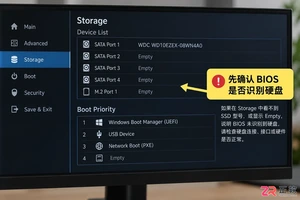
遇到固态硬盘突然无法识别或频繁掉盘?本文详解从物理重插、清理金手指到调整BIOS电源管理的实用修复方法,助你快速找回硬盘并保护数据安全。

遇到BIOS恢复默认设置后电脑无法点亮、屏幕黑屏的情况,不要慌张。本文通过重新插拔内存、清除CMOS电荷、检查硬件连接等具体操作步骤,帮助你解决因BIOS重置导致的开机失败问题。

遇到笔记本充电器指示灯不亮或无法充电时,通过检查电源连接、清理接口灰尘、重置静电以及查看系统电池报告,快速定位是适配器损坏还是主板故障,避免盲目更换配件。

针对SATA硬盘接线困惑,本文通过图解方式厘清L型数据接口与扁平供电接口的区别,演示主板SATA端口与电源模组线的正确插拔手法,确保存储设备稳定识别。

深入解析BIOS中CPU超频的关键参数调整方法,结合散热与稳定性测试,帮助玩家在安全范围内挖掘处理器潜力,避免盲目加压导致的硬件损伤。

面对笔记本充不进电的焦虑,本文提供从检查电源线接触、重置静电、更新电池驱动到识别电池健康度的完整排查流程,帮助用户区分是软件误报还是硬件损坏。

当打印机连接电脑后未在设备列表中显示时,可通过检查物理连线、重启打印后台处理程序服务以及手动添加本地打印机端口来解决。本文详细说明了各排查步骤的操作位置与预期结果。

本教程详细讲解打印机扫描到电脑的设置方法,包括检查连接、安装驱动、配置扫描参数及保存文件,适用于常见家用和办公打印机。

笔记本显示有电却突然关机?本文详解电池虚电、驱动异常及硬件接触问题,提供电池校准、驱动重置及物理检查等实用排查方法,帮助用户快速定位并解决断电难题。
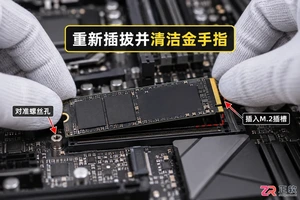
电脑突然识别不到硬盘或系统卡死重启?这可能是固态硬盘“掉盘”。本文详解掉盘的定义、四大核心原因及从BIOS检查到物理维护的完整排查步骤,帮助你判断是设置问题还是硬件损坏。






Windows 10 是一款微软推出的经典操作系统,拥有硬件兼容性与多任务处理能力。它更偏向把系统状态查看和常用调节动作放在一起,适合需要持续观察和微调设备状态的场景。

极度公式是一款跨平台专业LaTeX公式识别编辑软件,支持OCR公式识别和多平台编辑。和使用说明,避免使用,享受完整功能与稳定支持。做扫描整理、文字提取和表格转换时,它能把识别后的处理步骤接得更顺,资料录入这类场景会省下不少时间。
