

PhotoShop保留质感通道磨皮法
PSD Manager是适用于Windows版Autodesk 3ds Max的渲染后期插件,可把画面、渲染元素、对象及材质蒙版整理成分层PSD或PSB文件,便于在Photoshop、Affinity Photo和After Effects
通常去除数码照片的脸部斑点,多是采用Photoshop的图章工具和修复画笔。这样的操作对于脸上只有一两颗小痘痘的照片来说比较实用。但是对于大面积的斑点,譬如上面那张照片中的妹妹(简直惨不忍睹),操作起来就比较困难了。因此熟悉Photoshop的朋友通常会采用局部模糊的方法,也就是通常说的“磨皮”。这种方法也是很多杂志处理封面人像照片常用的方法,以下先介绍一下磨皮的方法:
用PhotoShop怎样保留质感?
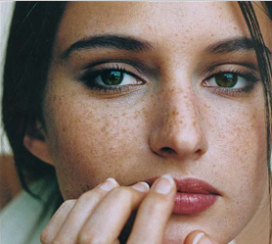
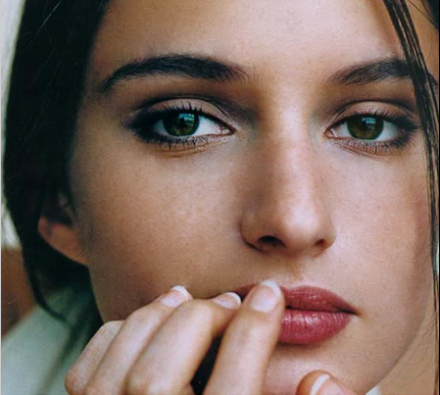
相信很多拥有DC的摄影爱好者在练习人像拍摄时,都喜欢把自己的女朋友或娇妻作为首选模特。不过平时给自己的女朋友拍照时,毕竟不能像在摄影棚里面拍摄那么专业,没有一大堆的化妆、灯光、镜头可用。这样,我们拍到的“模特”的MM多是素面朝天,再加上现在DC的像素越来越高,普通的家用DC都有7、8百万像素,拍出来的人像可谓“纤毫必现”。这么一来,MM脸上的小雀斑、小痘痘等都一览无疑。譬如以下这张照片:
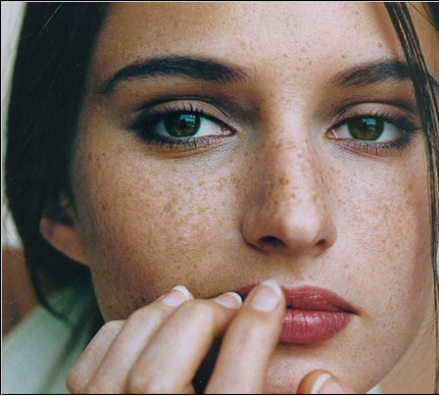
这样的照片要是让我们的“模特”看到,估计拍照的人会被暴打N次,而且下次再想练人像时,就很难再说服“模特”合作了。所以,如果不想被自己的模特MM暴打,并且还想和自己的“模特”MM继续合作,我们就不得不对这样的照片进行一下修饰。
通常去除数码照片的脸部斑点,多是采用Photoshop的图章工具和修复画笔。这样的操作对于脸上只有一两颗小痘痘的照片来说比较实用。但是对于大面积的斑点,譬如上面那张照片中的妹妹(简直惨不忍睹),操作起来就比较困难了。因此熟悉Photoshop的朋友通常会采用局部模糊的方法,也就是通常说的“磨皮”。这种方法也是很多杂志处理封面人像照片常用的方法,以下先介绍一下磨皮的方法:
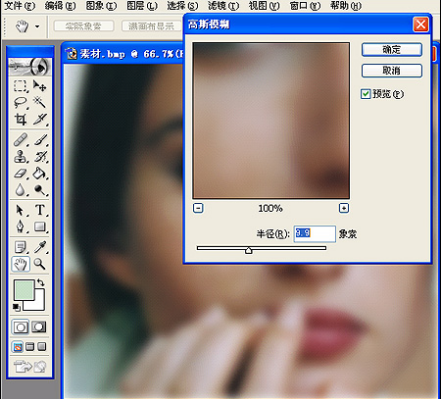
首先打开照片,然后选择“滤镜——模糊——高斯模糊”,半径参数可根据具体的照片需要设置,模糊的程度到看不到脸上的斑点即可。
然后在“历史记录”中建立一个新快照,并点击新快照前面的选框,将新快照作为历史画笔的来源,对照片的原文件进行修改。点击后在新快照图片前面会出现笔刷的图标.
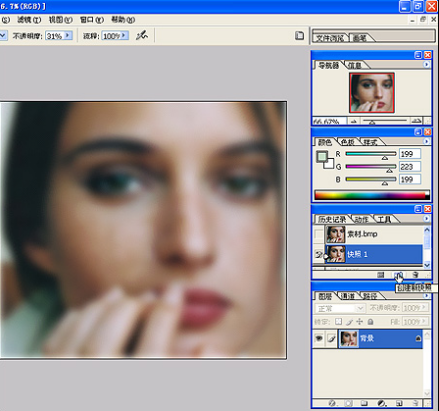
在左边的工具栏中选择“历史记录画笔工具”,然后调整画笔的不透明度。画笔的透明度越高,修改后照片中的皮肤越接近高斯模糊后的效果,反之则越接近真实的皮肤。所以透明度这个值就由个人根据需要进行设置了。
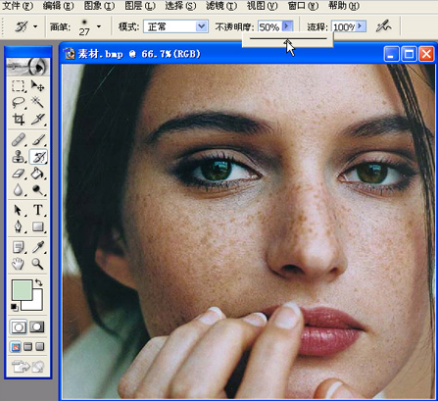
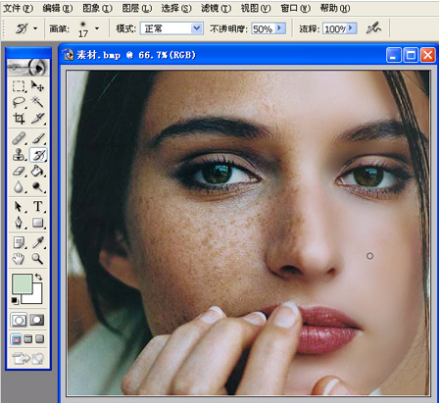
然后在“历史记录”栏中选择原文件照片,再选择合适的画笔尺寸,就可以开始对照片进行修改了。在修改的时候要注意,不要对眼睛、嘴唇、眉毛等轮廓清晰的地方进行修改。
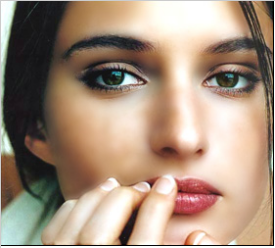
完成修改后,可以再适当调整一下图片的亮度和色相等,让照片看起来更赏心悦目。至此我们就完成了“磨皮”,来对比一下效果。
第二种,柔和效果
不过不得不提的是,虽然“磨皮”可以解决人像面部的斑点问题,但是带来的影响也不小:尽管人物的皮肤变得光洁亮丽,但是由于磨掉了皮肤的纹理,使其失去了质感。这样的皮肤给人不真实的感觉,我们经常说的“磨皮磨成了橡皮娃娃”,就是磨皮过度的结果。
如果又要“祛斑”,又要保持皮肤的质感,那么我们可以另一种方法,使用修复画笔工具+皮肤纹理采样+多图层的修补方法。在尝试这种修补方式之前,我们需要安装Photoshop CS以上的版本。因为只有CS以上的版本才提供将修复操作“用于所有图层”的功能。
首先在Photoshop中打开图片,然后用工具栏中的“矩形选框工具”在人像的面部选取一块没有雀斑的皮肤。
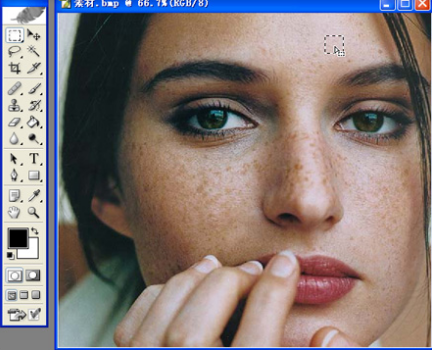
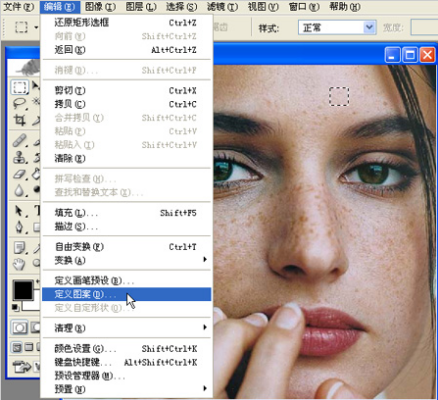
然后点击“编辑”菜单下的“定义图案”命令,将选中的皮肤作定义为“图案1”。
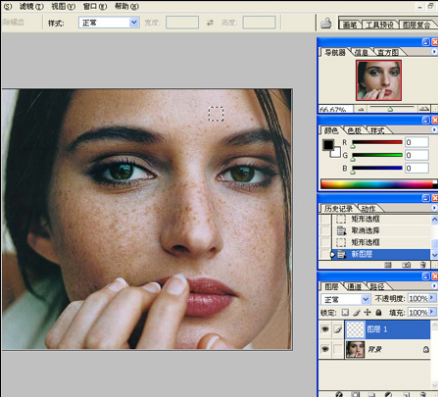
新建一个图层,由于Photoshop CS具有的“用于所有图层”的特性,所有的修改会堆积在新建的图层上,对于修改中的不满意之处都可以用橡皮擦抹去,因而不会影响原始的图像。
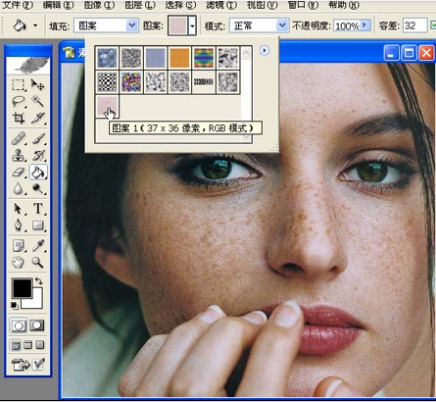
在工具栏中选用“修复画笔工具”,在状态栏上,“源”的选项设置为图案,然后选择刚才定义的“图案1”作为图案源,并且选中“用于所有图层”选项。在图层1上,将图层的透明度调至70%,使修复的效果更加自然,至于原理,跟“磨皮”是一样的。
剩下的事,就是直接用修复画笔工具在人像脸部有斑块的地方进行涂抹。由于采用了人像脸部原始皮肤纹理图案作为修复画笔,因此在去除斑块的同时,还能保持了基本相同的皮肤纹理。如果对图层1修复出来的效果还不满意,我们还可以再建一个图层,即图层2,将图层的不透明度设为30%,使用修复画笔工具继续处理一些小瑕疵。
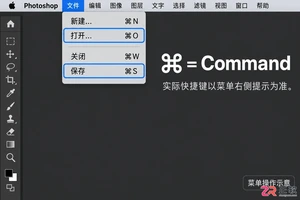
想在 Mac 上高效使用 Photoshop?本文梳理了 Mac 版 PS 的核心快捷键,涵盖 Command+O/S/J/T 等基础操作,以及 Option+Delete 填充、空格抓手等实用技巧,助你摆脱鼠标依赖,提升修图效率。
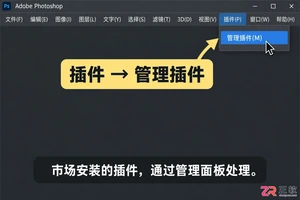
想知道PS插件怎么卸载干净?本教程针对Windows用户,区分市场插件、独立安装包和手动滤镜三种情况,提供准确的卸载入口和操作步骤,避免误删系统文件,确保Photoshop运行稳定。
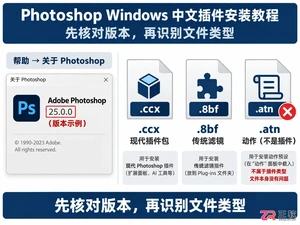
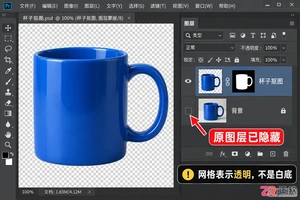
学习如何在 Photoshop 中使用“选择主体”功能和图层蒙版去除图片背景。包含选区修正、边缘检查及透明 PNG 导出的详细步骤,保留可编辑源文件,适合新手快速上手。
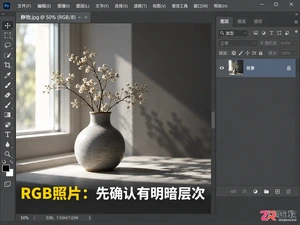
学习如何使用PS快捷键Ctrl+Alt+2和Ctrl+Shift+I快速提取照片暗部。本教程详解亮度选区载入、反选操作及图层复制步骤,帮助摄影师和设计师高效处理图像阴影细节。
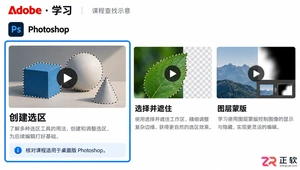
寻找靠谱的 PS 抠图视频教程?建议从 Adobe 官方学习中心的“创建选区”和“选择并遮住”课程入手。本文详解如何在 Windows 版 Photoshop 中跟随视频完成选区建立、边缘精修及蒙版应用,确保每一步操作都有据可依。
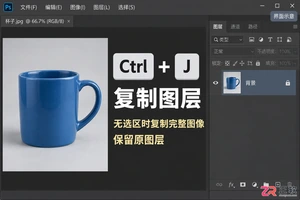
想知道PS怎么抠图最快?掌握W选择工具、Ctrl+Shift+I反选、Ctrl+Alt+R细化边缘及Ctrl+J复制图层这组核心快捷键。本文通过Windows版Photoshop实操步骤,演示如何高效建立选区、处理发丝细节并输出透明背景PNG,保留后期修改余地。
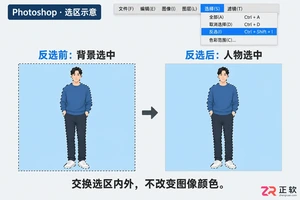
想知道PS反选命令怎么用?本文演示如何通过魔棒工具选取背景,使用Ctrl+Shift+I反选主体,并用Ctrl+J复制图层验证效果。同时解析反选与反相的区别,助你精准控制选区范围。
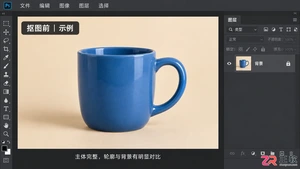
学习Photoshop高效抠图技巧:根据背景类型选择移除背景或魔棒工具,利用图层蒙版和选择并遮住功能精细处理边缘,避免硬边和残留,最终导出高质量透明PNG图片。
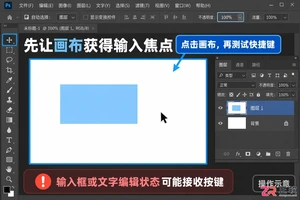
遇到Photoshop快捷键没反应?别急着重装软件。本文详解如何检查输入焦点、图层状态、键盘快捷键设置及外部程序冲突,通过新建文档测试和菜单对比法,快速找回失效的PS快捷键。




火山引擎是字节跳动旗下企业级云与AI服务平台。聚焦大模型核心能力,依托字节自研豆包多模态大模型,凭借火山方舟一站式平台,提供模型精调、推理部署、智能应用搭建等全链路服务,结合高性能AI算力,助力各行业快速落地大模型数字化与智能化应用。




