

重装
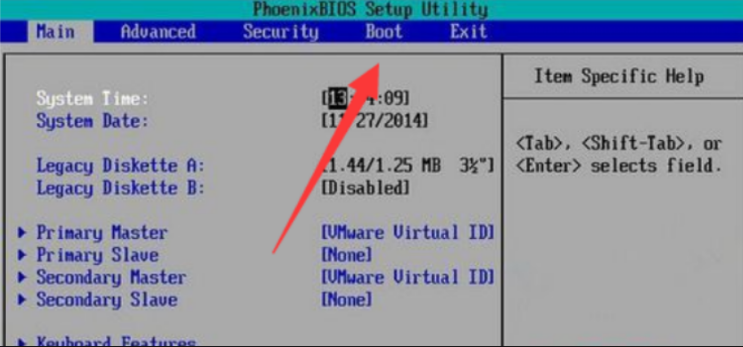
u盘安装系统是大家常常采用的重装系统方式,而大家必须在bios设置u盘启动才可以开展安装系统实际操作,那麼bios如何设置u盘启动呢?下面小编要到跟各位说说重装系统怎样设置U盘启动的流程教程,大家一起来瞧瞧吧。1、进到到BIOS界面后更改到boot选择项界面,寻找U盘选项(不一样的电脑显示有一些不一样,一般表明为u盘名字或者以USB开始),小编这一界面上表明的是“removebledevice”,是可直接使用移动端访问普通的网站,会因移动端宽度的限制因素,导致访问者需要左右滑动,以及放大的操作,才能的含意

很多朋友在预装win10改win7的方法上无从下手。针对这个的问题,本文就为大家详细介绍戴尔预装win10改win7系统的教程。1、先给自己的台式电脑下载小鱼系统重装系统软件。2、选择win7系统,点击“安装此系统”。3、然后就开始下载win7系统的镜像。4、下载好之后进行环境部署,然后完成之后点击立即重启。5、重启电脑后会出现windows管理器这个页面,我们选择第二个。6、返回电脑pe界面继续进行安装。7、完成之后然后重启电脑。8、最后来到桌面,系统安装完成。完成上述步骤相信大家的戴尔笔记本就能从wi

最近小编收到了大家太多的留言,发现有许多小伙伴们询问win10系统一键重装iso镜像该怎么操作呢?想让小编出一个关于win10一键重装iso镜像系统的教程,那么下面我们就一起去看看win10一键重装iso镜像系统的步骤。1、打开浏览器搜索下载小白一键重装系统软件。关闭杀毒软件,打开小白一键重装系统。2、选择需要安装的Win10系统镜像文件,点击安装此系统。3、勾选需要的软件,小白会安装在新系统内。4、等待小白一键重装系统下载系统镜像和装机软件,下载完成后点击立即重装进行win10安装。5、重启进入小白pe

一些电脑小白重装系统后,发现桌面只有回收站,连我的电脑都没有,不知道如何进行操作,下面就告诉大家重装系统win7后桌面没有我的电脑图标如何解决吧。1、首先我们打开电脑桌面,这个时候桌面是没有计算机图标的。2、我们鼠标右键点击桌面空白处。3、然后点击这里的个性化。4、接着我们点击左侧的更改桌面图标。5、然后勾选想要显示在桌面上的图标选项,应用并确定。6、这个时候桌面已经有计算机图标了。以上就是解决重装win7系统后桌面没有我的电脑图标的方法了,希望这个方法能帮到大家。

不管什么时候在使用电脑都是有可能会出现系统故障的情况,接下来就和大家分享一下电脑重装win7系统的方法吧。1、先给自己的电脑上下载小鱼一键重装系统软件,重装系统前需要自行备份好c盘和桌面的资料。2、选择win7系统,点击“安装此系统”。3、然后就开始下载win7系统的镜像。4、下载好之后进行环境部署,然后完成之后点击立即重启。5、重启电脑后会出现windows管理器这个页面,我们选择第二个。6、返回电脑pe界面继续进行安装。7、完成之后然后重启电脑。8、最后就来到了windows7桌面,系统就安装完成了,

win7重装后连不上WiFi怎么办?重新安装系统后,许多朋友的计算机无法访问Internet。这是因为计算机缺少网卡驱动程序。如果您的电脑在win7重装后连不上WiFi时,您可以参考以下图文教程重新安装更新无线网卡驱动即可。快来看看吧。1、使用其他电脑上的浏览器搜索驱动精灵,进入官网下载【驱动精灵网卡版】到U盘。2、然后把驱动精灵网卡版安装到重装完win7连不上网的电脑上,打开软件,点击一键安装。3、安装完成后点击立即体验。4、点击立即检测,接着自动安装驱动程序之后就可以正常上网了。以上就是win7重装后

之前一个朋友想要自己在家重装win7系统,奈何不会,后面陆续的发现不会自己重装电脑系统的朋友不在少数,所以下面小编就和大家分享电脑一键装机win7的教程。1、在小白一键重装系统官网中下载小白三步装机版软件并打开,软件会自动帮助我们匹配合适的系统,然后点击立即重装。2、接下来软件就会帮助我们直接下载系统镜像,只需要耐心等候即可。3、下载完成后软件会帮助我们直接进行在线重装Windows系统,请根据提示操作。4、安装完成后会提示我们重启,选择立即重启。5、重启后在PE菜单中选择XiaoBaiPE-MSDNOn

机械革命极光Pro怎么重装Win11系统?机械革命极光Pro是一款表现均衡的高配游戏本,不管你是一位热衷于各类3A游戏大作的玩家,还是经常需要剪辑和渲染视频的专业人士,机械革命极光Pro都能够提供相当不错的体验。那么机械革命极光pro如果要重装Win11,应该如何操作呢?下面我们来看看吧。 机械革命极光Pro重装Win11系统步骤 1、首先,下载【系统之家装机大师】打开软件后,软件会进行提示,仔细阅读后,点击我知道了进入工具。 2、进入工具后,工具会自动检测当前电脑系统的相关信息,点击下一步。

系统之家win764位纯净版一键重装用什么软件好,因为电脑系统用久了,都需要重装系统,一般来说当电脑重装之后电脑里面的垃圾和病毒会被彻底清理,从而速度上会有很大的提升,下面来看看系统之家win7纯净版一键重装的步骤教程,大家一起来看看吧。1、在电脑上下载一个系统之家一键重装系统软件,将其打开。2、关闭杀毒软件然后选择windows7系统进行下载。3、接着耐心等待系统下载即可。4、环境部署完毕我们重启电脑。5、重启之后系统会弹出windows启动管理器界面。选择第二个进入pe系统界面。6、在这pe系统中继续

在我们使用电脑的时候,都会遇到一些系统问题需要重装系统。很多用户喜欢使用性价比较高的组装机,最近就有用户想要了解组装机重装win7的详细教程,那么今天小编就来跟大家分享一个操作十分简单的一键重装win7的方法啦!希望能够帮助到大家!!!组装机重装win7的详细教程:1.搜索下载小白一键重装系统,点击在线重装,打开后选择win7系统,点击安装此系统。(使用前关闭杀毒软件)2.耐心等待系统下载完成以及部署完成后,点击立即重启。3.进入启动页面,选择第二选项进入xiaobaipe。4.接着进入pe系统后,等待小

Blender 是一款免费开源、跨平台的专业 3D 创作软件,集建模、动画、渲染、视频编辑与视觉合成等功能于一体,广泛应用于影视动画、游戏设计和建筑可视化等领域。软件支持 Cycles 物理渲染器与 Eevee 实时渲染引擎,并提供多边形建模、骨骼绑定、物理模拟等专业工具。Blender 兼容 Windows、macOS 和 Linux 系统,安装包轻巧、运行流畅,依托活跃的全球开发者社区持续更新,是从初学者到专业创作者都值得选择的正版 3D 创作工具。


赤友清理大师是一款为 Mac 设计的智能清理优化工具,可精准扫描垃圾、大文件、重复文件等,释放磁盘空间。做扫描整理、文字提取和表格转换时,它能把识别后的处理步骤接得更顺,资料录入这类场景会省下不少时间。
Blender 是一款免费开源、跨平台的专业 3D 创作软件,集建模、动画、渲染、视频编辑与视觉合成等功能于一体,广泛应用于影视动画、游戏设计和建筑可视化等领域。软件支持 Cycles 物理渲染器与 Eevee 实时渲染引擎,并提供多边形建模、骨骼绑定、物理模拟等专业工具。Blender 兼容 Windows、macOS 和 Linux 系统,安装包轻巧、运行流畅,依托活跃的全球开发者社区持续更新,是从初学者到专业创作者都值得选择的正版 3D 创作工具。

Windows 10 是一款微软推出的经典操作系统,拥有硬件兼容性与多任务处理能力。它更偏向把系统状态查看和常用调节动作放在一起,适合需要持续观察和微调设备状态的场景。

极度公式是一款跨平台专业LaTeX公式识别编辑软件,支持OCR公式识别和多平台编辑。和使用说明,避免使用,享受完整功能与稳定支持。做扫描整理、文字提取和表格转换时,它能把识别后的处理步骤接得更顺,资料录入这类场景会省下不少时间。


