

系统重装
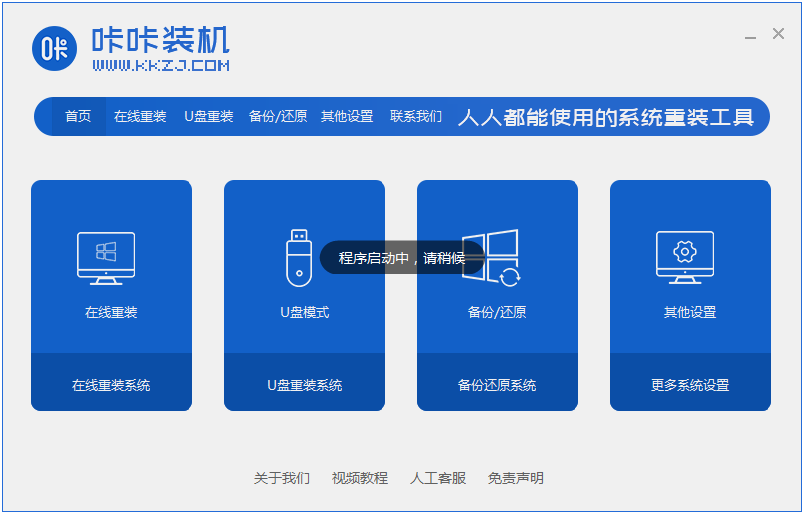
那些不会重装系统win7的用户,虽然重装系统win7很简单,可以在网站上搜索很多的资料解说,但还是有一些小白不会重装的,本教程现在就详细的讲一下重装系统的具体步骤,学会之后就可以自己动手重装啦。1、首先先下载一个咔咔装机,然后先进入主界面。2、选择并安装win7系统。3、请耐心等待win7镜像系统的下载。4、部署完毕后,请按照指示等待重启。5、重启过程中,请通过咔咔装机的PE系统进入电脑pe系统。6、重启完成后,开始自动安装win7系统。7、遇到弹出的窗口,请点击”确定“。8、安装完成后,请根据指示耐心等

U盘是一种存储工具,存储容量却很大,而且小巧便于携带使用,是现在大多数学生族、上班族重要的工作学习工具。下面,我就给大家介绍一下U盘重装系统的简单方法。想要了解的小伙伴们快来看看吧。 1、我们准备好一个空u盘,下载小白一键重装系统软件,选择win7系统。 2、接着我们耐心等待软件下载完成后,拔出u盘即可。 3、接着我们需要将u盘插入需要重装系统的电脑,按下快捷键,选择带有usb的选项。 4、进入pe系统后,我们耐心等待软件安装系统完成后,重启电脑即可。 5、进入系统桌面,代表系统已经安装完成

我们的win7旗舰版系统使用久了也会出现卡顿的现象,需要重装系统才能解决,还是有一部分小伙伴不知道如何重装系统,那么接下来小编就把一键重装win7旗舰版的方法教给大家,快来跟小编一起看看吧。 重装系统win7旗舰版: 1.首先我们打开下载好的小白一键重装系统软件,进入页面后,选择需要安装的系统,然后点击”安装此系统“按钮。 2.接着开始下载系统镜像文件及驱动设备,此时耐心等待下载完成即可。 3.下载完成后,我们根据页面提示,点击”立即重启“选项,重启电脑操作。 4.当我们重启时会进入到启动项

win7系统相比于其他的操作系统来说,稳定性和兼容性都是非常优秀的,一些老的软件或程序都能在win7系统上良好运行,因此有些小伙伴还在安装win7使用。那么如何重装win7系统呢?最简单的就是一键重装win7系统的方法了,下面小编就给大家演示下win7系统重装教程。具体步骤如下:1、首先关闭电脑上的杀毒软件,下载安装魔法猪一键重装系统软件并打开,选择想要安装的win7系统进行安装。2、无需操作,等待软件下载系统文件即可。3、部署环境完成后,直接重启电脑。4、在这个界面选择mofazhupe-msdn项进入

对于不熟悉电脑的用户来说,重装系统的方法当然是越简单越好,小编在这里给大家分享一个不用u盘给电脑一键重装win7系统的方法,保证能够满足大家的需求。1、在小白一键重装系统官网中下载小白三步装机版软件并打开,软件会自动帮助我们匹配合适的系统,然后点击立即重装。2、接下来软件就会帮助我们直接下载系统镜像,只需要耐心等候即可。3、下载完成后软件会帮助我们直接进行在线重装Windows系统,请根据提示操作。4、安装完成后会提示我们重启,选择立即重启。5、重启后在PE菜单中选择XiaoBaiPE-MSDNOnlin


不少小伙伴都有重装系统的需求,重装系统的方法也很多,比较方便迅速的是通过重装系统软件进行安装。不过很多小伙伴不清楚如何下载重装系统软件?今天小编给大家分享些靠谱的重装系统软件下载地址。 1、小白一键重装系统软件 小白一键重装系统软件是一款非常用户欢迎的系统重装软件,目前软件下载量排名靠前。它不仅可以帮助用户轻松实现一键重装系统、u盘重装、系统还原,并且完美兼容各种机型,没有任何技术的要求。对于没有装机经验的小白来说,有了这款软件可以简单明了执行系统重装操作,让您可以不在为电脑重装系统而感到烦恼。
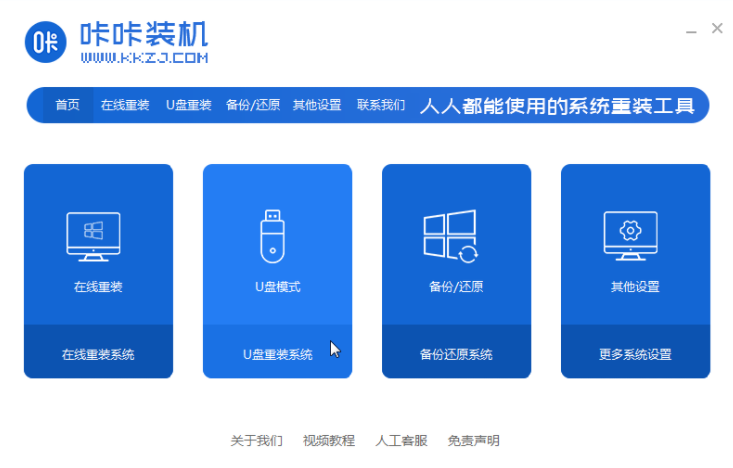
如今win10和win11系统都发布出来了,但是使用win7系统的人还是有非常多,很多买了预装了win10系统电脑的用户都想装回win7系统,那么下面就和大家分享正版win7系统一键重装的方法吧。1、下载打开咔咔装机软件,选择U盘重装系统。2、选择U盘模式,点击“开始制作”下一步。3、勾选自己想要安装的操作系统,点击“开始制作”。4、等待咔咔装机提示“启动u盘制作成功”后,我们可以先点击“预览”。5、查看电脑启动快捷键是哪个后,直接将u盘拔出来插入需要安装系统的电脑上。6、插上U盘开机后通过键盘上下键选择

系统用久了难免会出现卡顿等毛病,这种时候我们就会想到通过重装系统来解决,可是很多小伙伴反映说不知道win7如何重装系统,那么接下来小编就为大家带来了win7重装系统步骤图文详解,快一起来看看吧。1、打开小白系统官网(http://www.xiaobaixitong.com/),下载小白一键重装软件并打开。2、在软件中选择在线重装,选择Windows7系统并点击下一步进行安装。3、选择您想预装的软件点击下一步。4、接下来只需要耐心等候即可。5、系统下载完成后软件会自动帮助我们部署,部署完正常重启电脑。6、重
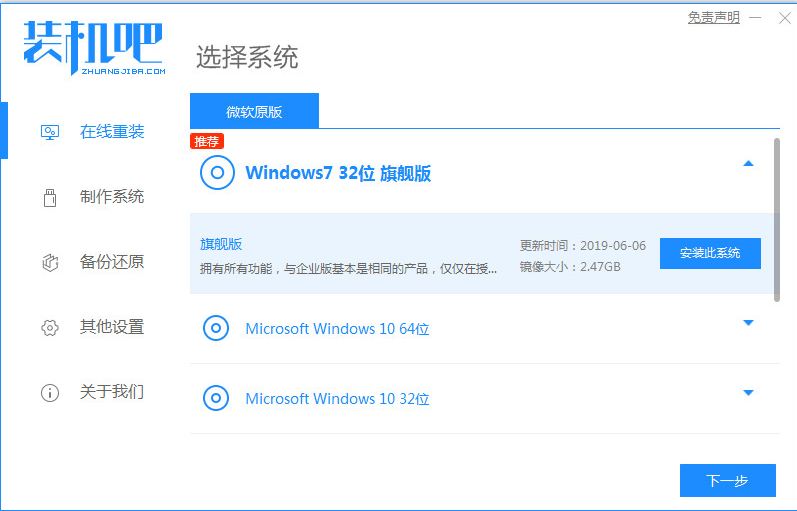
如何重装系统win7?虽然现在微软已经推出了win11,但是还是有不少用户喜欢用win7系统。那么如何重装系统win7呢?接下来小编为大家带来如何重装系统win7的详细教程,感兴趣的小伙伴们快来看看吧!1、我们下载装机吧一键重装系统,选择win7系统。2、接着我们耐心等待软件下载完成后,重启电脑即可。3、然后我们按下快捷键,进入启动页面选择第二选项。4、进入pe系统后,我们等待软件安装系统成功后,重启电脑即可。5、引导修复6、进入系统桌面,就可以开始使用系统啦。以上就是小编为大家整理的如何重装系统win7



Windows 10 是一款微软推出的经典操作系统,拥有硬件兼容性与多任务处理能力。它更偏向把系统状态查看和常用调节动作放在一起,适合需要持续观察和微调设备状态的场景。

极度公式是一款跨平台专业LaTeX公式识别编辑软件,支持OCR公式识别和多平台编辑。和使用说明,避免使用,享受完整功能与稳定支持。做扫描整理、文字提取和表格转换时,它能把识别后的处理步骤接得更顺,资料录入这类场景会省下不少时间。



