

制作软件

音乐爱好者均有使用手机APP听音乐的习惯,音频APP功能也够强大,不似听MP3、磁带的年代,想了解歌曲稍有不便。音频APP不仅能显示歌词,也能显示音频内容文字及封面信息。那么此类内容可通过GoldWave下载编辑或撰写吗?当然。

GoldWave是一款数字音频编辑软件,集合了音频编辑软件,音频转换器,处理和生产工具,不仅可对音频进行复制、粘贴、剪辑、添加音频效果等,还能批量处理音频文件。有了它,音频整合就不是什么问题了。

我们之前介绍过关于GoldWave中文版的拆分文件的使用方法,同样的,它自然也有合并文件的功能。但要注意的是,合并文件与拆分文件虽然是相反的两个过程,但并不在一个处理框内。拆分文件命令是在“提示点”工具里的,而合并文件有自己单独的功能键。

在使用GoldWave中的效果来修饰音频的时候,可以使用“效果”菜单栏下的一系列效果命令,也可以直接点击工具栏中的效果工具栏中的快捷键,在弹出的对话框中进行一定的设置,这些是在使用单个效果时的方法。

Goldwave 6(Win系统)是一个音频编辑软件,其中自然会涉及到关于语音音频的一些转换处理内容。软件中有一个功能叫做语音转换器,专门负责将书面文字转换成语音音频或进行语音音频间的听写和转换。

新建声音文件是用户使用音频编辑软件GoldWave 6(Windows系统)优先要学习的一项基础功能。朋友们,千万别小看它是一个新建声音文件的功能,因为我们在创建声音文件时要选择正确的参数配置,否则会大大影响最后产生的声音文件的质量。
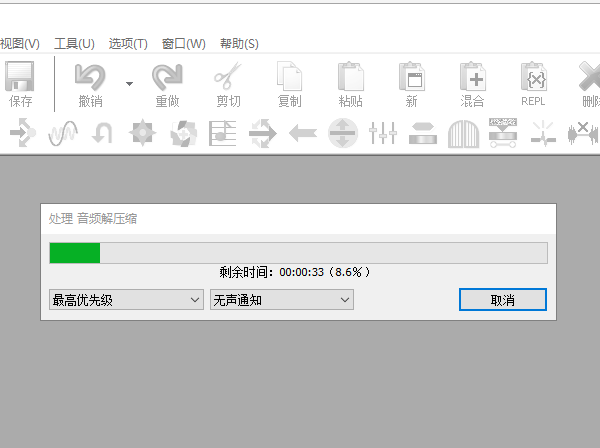

在使用GoldWave下载时,我们需要使用到很多的功能。其中较为常用的首先要数撤消和恢复两个功能了。很多人觉得这两个功能无需了解——因为太简单了,直接用来撤消和恢复操作就可以。其实不是这样,每个功能我们都需要深深地了解才能更好地处理我们的音频文件。

GoldWave是一款数字音频编辑软件,集音频编辑软件,音频转换器,处理和生产工具于一身,可对音频进行复制、粘贴、剪辑、添加音频效果等,并可以批量处理音频文件。

波形图在进行对音频的编辑修饰时是会起到相当大的作用的,因为无论用户要进行什么操作,第一步一定是要选择好待处理的区域,选择操作就是在波形图中完成的。那么在使用GoldWave时,用户可以怎样调整波形图以使得选择操作进行得更顺畅呢?

单独的人声独白未免太单调了?光靠人声煽不起情?这可能是缺少了一段应景的背景音乐,搭配一段背景音乐产生的效果一定好了不止一星半点的,那么究竟如何操作呢?

编辑音频的过程中,可能会遇到需要将音频文件拆分成多个文件的现象,GoldWave 6(Win系统)的拆分文件命令可以完成这个任务。在命令的打开路径中,拆分文件命令是在指示点命令窗口中的。

在编辑音频的时候,我们都知道音频的声道这一属性。声道可以说是音频文件的一个相当重要的属性了,单声道、双声道、多声道音频声道属性不同,相应的处理方法也是不同的。在操作过程中合适正确地选择声道也就显得尤为重要了,那么究竟该如何使用GoldWave 6(Win系统)正确选择需要编辑的音频声道呢?

在GoldWave中文版中,编辑菜单中命令的使用占有实际操作中相当大一部分的比例,合理协调地使用编辑菜单和效果菜单,做出来的音频会让人眼前一亮的。在编辑菜单下,大都是一些选择选择额操作类的小命令,本质上不会对音频的波形产生播放效果上的影响。

在GoldWave 6(Win系统)的编辑菜单中,在粘贴的三个命令之下,有两个命令分别是混合和交叉淡化命令。这两个命令和粘贴命令一样,都要借助于剪贴板的辅助。

很多音频编辑人士都会选择GoldWave作为工具,有时是处理单个音频的细节问题,有时也有要同时同步处理许多个音频的需求,这时候如果进行单个的音频编辑,就相当麻烦了。使用GoldWave 6(Win系统)的批量处理工具可以轻松完成此任务。

GoldWave作为一个功能极为全面的音频编辑功能,涵盖了许多修饰音频的命令,其中有一个叫做混音的功能。就是将多个音频混合,达到更高更复杂的效果同时也能将自己想要加入到其中音乐元素或者声音给融合进去。

GoldWave对音频的编辑功能是毋庸置疑的,其中专门针对音频的音量的编辑就是很重要的一部分功能。在GoldWave效果菜单栏下的音量菜单的子命令中,有一个叫做响度的功能。

GoldWave的功能覆盖多方面,可以说是关于音频编辑的各个方面都有涵盖,而且功能都是相当优秀的。改变音频的频率和音量来实现对音频效果的添加和编辑,都是音频编辑软件中常用的方法,GoldWave也不例外。

GoldWave中文版是一个初级的音频处理软件,但GoldWave中文版的功能确实非常的强大,仅仅是批量处理的控制面板的操作,就已经使用了这么多的篇幅来介绍。前面已经介绍了效果制作、文件的编辑、链接添加以及逻辑的设置

GoldWave的用户可以说是相当多了,业余的处理音频的用户会选择这个界面简单安装操作都方便的音频编辑软件,专业人士对这个软件的接受程度也是很大的,毕竟它的又多又强大的功能足够吸引人了。不过因为功能太多,涉及到的也有一定多的专业方面的知识,所以在初学者接触的时候还是要用点心去学习的。

在一些活动中大家也常听一些表演唱歌的演员说,比如“这个调我上不去。”像笔者这种五音不全的人,完全不了解什么意思。音调大概的意思应该是根据声调的高低不同分为“C”、“D”、“F”调等。那些对于音调不了解,且公司boss又要求去对音频去改变音频的音调的工作者,大家可以通过GoldWave中文版对音频中的某一段音频选择提高音调。

众所周知,声学属于物理学。声音的基本属性最重要的一个就是频率,对声音的修改的主要就是通过对频率的修改来达到目的,相反的也是一样的道理,声音的被修改和改变也是通过波的频率体现出来的。

WPS Office是一款面向macOS用户的综合办公套件,将文字处理、电子表格、演示文稿、PDF工具、模板与云协作整合在同一应用中。它兼容常见Microsoft Office格式,支持Intel及Apple芯片Mac,基础功能可免费使用,

Shapr3D是一款面向工业设计、机械工程、建筑概念和三维打印工作流的CAD软件。Mac版采用Parasolid建模内核,支持草图约束、实体建模、工程图、可视化渲染及常见CAD格式交换,并可通过账户在多台设备之间同步项目。

REAPER是Cockos开发的数字音频工作站,提供多轨音频与MIDI录制、剪辑、处理、混音和母带制作工具。Mac版兼容Intel与Apple芯片,支持AU、VST、VST3、CLAP等插件格式,并提供高度可定制的工作流程。

Adobe Photoshop 是面向摄影师、设计师和内容创作者的专业图像处理工具,可在 Windows 上完成照片修饰、选区抠图、图层合成、文字排版、绘画及生成式编辑。软件采用订阅授权,由 Creative Cloud 管理安装、更新与许

Adobe InDesign 是面向印刷与数字出版的专业页面排版工具,可制作书籍、杂志、宣传册、海报、交互式 PDF 和电子书。它提供精细的文字样式、多页面管理、印前检查及多格式输出能力,并能与 Photoshop、Illustrator

Adobe Illustrator 是用于绘制矢量图形、插画、图标、徽标和版式的专业设计工具。它以路径和锚点为核心,作品放大后仍能保持清晰,并提供画板、文字、渐变、图像描摹及精确变换等功能,适合品牌视觉、印刷物料、数字界面和商业插画创作。


