

vivo
在vivo浏览器里想把当前网页完整存成PDF?这事儿其实比想象中简单,系统本身就给了好几条路可以走。不管你是为了离线慢慢看,还是想归档一份资料,或者直接发给别人,下面这五种方法基本能覆盖所有场景——从最标准的系统打印,到快捷工具箱,再到第三方应用辅助,总有一条适合当下的你。 先交代一句:核心原理都是

用vivo浏览器的朋友可能都有过这样的经历:打开首页,发现“经常访问”那一栏里堆了一堆不常用的网站图标,想删又不知道怎么删。其实这事儿不难,关键得搞清楚这些图标是怎么冒出来的。下面整理的几种方法,基本覆盖了从简单到彻底的所有路径,你可以按需选择。 如果你看到“经常访问”区域里混入了误添加或不常用的图

vivo浏览器保存网页图片提示存储权限被拒绝,源于Android系统权限管控收紧,尤其OriginOS4.0起需同时开启“媒体和文件”与“管理所有文件”两级权限。i管家可能二次拦截。临时可用智慧识图或超级拖放绕过。

vivo浏览器更改视频倍速可通过五种方法实现:启用内置播放速度调节开关、长按视频画面唤出倍速浮窗、地址栏执行JavaScript指令强制设定、开启实验室模式获取高精度调节、切换电脑版网页触发完整控件。
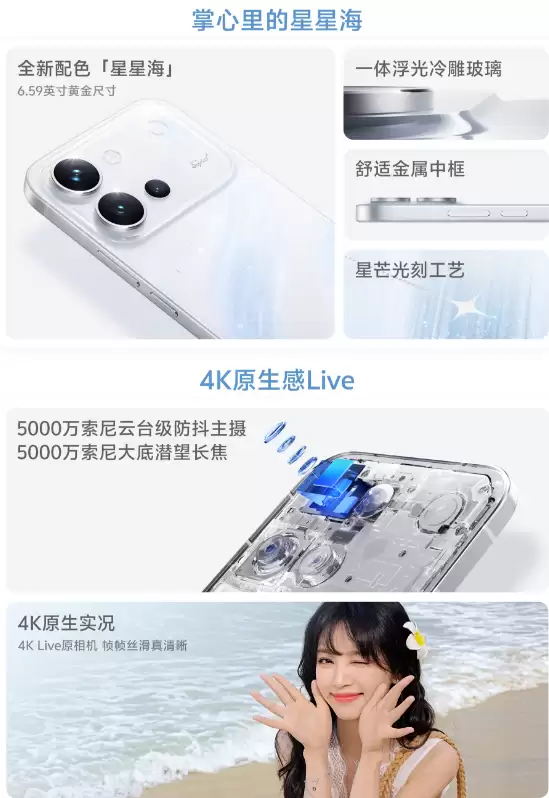
当下手机市场整体售价走高,多数用户在换新机时很难找到配置、价格平衡的高性价比机型。这篇实测盘点直接从真实使用场景出发,依托品牌实验室的实测数据和硬件参数,围绕日常自拍、外出旅行、校园学习三大高频需求,对vivo旗下主力机型做了性价比分级梳理——目的只有一个:帮大家在涨价行情里找到入手不吃亏的选项。全

vivo首款无线头戴耳机定价499元,主打主动降噪、40mm大动圈、LDAC高清音质及75小时长续航。采用轻量化设计和自适应降噪,支持三设备无缝连接及生态功能,整体表现均衡,在同类价位提供较完整的使用体验。
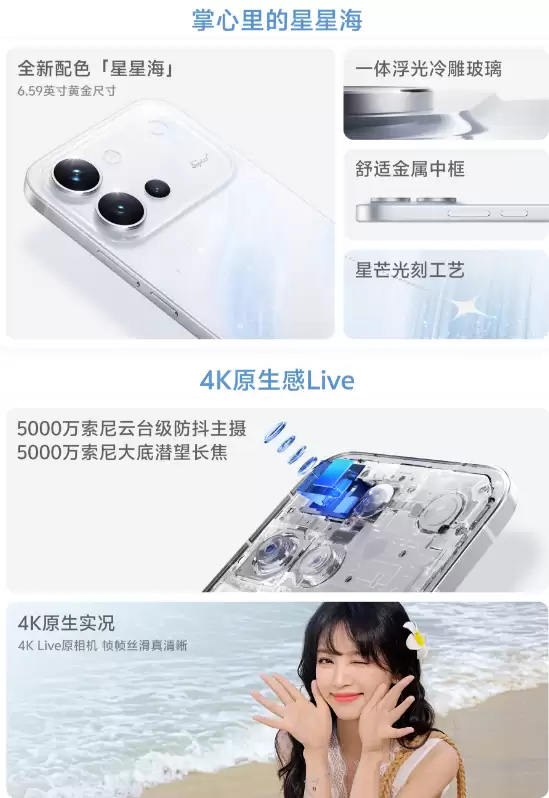
大一新生入学买手机,基本绕不开那三个核心需求:日常打游戏流畅、拍人像好看、续航撑得住一天。预算嘛,大多卡在三千上下或者四千以内,不少人就在“性价比”和“全能体验”之间反复横跳。这次我们直接把vivo S60全系拉出来,从外观手感、拍照效果、性能续航到日常实用配置,一一拆开来看,再结合实测数据,给准备

vivo浏览器横屏失效的问题,其实挺常见的——明明把手机横过来了,页面却纹丝不动,或者刚转过去又弹回竖屏。这通常不是硬件故障,而是几个设置环节没对上。以下方法按优先级排列,基本能覆盖绝大多数情况。 在使用vivo浏览器时,如果发现页面无法稳定保持横屏,或者旋转后自动退回竖屏,影响视频观看或特定网页操

启用系统级验证码自动填充服务,开启浏览器智慧识屏中的网页表单识别与短信验证码即时填充,授权浏览器读取短信权限,切换至jovi输入法并开启候选区显示验证码,关闭隐私保护中的验证码安全保护,即可实现自动填充。

在vivo浏览器中开启画中画需先设置系统权限:开启画中画总开关、vivo浏览器画中画权限及悬浮窗权限,并重启浏览器。随后可通过点击控制栏图标、横屏全屏后返回桌面、三指上滑手势或多任务卡片下拉菜单触发小窗播放。

vivo浏览器下载网页视频可尝试五种方法:开启资源嗅探提示、横屏播放触发悬浮下载按钮、地址栏资源嗅探器手动调用、长按视频画面激活增强嗅探、从浏览器缓存中提取已播放视频文件。
vivo浏览器视频缓存管理涉及多种存储策略,可通过“我的视频”集中查看导出、下载管理器精准删除、手动清理offline_video目录、i管家扫描交叉残留缓存,以及修改默认下载路径实现主动存储管理。

vivo浏览器因内存不足自动关闭,可通过三步优化:清理前端缓存文件,使用系统应用管理或i管家清除深层缓存,并关闭自启动、预加载功能,限制标签页数量并卸载插件,以阻断内存再生。
vivo浏览器拦截广告主要有五种方法:启用内置广告拦截功能、开启阻止弹窗防护、关闭个性化广告推荐与系统级广告联动、手动屏蔽特定网站广告元素、禁用网页关联推广服务。综合使用可有效清除横幅、弹窗、浮动广告及伪装提示等干扰。

手机书签文件夹误删后,先别急着崩溃——只要云端同步时间晚于你下手那一刻,就能在5分钟内从手机端完整恢复全部文件夹结构和每一条书签,连子文件夹层级、标题、URL和添加时间都原封不动地回来。整个过程不需要电脑,纯手机操作就能搞定。 具体怎么做?关键就三步:先确认云端有没有有效备份,再触发一次全量同步拉取

很多用户遇到过这种情况:在vivo浏览器里存了一堆网页书签,换台设备或重装应用后,突然就找不着收藏夹了。其实,vivo浏览器给收藏夹准备了好几条路,熟悉了以后,不管是本地查找、云端同步,还是跨平台迁移,都能轻松搞定。下面把这七种方法逐个拆开讲,顺便把同步失败的常见坑也填上。 先简单梳理一下:收藏夹可

您可能已经注意到:在vivo浏览器里搜过“手机怎么充电快”之后,下次再搜“电池保养”,地址栏下方就会自动跳出“快充技巧”“无线充误区”之类的联想词。这些不是人人可见的通用热词,而是浏览器根据您近期的搜索频次、点击停留、跳转路径建模生成的个性化推荐。要彻底关掉它,必须切断从行为采集、模型训练到内容分发

在日常使用手机的过程中,我们常常会重复打开某些网页——可能是每天必看的新闻资讯、常用的在线工具,或者某个经常访问的工作后台。每次都要先启动浏览器、再输入网址或翻找书签,日积月累,这种重复操作其实挺浪费时间的。好消息是,vivo手机的系统原生支持将任意网页生成独立的桌面图标,点击即开,完全跳过二次导航

你可能也有过这样的经历:在vivo浏览器里刷新闻、看公众号文章,或者随便访问一个普通资讯站,页面突然一阵闪跳,啪一下就把你带到了淘宝、京东、拼多多甚至抖音的APP里——明明你根本没碰“在APP中打开”那个按钮。问题不在你,而在网页里嵌入了intent://、taobao://这类协议代码,它们利用系

vivo浏览器可通过四种方法强制实现全网暗黑模式:工具箱覆盖背景色、启用ForceDark内核功能、开启高对比度深色主题并锁定灰阶,以及使用阅读模式护眼绿背景,分别适用于临时应急、彻底强制、OLED优化和精准护眼场景。
使用vivo浏览器翻译网页需先确认网页加载完毕并开启翻译总开关。支持地址栏一键整页翻译、底部菜单手动翻译、双指长按沉浸翻译、长按地址栏强制重译及智慧视觉局部精准翻译五种方式,无需额外插件。

vivo浏览器的个性化推荐由应用、系统、展示三层联合驱动,需逐一关闭。操作包括:关闭浏览器内置个性化服务、系统级广告与内容个性化、首页信息流模块、Jovi数据互通,并清除浏览历史、Cookie等行为数据,才能彻底禁用推荐。

说实话,vivo浏览器里存了几十个网站的账号密码,到了需要一次性清空的时候——比如换手机前、临时把手机借给别人用、或者就是想重置所有登录凭证——挨个点删除真的太磨人了。这时候就需要批量清除功能:一步到位,把所有已存密码全部移除,不遗漏,也不误伤其他数据。 下面说三种方法,从最直接的到最彻底的,看你的

AirBuddy 3 是面向 macOS 的蓝牙外设增强工具,可集中查看 AirPods、Beats 与苹果设备电量,提供快速连接、播放控制、电量提醒、桌面小组件和多台 Mac 外设接力等功能。

AirServer macOS版可把 Mac 转换为无线投屏接收端,通过 AirPlay 或 Google Cast 接收手机、平板和电脑画面,并支持多设备同时连接、高清镜像及会话录制,适合家庭娱乐、课堂教学、会议演示和应用展示。

AnyDesk macOS版是一款适用于远程办公、设备维护和客户支持的远程桌面工具,可连接并操作异地计算机,支持文件传输、无人值守访问、会话权限控制及跨平台协作。


AirServer Windows版可把电脑变成AirPlay、Google Cast和Miracast无线投屏接收端,适合会议演示、课堂教学及家庭大屏分享。发送设备通常无需另装客户端,并可同时接收和智能排列多个镜像会话。

AlwaysUp是一款面向Windows的系统服务注册与程序托管工具,可让普通应用、脚本及批处理在无人登录时随系统启动,并通过状态检测、异常重启、资源监控和邮件通知保障关键任务持续运行。


