

vivo
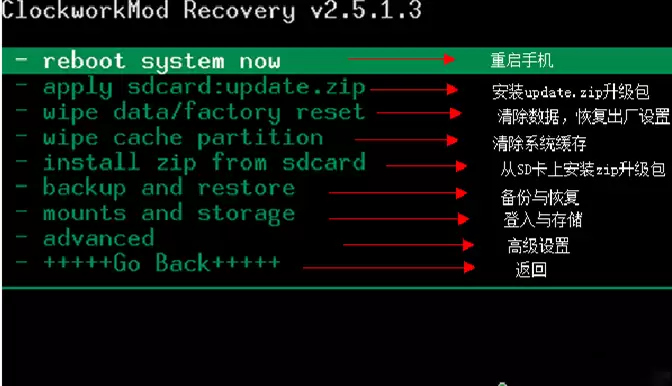
vivo手机锁屏密码忘了,打不开手机,确实挺头疼。别急,下面介绍几种常用的强制解锁方法,都是实测有效的路子,你可以根据自己情况选着试。方法一:先试试备用解锁方式很多手机在设置密码时,都会顺带录入指纹、面部识别或者设置备用图案。如果你之前设过这些,直接刷指纹或者面部扫一下,大概率就能进去。万一没设或者
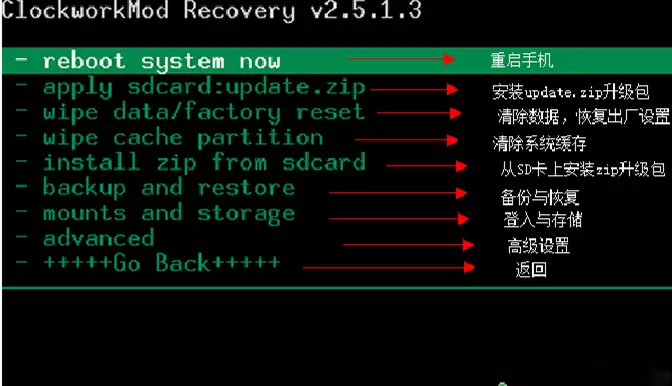
vivo强制解锁手机方法 手机锁屏密码忘了,确实是件让人头疼的事。不过别急,针对vivo手机,尤其是YS系列机型,有几种经过验证的强制解锁路径可以尝试。这篇文章就是把这些方法拆开揉碎了讲清楚,帮你高效解决问题,同时避免数据意外丢失。 方法一:检查备用解锁方式 很多现代手机都提供了不止一种解锁途径。如
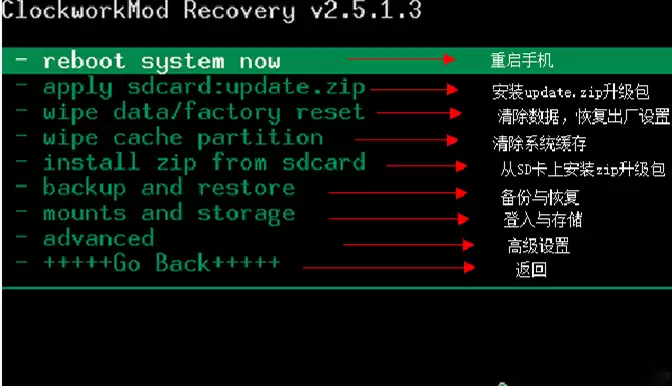
手机密码忘了,确实让人头疼。尤其是vivo这类深度定制的系统,普通的解锁方式可能不太管用。别急,下面给大家梳理几个经过验证的强制解锁方法,尤其是针对vivo Y81这类机型,希望能帮上忙。 vivo强制解锁手机方法: 方法一:先试试备用解锁方式 很多手机在设置锁屏密码时,会要求同时录入指纹或面部信息
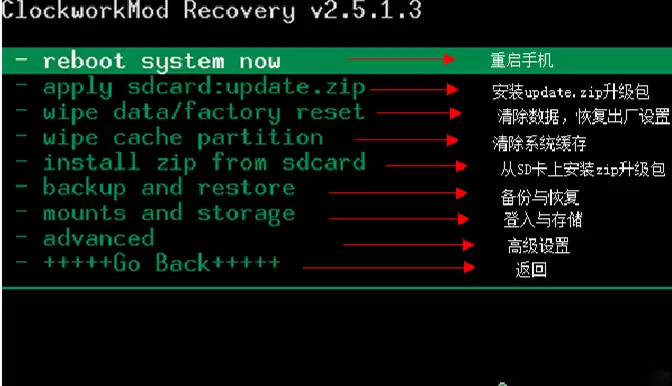
vivo手机锁屏密码忘了,屏幕卡在解锁界面进不去——这种窘境不少人都遇到过。别急,市面上针对vivo手机的强制解锁方案其实就那么几条,下面把经过验证的实用方法拆开来讲。 方法一:先检查有没有备用解锁方式 很多手机在设置密码时,会同时录入指纹、面部识别或备用图案。如果你之前设置过这些备用方式,先试试用
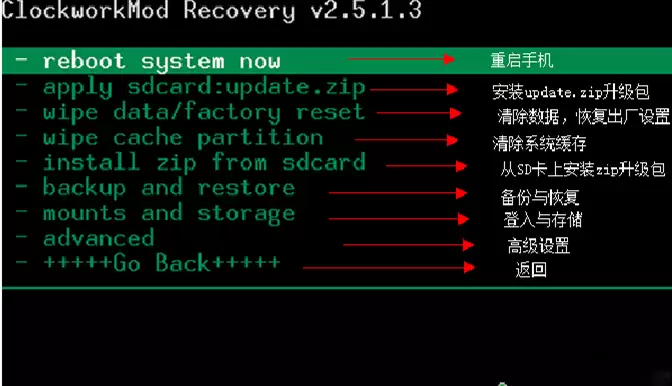
手机密码忘了,被锁在门外,这事儿搁谁身上都着急。尤其是vivo手机,系统安全性高,常规方法不好使。别慌,下面这套强制解锁的通用思路,能解决大部分vivo机型的锁屏问题,包括vivo X23在内。核心逻辑就两个:要么用备用方案绕开,要么直接暴力清除数据。 vivo强制解锁手机方法: 方法一,先试试备用
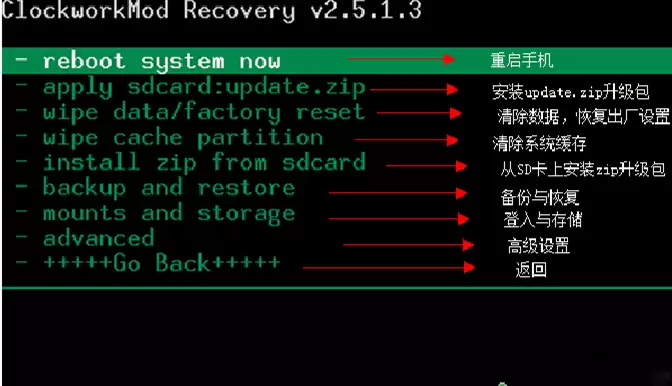
手机密码忘了别发愁,尤其是vivo Z3这类机型,很多人遇到锁屏密码忘记的情况。其实,刷机确实是一个有效的解决途径,尤其是当你试遍常用密码都无果的时候。下面这几种方法,基本能覆盖大部分vivo手机的强制解锁场景,而且操作门槛不算高,按步骤来就行。 vivo强制解锁手机方法: 方法一:试试备用解锁方式
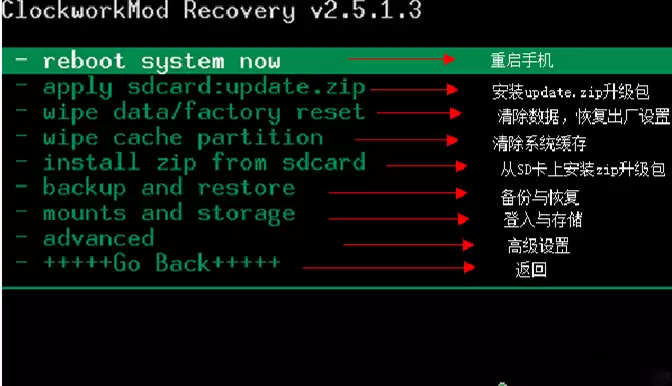
vivo手机忘记密码怎么办?这事儿说大不大,说小也不小——锁在手机里的资料拿不出来,确实让人头疼。别急,下面这几招强制解锁的方法,基本能覆盖大多数情况。 vivo强制解锁手机方法 方法一:试试备用解锁方式现在的手机基本都支持指纹、面部识别或者图案解锁。如果你之前设置过这些备用方式,直接用它解锁即可,
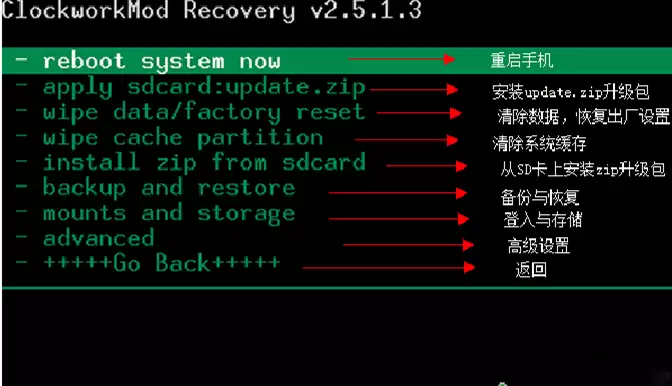
vivo手机忘记密码了?别急,这里整理了几种通用的强制解锁方法,覆盖NEX A等常见机型,操作难度不大,按步骤来就行。 vivo强制解锁手机方法: 方法一:试试备用解锁方式很多手机在设置密码的同时,都会提供备用解锁途径,比如指纹识别、面部识别或者图案解锁。如果你之前开启过这些功能,现在不妨直接用它们
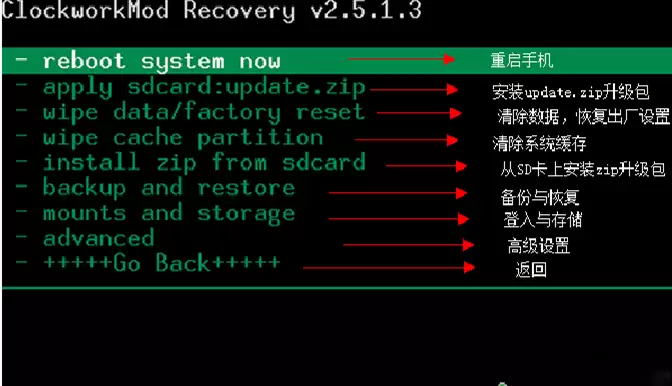
手机密码忘了,确实让人着急。尤其是vivo用户,万一锁屏密码想不起来,又不想让数据全丢,该怎么办?下面整理了几种比较实用的强制解锁方法,适用于vivo X21S等多数机型,不用太慌,一步一步来就好。 vivo强制解锁手机方法: 方法一,先别急着折腾,试试备用解锁方式。现在很多手机都支持指纹、面部识别
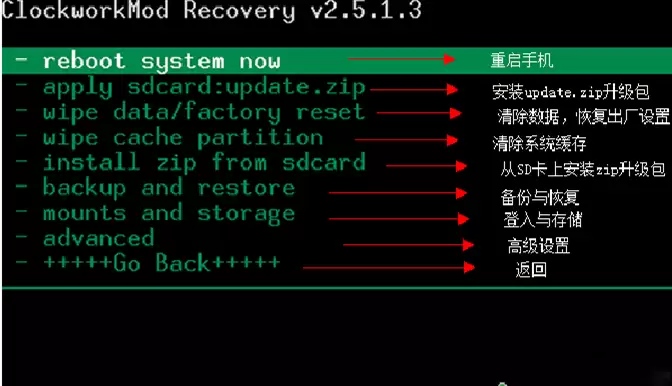
手机密码忘了,这事儿摊在谁身上都挺头疼的。尤其是vivo手机,如果恰好是Y97这类机型,系统安全机制又严,硬试密码搞不好会锁得更久。其实,市面上已经有一些成熟的方法可以绕过锁屏,今天就把几个经得起验证的强制解锁方案摆出来,逐个拆解。 vivo强制解锁手机方法 方法一:备用解锁方式 很多人在设置主密码
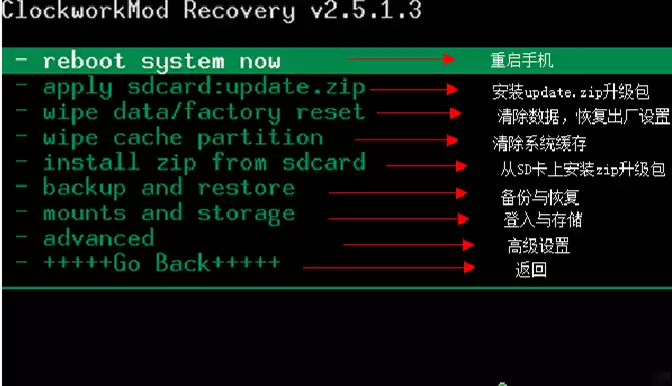
vivo手机一旦忘记密码,确实挺让人头疼的。尤其是像Z3i这样的机型,锁在门外进不去,数据又不想丢,该怎么办?别急,下面几个方法可以试试,从最简单的备用解锁到彻底刷机,总有一招能帮你解决问题。 vivo强制解锁手机方法: 方法一:先试试备用解锁方式 很多手机在设置密码时,也会让你添加指纹、面部识别或
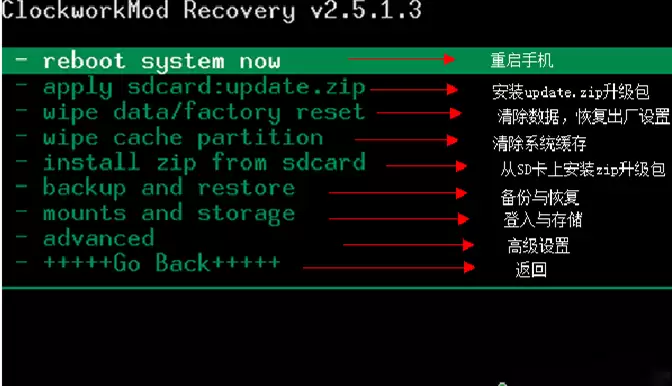
手机被锁了,大家最先想到的应该是刷机。尤其是vivo机型,很多人问“vivo密码忘了怎么解锁”“怎么强制刷机重置”。其实解决思路并不复杂,下面梳理几种经过验证的vivo手机强制解锁方法,特别是针对vivo X1W这类老机型,操作方法同样通用。 vivo强制解锁手机方法: 方法一,先试试备用解锁方式。

vivoS系列(S10Pro及以上,OriginOS3.0以上)可在微信视频通话中开启美颜。设置路径:设置→快捷与辅助→视频通话美颜→开启微信开关。推荐选择“中”档,通话时右上角出现小星星即生效。

先说几个核心判断:vivo手机管家的报毒弹窗,其实不是系统出了bug,而是i管家在后台默默干活——它把漫蛙、番茄小说这类正常App,当成了潜在威胁,反复弹窗警告。想要彻底解决,关键在于精准关闭报毒机制,而不是卸载整个管家。vivo手机管家把正常App(比如漫蛙、番茄小说、第三方游戏)当成病毒反复弹窗

vivo手机管家默认开启的联网病毒查杀功能,确实给不少用户带来过麻烦——尤其是那些习惯从非官方渠道安装应用的朋友。漫蛙、酷安、APKPure这类应用,很容易被它误判为“高危风险”,导致安装失败或频繁弹出警告。其实解决起来并不复杂,既不需要卸载管家,也不需要Root,只要精准关闭两项关键的主动监测开关

在真正开始之前,有个前提条件必须说清楚:想要在vivo互传的设备管理页面开启信息和通知流转,必须先完成双机互联配对。如果这一步没做,那个“流转”开关根本不会出现,哪怕翻遍整个页面也找不到。只有配对成功,后续的开关才会亮起来供你操作。 vivo端开启信息/通知流转 具体操作并不复杂。打开vivo手机上

vivo手机开启指纹解锁光效需系统OriginOS6及以上且支持光学屏下指纹。进入设置→动态效果→指纹识别动画开启总开关,选择预设光效(如星轨、极光等)并应用,可调节速度与亮度,支持解锁后继续播放。需屏幕熄灭时按压指纹区域,确保已录入有效指纹。

长按文件管理中的文件若无“互传”分享选项,通常因互传服务未开启或系统版本低于OriginOS3/FuntouchOS12。需先在设置中启用互传并授予存储与后台权限,再在文件管理长按文件选择分享,调出互传图标即可传输。

vivo浏览器的缓存问题,说起来其实挺常见的——页面加载慢得像蜗牛爬,布局乱成一团,JS功能突然罢工,或者存储空间告急。这些症状多半指向一个罪魁祸首:缓存文件堆积成山。但问题在于,光靠浏览器自带的“一键清理”往往不够,因为离线资源、Service Worker、IndexedDB这些深层缓存,它根本

不少vivo用户都遇到过这个烦心事:长按一张图片,本来想复制或保存,结果手机突然弹出“搜同款”“去购买”之类的购物推荐,甚至直接跳转到淘宝、京东。更让人困惑的是,明明已经关掉了“单指长按识别”,这类推荐依然时不时冒出来。其实,问题的根源在于智慧识图背后的商品推荐模块,需要单独关闭才能彻底切断。 核心

vivo互传的电脑端一直有个让Mac用户头疼的问题——它不支持macOS系统。目前官方只发布了Windows版客户端,而macOS这边,因为缺乏MTP协议栈的深度支持,像扫码识别、目录映射这些核心功能根本无法实现。不过别担心,Mac用户完全可以借助Android文件传输工具或网页版云传输来替代。 为

很多用户可能都遇到过这种情况:在vivo浏览器里刷本地新闻、查天气或者用地图类网页时,页面刚打开就弹出“是否允许获取您的位置?”的提示框,甚至有时候还没点确认就自动定位了。这说明网站正通过浏览器的权限体系持续索取你的实时坐标。要彻底解决这个问题,必须从系统级、浏览器内核层、网站粒度三道防线同步阻断,

使用vivo浏览器的无痕模式,确实能保护隐私——但很多人不知道,它不会自动退出。哪怕你切换标签页、关闭应用,它依然在后台默默运行,继续把浏览行为隔离在“无痕环境”里。所以,当你完成敏感操作(比如登录网银、申诉账号、查询健康信息),想恢复常规浏览、让历史记录正常积累,就必须手动终止当前的隔离会话。退出

AirBuddy 3 是面向 macOS 的蓝牙外设增强工具,可集中查看 AirPods、Beats 与苹果设备电量,提供快速连接、播放控制、电量提醒、桌面小组件和多台 Mac 外设接力等功能。

AirServer macOS版可把 Mac 转换为无线投屏接收端,通过 AirPlay 或 Google Cast 接收手机、平板和电脑画面,并支持多设备同时连接、高清镜像及会话录制,适合家庭娱乐、课堂教学、会议演示和应用展示。

AnyDesk macOS版是一款适用于远程办公、设备维护和客户支持的远程桌面工具,可连接并操作异地计算机,支持文件传输、无人值守访问、会话权限控制及跨平台协作。


AirServer Windows版可把电脑变成AirPlay、Google Cast和Miracast无线投屏接收端,适合会议演示、课堂教学及家庭大屏分享。发送设备通常无需另装客户端,并可同时接收和智能排列多个镜像会话。

AlwaysUp是一款面向Windows的系统服务注册与程序托管工具,可让普通应用、脚本及批处理在无人登录时随系统启动,并通过状态检测、异常重启、资源监控和邮件通知保障关键任务持续运行。


