

vivo
想彻底阻断vivo浏览器那烦人的静默唤端跳转?光靠手动关几个开关可不够。问题的根源在于,系统底层权限、浏览器内核策略、以及域名级授权这三重维度,必须同时堵住,才能做到“一劳永逸”。 你点开公众号文章,刷个本地资讯,甚至只是手指划拉一下页面,手机就突然黑屏,然后弹出了淘宝或抖音——这不是网络卡顿,而是

不少用户反映,在vivo浏览器里点开网页看到二维码,长按没反应,或者点击搜索框右侧的相机图标直接黑屏,弹出“无法访问摄像头”,更离谱的是,右上角三点菜单里根本找不到“扫一扫”选项。别急着怀疑手机坏了——这不是功能消失,而是系统级的扫码通路被切断,得逐层检查权限、服务开关和版本兼容性,才能把识别能力拉

vivo手机可通过浏览器添加搜索框小部件实现桌面一键唤起,也可设置桌面下滑触发全局搜索,或使用原子组件及Jovi语音快速部署。浏览器方式响应快,约1.2秒;全局搜索覆盖应用、设置等;原子组件支持个性化配置默认引擎。

大屏手机单手操作时,手指够不到屏幕顶部的应用图标,这是个挺常见的痛点。开启桌面图标下沉功能后,从屏幕左右边缘上滑,就能把常用应用“拉下来”,直接点开,不用费力抬手或换手。下面就来一步步拆解这个功能的设置与使用。 进入图标下沉设置路径 打开【设置】→点击【桌面、锁屏与壁纸】→找到并点击【图标下沉】。

vivo手机需手动开启智慧识屏的扫码直达功能:先在【设置】→【Jovi】→【智慧识屏】中开启开关并同意条款;再通过单指长按、vivo浏览器相机直通或全局搜索三种路径触发扫码跳转。想在vivo手机上看到二维码就点一下直接跳转,不用打开相机再找“扫一扫”,也不用下拉控制中心——智慧识屏的扫码直达功能就是

关闭vivo手机软件自动更新需从应用商店、系统升级、辅助功能三层面同步切断:关闭WLAN下自动更新与预装应用更新,禁用智慧升级并清除缓存,停用系统应用WLAN自更新,禁止相关应用自启动与关联启动。
在vivo浏览器里打开新闻、小说或企业官网时,发现文字太小、眼睛发酸,想让网页正文更清晰易读,又不想把按钮和图片一起拉变形——这时候,关键一步是:只动字体的渲染基准值,别碰“页面缩放”。后者是整体拉伸,会把导航栏挤歪、图片糊掉,而前者只影响文字,不会破坏CSS排版。 通过浏览器内置设置调全局字体大小

当你打开vivo浏览器,想访问一个HTTPS网站,结果迎面而来的是“您的连接不是私密连接”的红色警告——页面定格,无法加载,连跳过或输入账号密码的选项都没有。这到底是怎么回事? 浏览器直接切断了通信链路,说明问题出在HTTPS握手阶段的证书验证环节。别慌,这里有一套完整的排查流程,一步步来,大概率能

很多朋友会遇到这么一种情况:用vivo浏览器点击一个PDF或EPUB文档链接,结果要么直接在浏览器里预览了,要么就是下载到手机里,想用WPS或多看阅读打开,还得自己手动折腾。其实,想让系统自动调用第三方阅读器来打开这些文件,关键在于绕过vivo浏览器默认的文档处理逻辑,通过系统级的文件关联来实现。简
手机浏览器里的广告弹窗和商品推荐,是不是总像长了眼睛?刚搜完某个东西,首页立刻就给你推相关的,点开文章看一半,冷不丁跳个广告。这事儿在vivo浏览器上尤其普遍。原因其实很简单:浏览器本身、手机系统、还有那些跨平台的追踪技术,三层都在收集你的数据。想彻底清静,得从这几个层面同时下手,断掉它们的路。 你

当你在vivo手机上安装一个从未知渠道下载的APK文件,屏幕突然弹出来要你输入账号密码或者按个指纹——遇到这种情况,很多人第一反应是“手机是不是中毒了?”其实大可不必紧张。这恰恰是vivo预先替你设置好的安全防护网,叫“应用安装拦截中的多重身份验证”。它不是故障,也不是误触,而是Android系统开
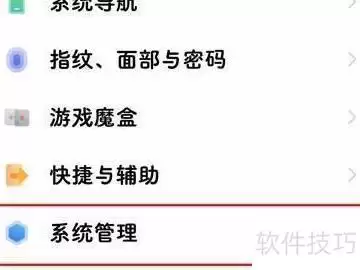
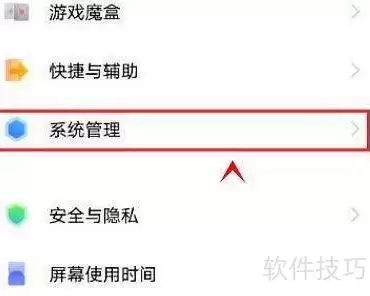
日常用手机,难免会碰到系统语言意外变成英文、或者需要帮长辈把界面切换回中文的情况。其实操作一点也不复杂,几步就能搞定,花一分钟看完就能记下来。 第一步,打开手机上的「设置」应用,在列表里找到并点击「系统管理」这一项。 第二步,进入系统管理页面后,选择「语言设置」选项。 第三步,在语言设置界面的列表里
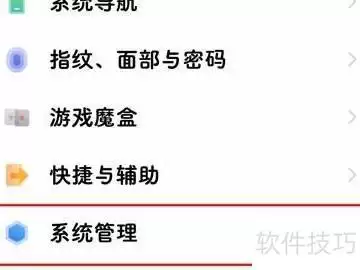
手里刚拿到一台vivo手机,却发现界面语言不是简体中文?别着急,其实设置起来很简单。下面用几个步骤带你快速搞定。 1、 打开手机上的「设置」应用,然后向下滑动,找到并点击「系统管理」这个选项。系统管理通常是系统相关的整体设置入口。 2、 进入系统管理页面后,你会看到「简体中文」的选项,直接点击它,手
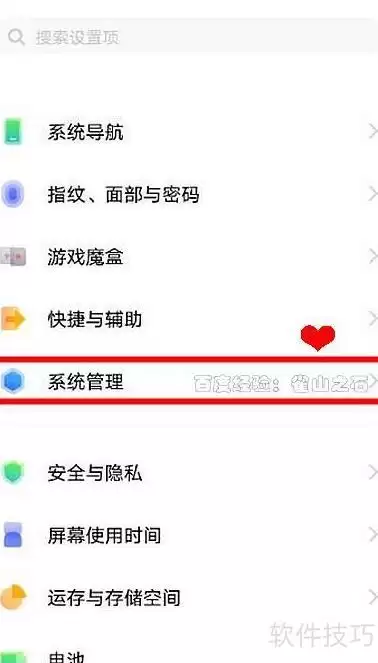
想把vivo X60的系统语言改成简体中文?其实操作很简单,几步就能搞定,不用求人。 1、 打开手机上的“设置”应用,往下翻找到“系统管理”这一项,点进去就行。 2、 进入“系统管理”界面后,里面有个“语言设置”选项,直接点击它。 3、 在语言设置页面,找到“简体中文”并选中,系统就会自动切换,整个

取消vivo手机闹钟震动需在时钟App内编辑闹钟,关闭“提醒方式”或“震动”开关,此操作仅影响该闹钟。系统全局“响铃时振动”设置会同时关闭来电等震动,慎用。还需检查“定时任务”中是否开启“定时进入振动模式”。

很多人都遇到过这个需求场景:想把电脑Chrome里攒了好久的书签,一键同步到vivo手机浏览器上。但遗憾的是,vivo浏览器并不支持直接登录Google账号同步,也没办法读取Chrome的本地数据库。那怎么办?必须走一个第三方中转——通过HTML文件作为通用交换格式来完成迁移。具体操作分三步走,一步
vivo浏览器12.0旧版本在导出书签这件事上,确实有点让人头疼——UI里没有“导出书签”按钮,云同步入口也被隐藏或干脆失效了。唯一的办法就是绕过系统限制,直接去掏数据库文件。具体来说,需要通过ADB或root方式提取bookmarks.db数据库文件,再用DB Browser for SQLite
你在vivo浏览器收藏夹里点开一个网页,页面直接显示“404 Not Found”,但记得之前能正常打开——这说明不是网络断了,而是该网页在服务器端已被删除、移动或权限关闭,而你的收藏链接仍指向原始URL。 先确认是网页真失效,还是vivo浏览器自己出问题 打开vivo浏览器,在地址栏输入 http

每天在vivo手机上点开微信里的链接、信息中的网址,或者从其他App跳转网页时,如果不小心总是自动跳到Chrome、Edge或QQ浏览器,而不是你更习惯用的vivo浏览器,那问题出在系统还没把它设为默认的网页打开工具。这事儿其实不复杂,但有一个关键的前提——得把vivo浏览器设成系统默认的HTTP/

打开vivo浏览器首页,满屏资讯卡片、热搜榜、短视频推荐和广告位不断滚动刷屏,想快速找个网址或启动搜索都得费半天劲——是不是挺糟心的?极简模式就是专治这个的:它不依赖任何第三方插件,直接调用系统级布局控制,一键清空所有冗余信息流,让首页回归最纯粹的地址栏+书签栏状态。关键是怎么启用?下面四种方法,总

真以为关一个开关就能搞定vivo浏览器的“为您推荐”?太天真了。想彻底让它闭嘴,不止一个开关的事儿——你需要动四个地方。从系统层到应用层,从浏览器配置到Jovi数据联动,每一步都有坑,少一个环节,那个“为您推荐”的照片墙就会死灰复燃。 要让vivo浏览器首页、新标签页和搜索结果页不再推送“为您推荐”

在vivo手机上,想一眼看清所有快递的实时进度,其实不用反复打开购物APP或物流平台来回刷。只要绑定手机号,负一屏就能自动聚合中通、顺丰、菜鸟等20多家快递的最新状态——是“已揽收”“派送中”还是“待取件”“已签收”,甚至连丰巢柜和菜鸟驿站的取件码也会同步显示。整个过程,关键就几步。 确认智慧桌面已

AirBuddy 3 是面向 macOS 的蓝牙外设增强工具,可集中查看 AirPods、Beats 与苹果设备电量,提供快速连接、播放控制、电量提醒、桌面小组件和多台 Mac 外设接力等功能。

AirServer macOS版可把 Mac 转换为无线投屏接收端,通过 AirPlay 或 Google Cast 接收手机、平板和电脑画面,并支持多设备同时连接、高清镜像及会话录制,适合家庭娱乐、课堂教学、会议演示和应用展示。

AnyDesk macOS版是一款适用于远程办公、设备维护和客户支持的远程桌面工具,可连接并操作异地计算机,支持文件传输、无人值守访问、会话权限控制及跨平台协作。


AirServer Windows版可把电脑变成AirPlay、Google Cast和Miracast无线投屏接收端,适合会议演示、课堂教学及家庭大屏分享。发送设备通常无需另装客户端,并可同时接收和智能排列多个镜像会话。

AlwaysUp是一款面向Windows的系统服务注册与程序托管工具,可让普通应用、脚本及批处理在无人登录时随系统启动,并通过状态检测、异常重启、资源监控和邮件通知保障关键任务持续运行。


