hbuilderx怎么加入图片_hbuilderx加入图片教程
 发布于2025-01-26 阅读(50)
扫一扫,手机访问
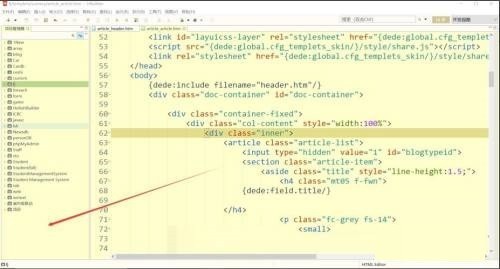
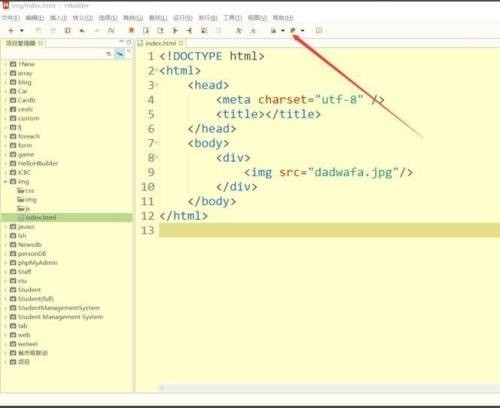
1、首先,打开HBuilder,在HBuilder左侧右键新建一个web项目。
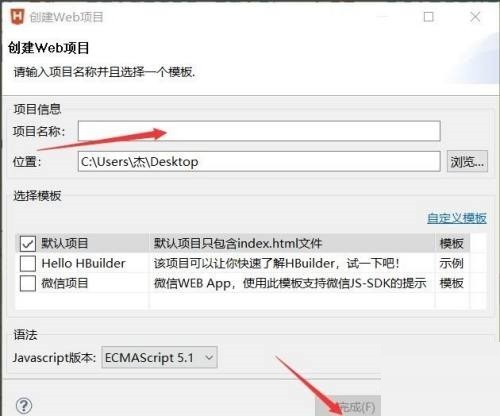
2、然后项目名字可以选用驼峰命名法。
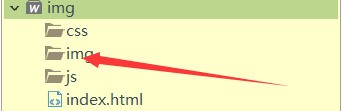
3、将图片拉入img文件夹。
4、之后点击index.html。

5、接着在body里面写相应的代码。
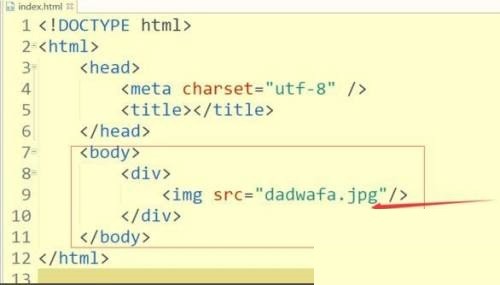
6、最后写完代码后保存,点击上方浏览器图标可浏览。
本文转载于:https://xiazai.zol.com.cn/jiqiao/97377.html 如有侵犯,请联系zhengruancom@outlook.com删除。
免责声明:正软商城发布此文仅为传递信息,不代表正软商城认同其观点或证实其描述。
免责声明:正软商城发布此文仅为传递信息,不代表正软商城认同其观点或证实其描述。
产品推荐
-

售后无忧
立即购买>- DAEMON Tools Lite 10
-
¥0.00
office旗舰店
-

售后无忧
立即购买>- DAEMON Tools Ultra 5
-
¥0.00
office旗舰店
-

售后无忧
立即购买>- DAEMON Tools Pro 8
-
¥0.00
office旗舰店
-

售后无忧
立即购买>- CorelDRAW X8 简体中文
-
¥0.00
office旗舰店
-
 正版软件
正版软件
- 网易云音乐如何找MV并下载
- 可通过网易云音乐App内歌曲播放页或视频板块查找并下载MV,进入MV播放页后点击右上角三点选择下载并选清晰度;2.若App内无法下载,可用电脑浏览器配合视频下载插件捕获并保存MV。
- 昨天 08-26 10:43 网易云音乐 150
-
 正版软件
正版软件
-
 正版软件
正版软件
- QQ浏览器添加书签到桌面方法
- 首先通过菜单或书签管理器将QQ浏览器网页添加到桌面,再检查并开启创建快捷方式权限以确保功能正常。
- 昨天 08-26 10:39 200
-
 正版软件
正版软件
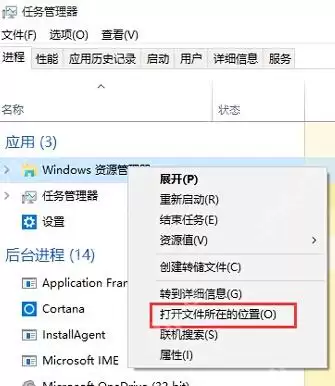
- Windows怎么查看进程所在文件位置
- Windows 里想看一个进程到底装在哪,不用额外装工具,直接靠任务管理器就能顺着找到程序目录。最常用的路径就是先定位进程,再从右键菜单打开文件所在的位置,最后在资源管理器地址栏里确认真实路径。 先在任务管理器里定位目标进程 按 Ctrl + Shift + Esc 打开任务管理器,在“进程”页先找
- 昨天 08-26 10:38 50
-
 正版软件
正版软件
- 51动漫在线官网及APP正版观看指南
- 51动漫在线官方网入口为https://www.51dm.com,该平台提供海量动漫资源,涵盖多种题材,更新及时,支持多设备访问与多线路播放,并具备离线缓存、个性推荐、新番提醒等功能,同时拥有弹幕互动和评论区等社区体验。
- 昨天 08-26 10:38 51 1500
最新发布
-
 1
1
- 《抖音》充值抖币官网入口
- 634天前
-
 2
2
- 大麦网官网订票入口
- 528天前
-
 3
3
- 天堂漫画免费入口及最新观看链接
- 9天前
-
 4
4
- 58动漫网入口及永久访问方法
- 9天前
-
 5
5
- 直接点击打开漫蛙网页版
- 644天前
-
 6
6
- 喵趣漫画官网
- 636天前
-
 7
7
- B站免费入口永久有效网址推荐
- 11天前
-
 8
8
- B站免费入口长期可用指南
- 377天前
-
 9
9
- 中国裁判文书网官网入口查询
- 昨天 08-26 09:56
相关推荐
热门关注
-

- AndroMeld
- ¥35.00-¥0.00
-

- Permute 4
- ¥79.00-¥0.00
-

- ZBrushCore 2018 简体中文
- ¥0.00-¥0.00
-

- MindMapper 17 英文
- ¥0.00-¥0.00
-

- Listary 5 Pro
- ¥0.00-¥0.00