

Python Pandas如何处理Excel表格数据?
1、读取xlsx表格:pd.read_excel()原始内容如下:a)读取第n个Sheet(子表,在左下方可以查看或增删子表)的数据importpandasaspd#每次都需要修改的路径path="test.xlsx"#sheet_name默认为0,即读取第一个sheet的数据sheet=pd.read_excel(path,sheet_name=0)print(sheet)"""Unnamed:0name1name2name30row112.031row24NaN62row378.09"""可以注意到,
1、读取xlsx表格:pd.read_excel()
原始内容如下:
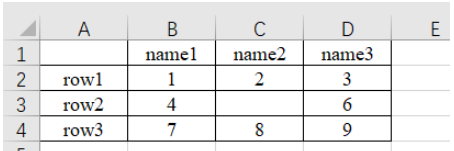
a)读取第n个Sheet(子表,在左下方可以查看或增删子表)的数据
import pandas as pd
# 每次都需要修改的路径
path = "test.xlsx"
# sheet_name默认为0,即读取第一个sheet的数据
sheet = pd.read_excel(path, sheet_name=0)
print(sheet)
"""
  Unnamed: 0  name1  name2  name3
0       row1      1    2.0      3
1       row2      4    NaN      6
2       row3      7    8.0      9
"""
可以注意到,原始表格左上角没有填入内容,读取的结果是“Unnamed: 0” ,这是由于read_excel函数会默认把表格的第一行为列索引名。另外,对于行索引名来说,默认从第二行开始编号(因为默认第一行是列索引名,所以默认第一行不是数据),如果不特意指定,则自动从0开始编号,如下。
sheet = pd.read_excel(path)
# 查看列索引名,返回列表形式
print(sheet.columns.values)
# 查看行索引名,默认从第二行开始编号,如果不特意指定,则自动从0开始编号,返回列表形式
print(sheet.index.values)
"""
['Unnamed: 0' 'name1' 'name2' 'name3']
[0 1 2]
"""
b)列索引名还可以自定义,如下:
sheet = pd.read_excel(path, names=['col1', 'col2', 'col3', 'col4'])
print(sheet)
# 查看列索引名,返回列表形式
print(sheet.columns.values)
"""
   col1  col2  col3  col4
0  row1     1   2.0     3
1  row2     4   NaN     6
2  row3     7   8.0     9
['col1' 'col2' 'col3' 'col4']
"""
c)也可以指定第n列为行索引名,如下:
# 指定第一列为行索引
sheet = pd.read_excel(path, index_col=0)
print(sheet)
"""
      name1  name2  name3
row1      1    2.0      3
row2      4    NaN      6
row3      7    8.0      9
"""
d)读取时跳过第n行的数据
# 跳过第2行的数据(第一行索引为0)
sheet = pd.read_excel(path, skiprows=[1])
print(sheet)
"""
  Unnamed: 0  name1  name2  name3
0       row2      4    NaN      6
1       row3      7    8.0      9
"""
2、获取表格的数据大小:shape
path = "test.xlsx"
# 指定第一列为行索引
sheet = pd.read_excel(path, index_col=0)
print(sheet)
print('==========================')
print('shape of sheet:', sheet.shape)
"""
      name1  name2  name3
row1      1    2.0      3
row2      4    NaN      6
row3      7    8.0      9
==========================
shape of sheet: (3, 3)
"""
3、索引数据的方法:[ ] / loc[] / iloc[]
1、直接加方括号索引
可以使用方括号加列名的方式 [col_name] 来提取某列的数据,然后再用方括号加索引数字 [index] 来索引这列的具体位置的值。这里索引名为name1的列,然后打印位于该列第1行(索引是1)位置的数据:4,如下:
sheet = pd.read_excel(path)
# 读取列名为 name1 的列数据
col = sheet['name1']
print(col)
# 打印该列第二个数据
print(col[1]) # 4
"""
0    1
1    4
2    7
Name: name1, dtype: int64
4
"""
2、iloc方法,按整数编号索引
使用 sheet.iloc[ ] 索引,方括号内为行列的整数位置编号(除去作为行索引的那一列和作为列索引的哪一行后,从 0 开始编号)。
a)sheet.iloc[1, 2] :提取第2行第3列数据。第一个是行索引,第二个是列索引
b)sheet.iloc[0: 2] :提取前两行数据
c)sheet.iloc[0:2, 0:2] :通过分片的方式提取 前两行 的 前两列 数据
# 指定第一列数据为行索引
sheet = pd.read_excel(path, index_col=0)
# 读取第2行(row2)的第3列(6)数据
# 第一个是行索引,第二个是列索引
data = sheet.iloc[1, 2]
print(data)  # 6
print('================================')
# 通过分片的方式提取 前两行 数据
data_slice = sheet.iloc[0:2]
print(data_slice)
print('================================')
# 通过分片的方式提取 前两行 的 前两列 数据
data_slice = sheet.iloc[0:2, 0:2]
print(data_slice)
"""
6
================================
      name1  name2  name3
row1      1    2.0      3
row2      4    NaN      6
================================
      name1  name2
row1      1    2.0
row2      4    NaN
"""
3、loc方法,按行列名称索引
使用 sheet.loc[ ] 索引,方括号内为行列的名称字符串。具体使用方式同 iloc ,只是把 iloc 的整数索引替换成了行列的名称索引。这种索引方式用起来更直观。
注意:iloc[1: 2] 是不包含2的,但是 loc['row1': 'row2'] 是包含 'row2' 的。
# 指定第一列数据为行索引
sheet = pd.read_excel(path, index_col=0)
# 读取第2行(row2)的第3列(6)数据
# 第一个是行索引,第二个是列索引
data = sheet.loc['row2', 'name3']
print(data)  # 1
print('================================')
# 通过分片的方式提取 前两行 数据
data_slice = sheet.loc['row1': 'row2']
print(data_slice)
print('================================')
# 通过分片的方式提取 前两行 的 前两列 数据
data_slice1 = sheet.loc['row1': 'row2', 'name1': 'name2']
print(data_slice1)
"""
6
================================
      name1  name2  name3
row1      1    2.0      3
row2      4    NaN      6
================================
      name1  name2
row1      1    2.0
row2      4    NaN
"""
4、判断数据为空:np.isnan() / pd.isnull()
1、使用 numpy 库的 isnan() 或 pandas 库的 isnull() 方法判断是否等于 nan 。
sheet = pd.read_excel(path)
# 读取列名为 name1 的列数据
col = sheet['name2']

print(np.isnan(col[1]))  # True
print(pd.isnull(col[1]))  # True
"""
True
True
"""
2、使用 str() 转为字符串,判断是否等于 'nan' 。
sheet = pd.read_excel(path)
# 读取列名为 name1 的列数据
col = sheet['name2']
print(col)
# 打印该列第二个数据
if str(col[1]) == 'nan':
    print('col[1] is nan')
"""
0    2.0
1    NaN
2    8.0
Name: name2, dtype: float64
col[1] is nan
"""
5、查找符合条件的数据
下面的代码意会一下吧
# 提取name1 == 1 的行
mask = (sheet['name1'] == 1)
x = sheet.loc[mask]
print(x)
"""
      name1  name2  name3
row1      1    2.0      3
"""
6、修改元素值:replace()
sheet['name2'].replace(2, 100, inplace=True) :把 name2 列的元素 2 改为元素 100,原位操作。
sheet['name2'].replace(2, 100, inplace=True)
print(sheet)
"""
      name1  name2  name3
row1      1  100.0      3
row2      4    NaN      6
row3      7    8.0      9
"""
sheet['name2'].replace(np.nan, 100, inplace=True) :把 name2 列的空元素(nan)改为元素 100,原位操作。
import numpy as np
sheet['name2'].replace(np.nan, 100, inplace=True)
print(sheet)
print(type(sheet.loc['row2', 'name2']))
"""
      name1  name2  name3
row1      1    2.0      3
row2      4  100.0      6
row3      7    8.0      9
"""
7、增加数据:[ ]
增加列,直接使用中括号 [ 要添加的名字 ] 添加。
sheet['name_add'] = [55, 66, 77] :添加名为 name_add 的列,值为[55, 66, 77]
path = "test.xlsx"
# 指定第一列为行索引
sheet = pd.read_excel(path, index_col=0)
print(sheet)
print('====================================')
# 添加名为 name_add 的列,值为[55, 66, 77]
sheet['name_add'] = [55, 66, 77]
print(sheet)
"""
      name1  name2  name3
row1      1    2.0      3
row2      4    NaN      6
row3      7    8.0      9
====================================
      name1  name2  name3  name_add
row1      1    2.0      3        55
row2      4    NaN      6        66
row3      7    8.0      9        77
"""
8、删除数据:del() / drop()
a)del(sheet['name3']) :使用 del 方法删除
sheet = pd.read_excel(path, index_col=0)
# 使用 del 方法删除 'name3' 的列
del(sheet['name3'])
print(sheet)
"""
      name1  name2
row1      1    2.0
row2      4    NaN
row3      7    8.0
"""
b)sheet.drop('row1', axis=0)
使用 drop 方法删除 row1 行,删除列的话对应的 axis=1。
当 inplace 参数为 True 时,不会返回参数,直接在原数据上删除
当 inplace 参数为 False (默认)时不会修改原数据,而是返回修改后的数据
sheet.drop('row1', axis=0, inplace=True)
print(sheet)
"""
      name1  name2  name3
row2      4    NaN      6
row3      7    8.0      9
"""
c)sheet.drop(labels=['name1', 'name2'], axis=1)
使用 label=[ ] 参数可以删除多行或多列
# 删除多列,默认 inplace 参数位 False,即会返回结果
print(sheet.drop(labels=['name1', 'name2'], axis=1))
"""
      name3
row1      3
row2      6
row3      9
"""
9、保存到excel文件:to_excel()
1、把 pandas 格式的数据另存为 .xlsx 文件
names = ['a', 'b', 'c']
scores = [99, 100, 99]
result_excel = pd.DataFrame()
result_excel["姓名"] = names
result_excel["评分"] = scores
# 写入excel
result_excel.to_excel('test3.xlsx')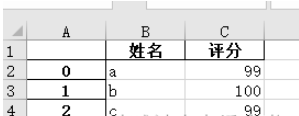
2、把改好的 excel 文件另存为 .xlsx 文件。
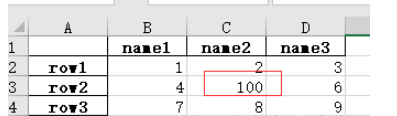
比如修改原表格中的 nan 为 100 后,保存文件:
import numpy as np
# 指定第一列为行索引
sheet = pd.read_excel(path, index_col=0)
sheet['name2'].replace(np.nan, 100, inplace=True)
sheet.to_excel('test2.xlsx')
打开 test2.xlsx 结果如下:

学习如何使用Python高效删除列表中的重复元素。本文提供5种常见方法的代码示例,涵盖保持顺序与不保持顺序的场景,适合初学者和进阶开发者参考。

详细讲解使用Python编写Web接口的核心步骤与完整代码示例,涵盖环境准备、路由定义、数据校验、服务启动及调试测试方法。

介绍如何利用编程工具读取和解析Word文档(docx格式),涵盖基础文本提取代码示例、结构化数据处理逻辑,以及处理复杂排版时的技术局限与替代方案。

详细讲解在Python中调用C语言代码提升性能的完整实践指南,包含原理分析、编译步骤、ctypes与CFFI具体实现、性能对比及常见陷阱。


客观对比Python与C语言在心智负担、底层机制与学习反馈上的核心差异,提供清晰有据的选择标准与切实的入门学习路径。


大家有没有遇到过PDF里的表格无法直接编辑的情况?这时候,将其转换为Excel再进行数据整理就会方便很多。下面,我给大家详细介绍3种完整的操作方法,每一步都配有对应的操作截图,同时还会说明普通PDF和扫描版表格在处理上的区别。 方法一:用极轻PDF转换Excel极轻PDF(pdf.cn)的PDF转E

针对大数据工程场景,系统对比Java、Scala与Python在执行性能、生态结合、开发效率和维护成本上的核心差异,给出清晰的架构选型依据与落地方案。

本篇LangGraph Python中文入门教程详解,系统梳理StateGraph状态机定义、节点编写、边与条件路由、检查点持久化(MemorySaver)等核心机制,提供从环境安装到完整循环智能体构建的代码示例与实操指导。





火山引擎是字节跳动旗下企业级云与AI服务平台。聚焦大模型核心能力,依托字节自研豆包多模态大模型,凭借火山方舟一站式平台,提供模型精调、推理部署、智能应用搭建等全链路服务,结合高性能AI算力,助力各行业快速落地大模型数字化与智能化应用。



