

如何利用Python实现模拟登录知乎
环境与开发工具在抓包的时候,开始使用的是Chrome开发工具中的Network,结果没有抓到,后来使用Fiddler成功抓取数据。下面逐步来细化上述过程。模拟知乎登录前,先看看本次案例使用的环境及其工具:Windows7+Python2.75Chrome+Fiddler:用来监控客户端与服务器的通讯情况,以及查找相关参数的位置。模拟过程概述使用Google浏览器结合Fiddler来监控客户端与服务端的通讯过程;根据监控结果,构造请求服务器过程中传递的参数;使用Python模拟参数传递过程。客户端与服务端通
环境与开发工具
在抓包的时候,开始使用的是Chrome开发工具中的Network,结果没有抓到,后来使用Fiddler成功抓取数据。下面逐步来细化上述过程。
模拟知乎登录前,先看看本次案例使用的环境及其工具:
Windows 7 + Python 2.75
Chrome + Fiddler: 用来监控客户端与服务器的通讯情况,以及查找相关参数的位置。
模拟过程概述
使用Google浏览器结合Fiddler来监控客户端与服务端的通讯过程;
根据监控结果,构造请求服务器过程中传递的参数;
使用Python模拟参数传递过程。
客户端与服务端通信过程的几个关键点:
登录时的url地址。
登录时提交的参数【params】,获取方式主要有两种:第一、分析页面源代码,找到表单标签及属性。适应比较简单的页面。第二、使用抓包工具,查看提交的url和参数,通常使用的是Chrome的开发者工具中的Network, Fiddler等。
登录后跳转的url。
参数探索
首先看看这个登录页面,也就是我们登录时的url地址。
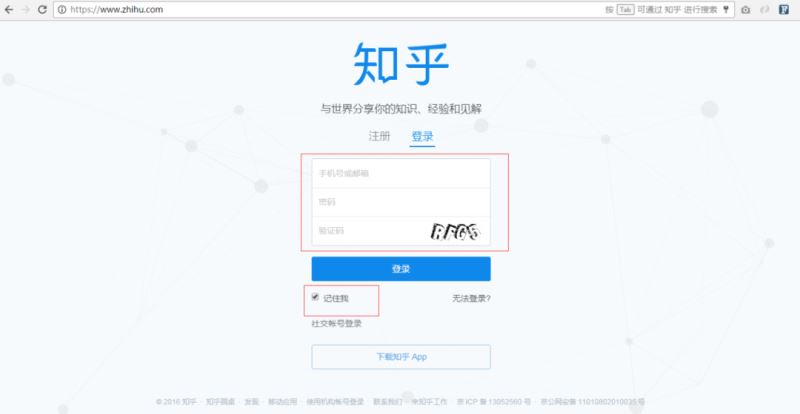
看到这个页面,我们也可以大概猜测下请求服务器时传递了几个字段,很明显有:用户名、密码、验证码以及“记住我”这几个值。那么实际上有哪些呢?下面来分分析下。
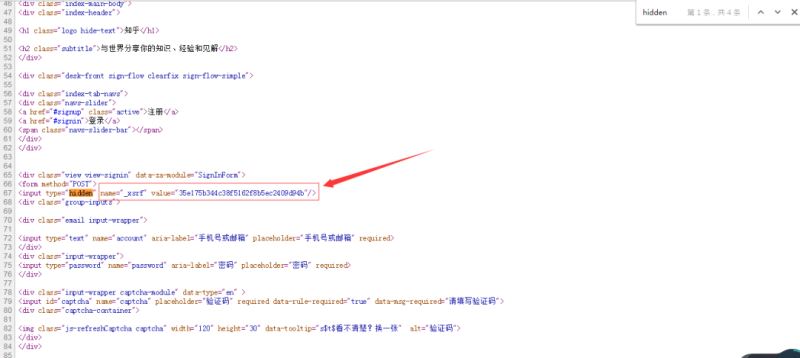
首先查看一下HTML源码,Google里可以使用CTRL+U查看,然后使用CTRL+F输入input看看有哪些字段值,详情如下:
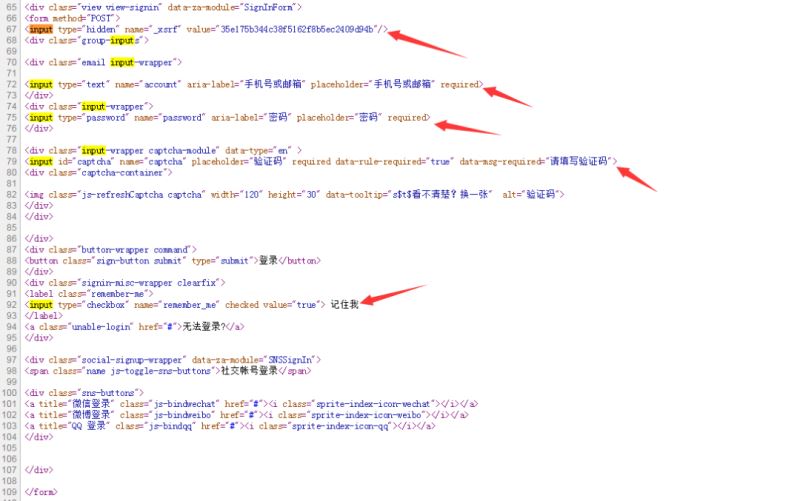
通过源码,我们可以看到,在请求服务器的过程中还携带了一个隐藏字段”_xsrf”。那么现在的问题是:这些参数在传递时是以什么名字传递的呢?这就需要借用其他工具抓包进行分析了。笔者是Windows系统,这里使用的是Fiddler(当然,你也可以使用其他的)。
抓包过程比较繁琐,因为抓到的东西比较多,很难快速的找到需要的信息。关于fiddler,很容易使用,有过不会,可以去百度搜一下。为了防止其他信息干扰,我们先将fiddler中的记录清除,然后输入用户名(笔者使用的是邮箱登录)、密码等信息登录,相应的在fiddler中会有如下结果:
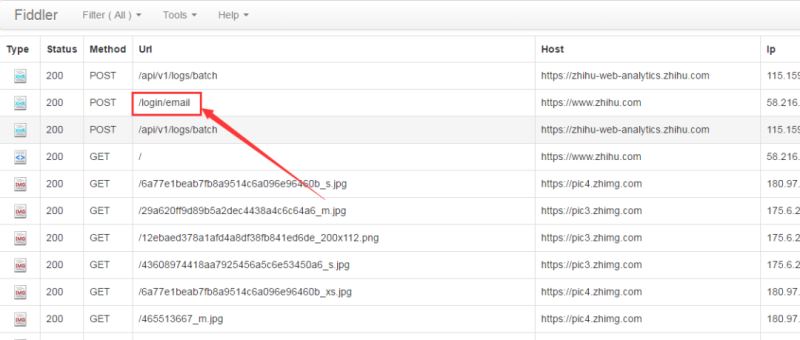
备注:如果是使用手机登录,则对应fiddler中的url是“/login/phone_num”。
为了查看详细的请求参数,我们左键单机“/login/email”,可以看到下列信息:
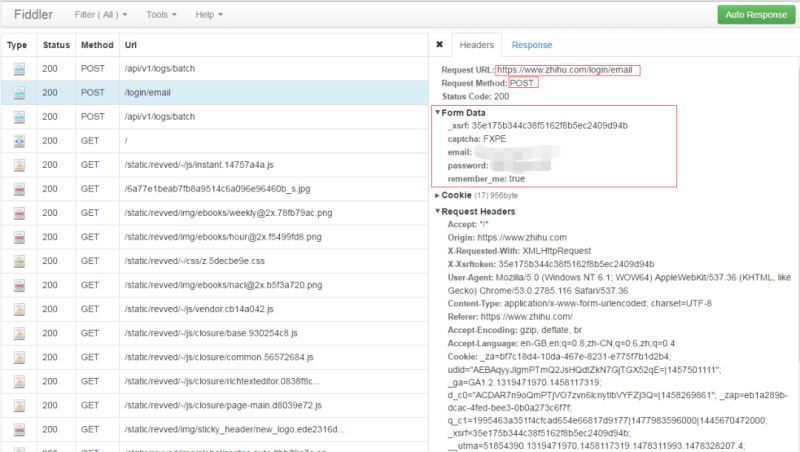
请求方式为POST,请求的url为https://www.zhihu.com/login/email。而从From Data可以看出,相应的字段名称如下:
_xsrf
captcha
email
password
remember
对于这五个字段,代码中email、password以及captcha都是手动输入的,remember初始化为true。剩下的_xsrf则可以根据登录页面的源文件,取input为_xsrf的value值即可。
对于验证码,则需要通过额外的请求,该链接可以通过定点查看源码看出:
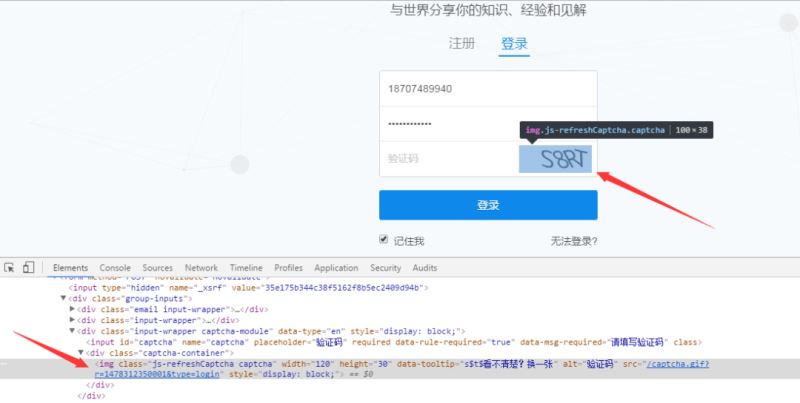
链接为https://www.zhihu.com/captcha.gif?type=login,这里省略了ts(经测试,可省略掉)。现在,可以使用代码进行模拟登录。
温馨提示:如果使用的是手机号码进行登录,则请求的url为https://www.zhihu.com/login/phone_num,同时email字段名称将变成“phone_num”。
模拟源码
在编写代码实现知乎登录的过程中,笔者将一些功能封装成了一个简单的类WSpider,以便复用,文件名称为WSpider.py。
# -*- coding: utf-8 -*-
"""
Created on Thu Nov 02 14:01:17 2016
@author: liudiwei
"""
import urllib
import urllib2
import cookielib
import logging

class WSpider(object):
    def __init__(self):
        #init params
        self.url_path = None
        self.post_data = None
        self.header = None
        self.domain = None
        self.operate = None

        #init cookie
        self.cookiejar = cookielib.LWPCookieJar()
        self.opener = urllib2.build_opener(urllib2.HTTPCookieProcessor(self.cookiejar))
        urllib2.install_opener(self.opener)

    def setRequestData(self, url_path=None, post_data=None, header=None):
        self.url_path = url_path
        self.post_data = post_data
        self.header = header

    def getHtmlText(self, is_cookie=False):
        if self.post_data == None and self.header == None:
            request = urllib2.Request(self.url_path)
        else:
            request = urllib2.Request(self.url_path, urllib.urlencode(self.post_data), self.header)
        response = urllib2.urlopen(request)
        if is_cookie:
            self.operate = self.opener.open(request)
        resText = response.read()
        return resText

    """
    Save captcha to local
    """
    def saveCaptcha(self, captcha_url, outpath, save_mode='wb'):
        picture = self.opener.open(captcha_url).read() #用openr访问验证码地址,获取cookie
        local = open(outpath, save_mode)
        local.write(picture)
        local.close()

    def getHtml(self, url):
        page = urllib.urlopen(url)
        html = page.read()
        return html


    """
    功能:将文本内容输出至本地
    @params
        content:文本内容
        out_path: 输出路径
    """
    def output(self, content, out_path, save_mode="w"):
        fw = open(out_path, save_mode)
        fw.write(content)
        fw.close()

    """#EXAMPLE
    logger = createLogger('mylogger', 'temp/logger.log')
    logger.debug('logger debug message')
    logger.info('logger info message')
    logger.warning('logger warning message')
    logger.error('logger error message')
    logger.critical('logger critical message')
    """
    def createLogger(self, logger_name, log_file):
        # 创建一个logger
        logger = logging.getLogger(logger_name)
        logger.setLevel(logging.INFO)

        # 创建一个handler,用于写入日志文件
        fh = logging.FileHandler(log_file)

        # 再创建一个handler,用于输出到控制台
        ch = logging.StreamHandler()
        # 定义handler的输出格式formatter

        formatter = logging.Formatter('%(asctime)s | %(name)s | %(levelname)s | %(message)s')
        fh.setFormatter(formatter)
        ch.setFormatter(formatter)
        # 给logger添加handler

        logger.addHandler(fh)
        logger.addHandler(ch)
        return logger
关于模拟登录知乎的源码,保存在zhiHuLogin.py文件,内容如下:
# -*- coding: utf-8 -*-
"""
Created on Thu Nov 02 17:07:17 2016
@author: liudiwei

"""
import urllib
from WSpider import WSpider
from bs4 import BeautifulSoup as BS
import getpass
import json
import WLogger as WLog
"""
2016.11.03 由于验证码问题暂时无法正常登陆
2016.11.04 成功登录,期间出现下列问题
验证码错误返回:{ "r": 1, "errcode": 1991829, "data": {"captcha":"验证码错误"}, "msg": "验证码错误" }
验证码过期:{ "r": 1, "errcode": 1991829, "data": {"captcha":"验证码回话无效 :(","name":"ERR_VERIFY_CAPTCHA_SESSION_INVALID"}, "msg": "验证码回话无效 :(" }
登录:{"r":0, "msg": "登录成功"}
"""
def zhiHuLogin():
    spy = WSpider()
    logger = spy.createLogger('mylogger', 'temp/logger.log')
    homepage = r"https://www.zhihu.com/"
    html = spy.opener.open(homepage).read()
    soup = BS(html, "html.parser")
    _xsrf = soup.find("input", {'type':'hidden'}).get("value")

    #根据email和手机登陆得到的参数名不一样,email登陆传递的参数是‘email',手机登陆传递的是‘phone_num'
    username = raw_input("Please input username: ")
    password = getpass.getpass("Please input your password: ")
    account_name = None
    if "@" in username:
        account_name = 'email'
    else:
        account_name = 'phone_num'

    #保存验证码
    logger.info("save captcha to local machine.")
    captchaURL = r"https://www.zhihu.com/captcha.gif?type=login" #验证码url
    spy.saveCaptcha(captcha_url=captchaURL, outpath="temp/captcha.jpg") #temp目录需手动创建

    #请求的参数列表
    post_data = {
        '_xsrf': _xsrf,
        account_name: username,
        'password': password,
        'remember_me': 'true',
        'captcha':raw_input("Please input captcha: ")

    }

    #请求的头内容
    header ={
        'Accept':'*/*' ,
        'Content-Type':'application/x-www-form-urlencoded; charset=UTF-8',
        'X-Requested-With':'XMLHttpRequest',
        'Referer':'https://www.zhihu.com/',
        'Accept-Language':'en-GB,en;q=0.8,zh-CN;q=0.6,zh;q=0.4',
        'Accept-Encoding':'gzip, deflate, br',
        'User-Agent':'Mozilla/5.0 (Windows NT 6.1; WOW64) AppleWebKit/537.36 (KHTML, like Gecko) Chrome/53.0.2785.116 Safari/537.36',
        'Host':'www.zhihu.com'
    }

    url = r"https://www.zhihu.com/login/" + account_name
    spy.setRequestData(url, post_data, header)
    resText = spy.getHtmlText()
    jsonText = json.loads(resText)

    if jsonText["r"] == 0:
        logger.info("Login success!")
    else:
        logger.error("Login Failed!")
        logger.error("Error info ---> " + jsonText["msg"])

    text = spy.opener.open(homepage).read() #重新打开主页,查看源码可知此时已经处于登录状态
    spy.output(text, "out/home.html") #out目录需手动创建

if __name__ == '__main__':
    zhiHuLogin()
关于源码的分析,可以参考代码中的注解。
运行结果
在控制台中运行python zhiHuLogin.py,然后按提示输入相应的内容,最后可得到以下不同的结果(举了三个实例):
结果一:密码错误

结果二:验证码错误

结果三:成功登录


深入解析C++中动态数组的初始化机制,涵盖new操作符的不同用法、基本类型与类对象的初始化差异,以及为何在现代C++开发中应优先使用std::vector。

刚在Windows安装好Python却不知道如何启动?本文详细演示如何通过开始菜单找到并打开IDLE集成开发环境,以及如何在PowerShell或命令提示符中使用python和py命令启动交互式解释器、运行.py脚本文件。包含退出解释器的方法及常见启动问题排查,帮助初学者快速验证安装成功并开始编写代码。

针对Windows初学者的Python安装实战指南。详细讲解如何从Python官网下载匹配架构的安装包,重点演示安装首屏勾选“Add python.exe to PATH”的关键操作,并提供使用python --version和py命令验证环境变量的具体步骤,帮助新手快速搭建开发环境并排查路径问题。
要想确认麒麟OS中Python程序的运行状态以及资源占用情况,我们可以这样做:用ps -ef | grep python来筛选进程;通过top命令,按P键排序查看实时负载;使用pgrep -f "script.py"精准获取PID;借助lsof -p PID验证文件打开状态。另外,还可以结合syst

在Debian系统上配置SSL证书通常涉及以下几个步骤:安装Web服务器:首先,你需要一个Web服务器,比如Apache或Nginx。这里以Apache为例。sudo apt updatesudo apt install apache2获取SSL证书:你可以从Let’s Encrypt免费获取SSL

要想让Python项目在统信UOS上正常运行,得先安装python3、python3-pip、python3-venv、python3-dev以及build-essential等组件。具体操作就是执行sudo apt install命令来一步到位完成安装,同时别忘了配置清华镜像源来给pip加速哦。在
在互联网上的各类网站中,无论大小,基本上都会有一个搜索框,用来给用户对内容进行搜索,小到站点搜索,大到搜索引擎搜索。从简单的来说,搜索功能确实很简单,一个简单的select语句就可以实现数据的搜索。而从复杂的来看,无论是搜索的精度还是搜索的效率,都是有很深的研究范围的。对于简单的搜索功能来说,一个s
立即在终端输入sudo shutdown -c取消倒计时关机,成功后显示“Shutdown cancelled”;若存在pmset重复任务,需再执行sudo pmset repeat cancel清除。Mac因Python脚本执行了os.system("sudo shutdown -h +10")或
之前写过一篇同步场景下用 Python 管理多个固定出口 IP 的实践(ExitPool + requests/httpx),覆盖了健康检查、故障转移和连接池复用。但在实际业务中,越来越多的场景用 asyncio 做高并发采集或批量接口调用——异步事件循环下多出口的管理方式和同步场景完全不同:单线程

写在前面:为什么静态出口 IP 不是"买了就行"不少团队在引入静态出口 IP 产品时,第一反应往往是:“地址配上去,这事就算完了。”可真到了真实业务里,静态出口 IP 真正能体现价值的地方,往往不在分配这一步,而在分配之后怎么管:地址有没有漂移,质量是否达标,某一条线路突然不可用时怎么切换,连接层又






Windows 10 是一款微软推出的经典操作系统,拥有硬件兼容性与多任务处理能力。它更偏向把系统状态查看和常用调节动作放在一起,适合需要持续观察和微调设备状态的场景。

极度公式是一款跨平台专业LaTeX公式识别编辑软件,支持OCR公式识别和多平台编辑。和使用说明,避免使用,享受完整功能与稳定支持。做扫描整理、文字提取和表格转换时,它能把识别后的处理步骤接得更顺,资料录入这类场景会省下不少时间。
